Switch游戏自定义修改教程:金手指汉化补丁与Mod安装详解
各位玩友,我是NS头号玩家。今天咱们开门见山,聊聊怎么给你的Switch游戏加点“料”,像是改改数值、换个中文界面或者添加新模组。过程并不神秘,一步步来,你也能轻松掌握。

动手前要做什么准备
金手指文件从哪里来
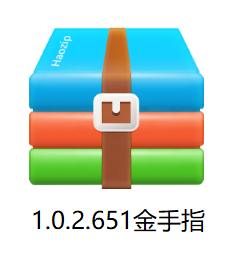
具体文件示例:《潜水员戴夫》1.0.2.651版本
你找到的金手指文件,它的版本标识必须和你机器里正在玩的游戏版本一模一样,这是所有修改能够起效的基础。
弄清楚文件应该放哪里
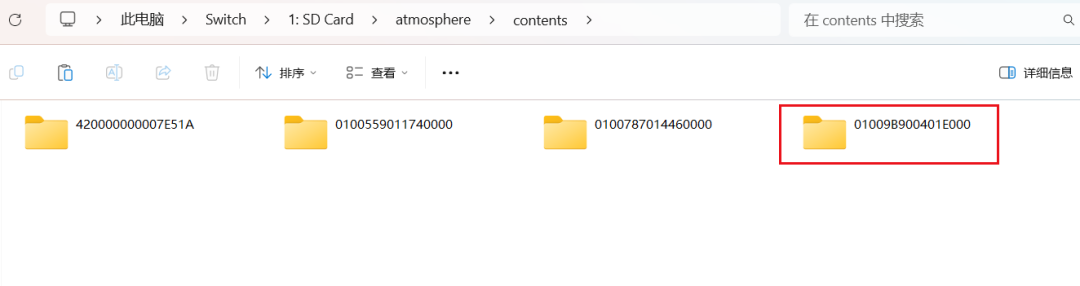
把下载好的金手指压缩包解压缩,你会看到里面的文件夹。这些文件需要全部拷贝到Switch的SD卡里一个固定位置。这个位置路径一般是:SD卡根目录下的 atmosphere/contents/ 文件夹。
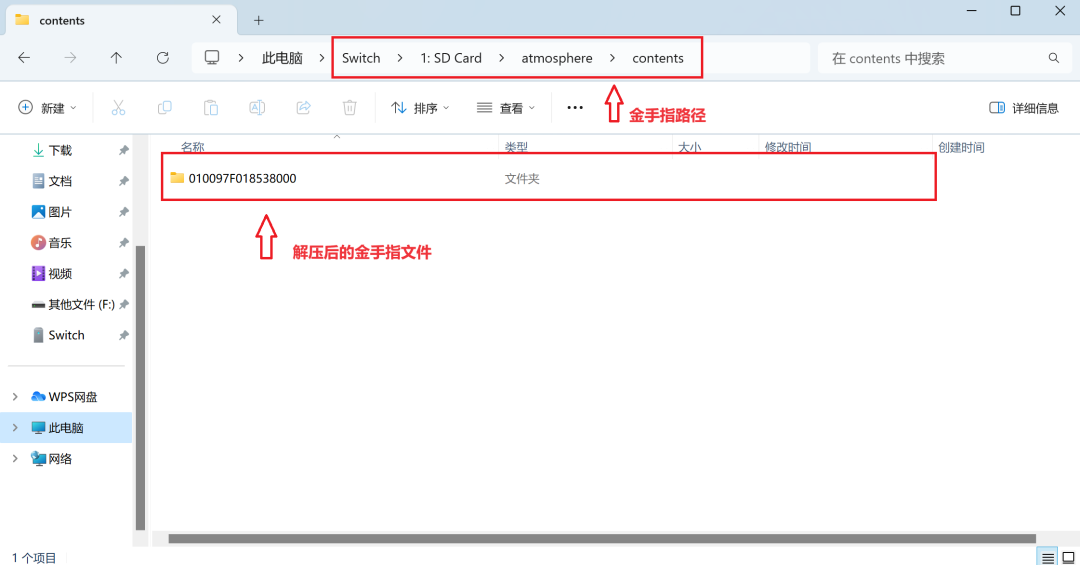
第一个方法:通过EdiZon这个软件来管理
最开始的步骤:运行游戏程序
金手指的原理是在游戏程序运行的时候改变内存数据。所以,你需要先把想修改的游戏打开,让它保持在游玩画面。
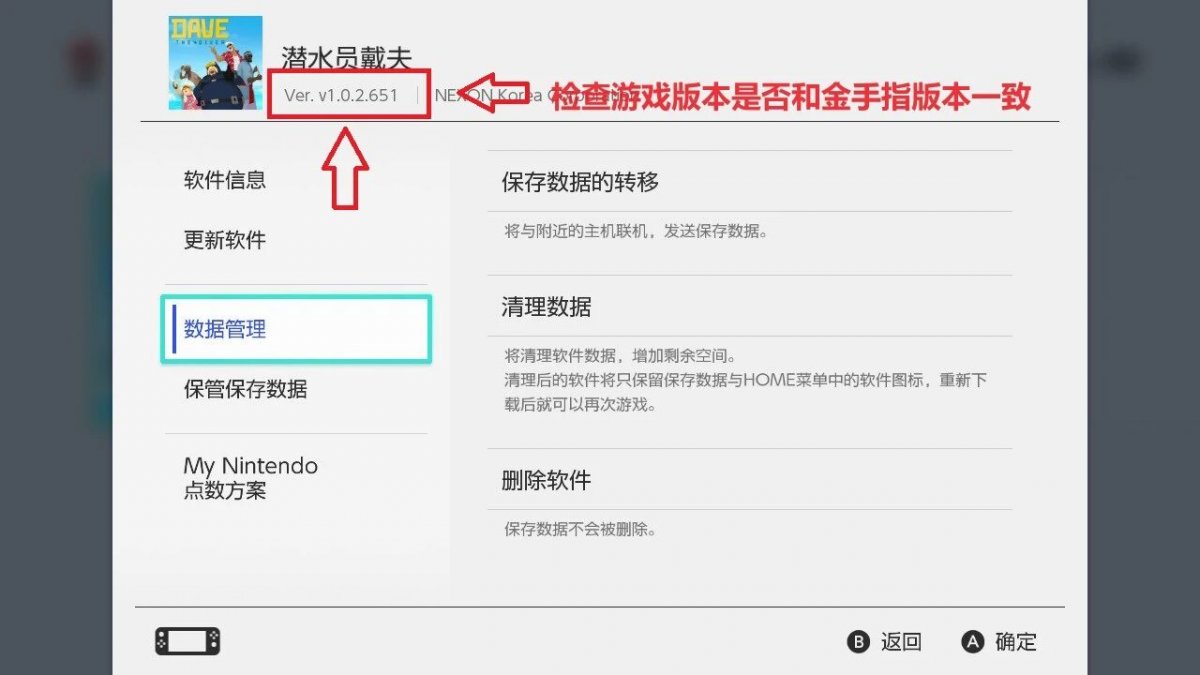
实际操作的游戏:《潜水员戴夫》1.0.2.651版
游戏顺利启动进入后,按一下手柄上的【HOME】键,让游戏暂时退到后台,回到主机的主屏幕。
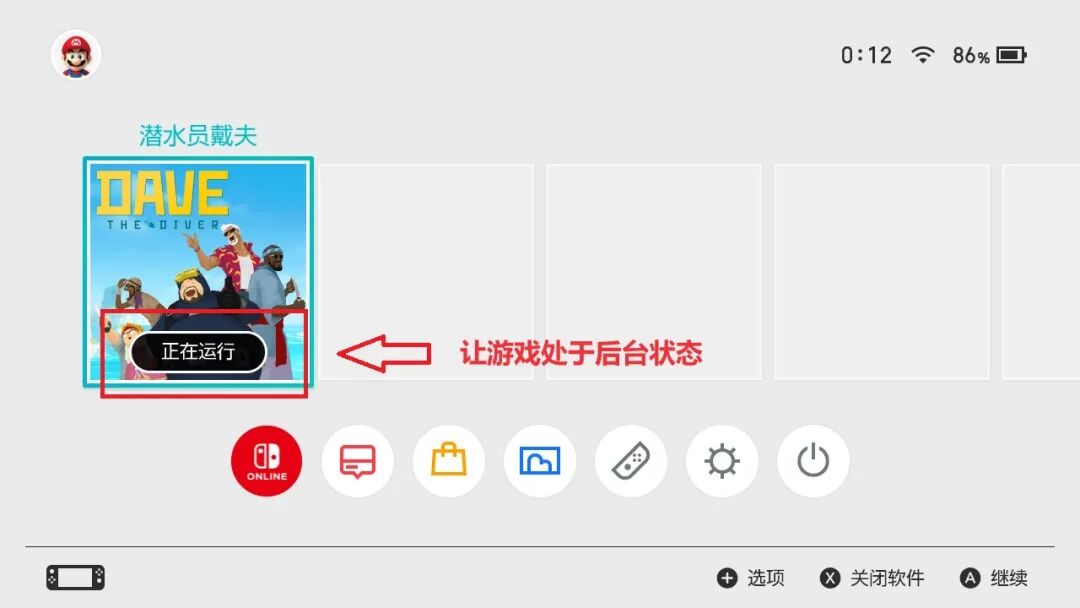
接下来的步骤:打开EdiZon应用
1. 在系统主屏幕,找到并点击左下角那个“相册”图标,在里面翻找,启动一个名叫 EdiZon 的应用程序。
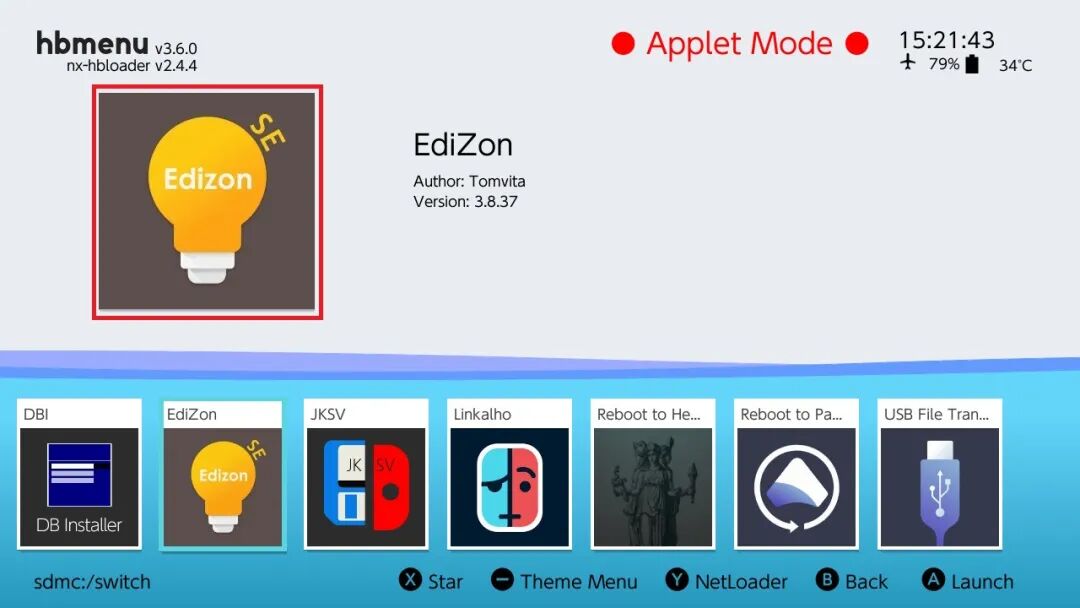
2. 打开EdiZon之后,这个工具一般会自动查找并显示当前运行游戏能用的所有修改项。要是列表空白或者点了没反应,你得检查这两点:金手指文件是否准确放进了上面提到的那个路径;文件版本和游戏版本是否对得上号。

3. 在显示出来的修改列表中,用手柄方向键移动光标,选中你想要的那个功能,比如无限血量或者锁定金钱,然后按下手柄的【A】键确认激活。
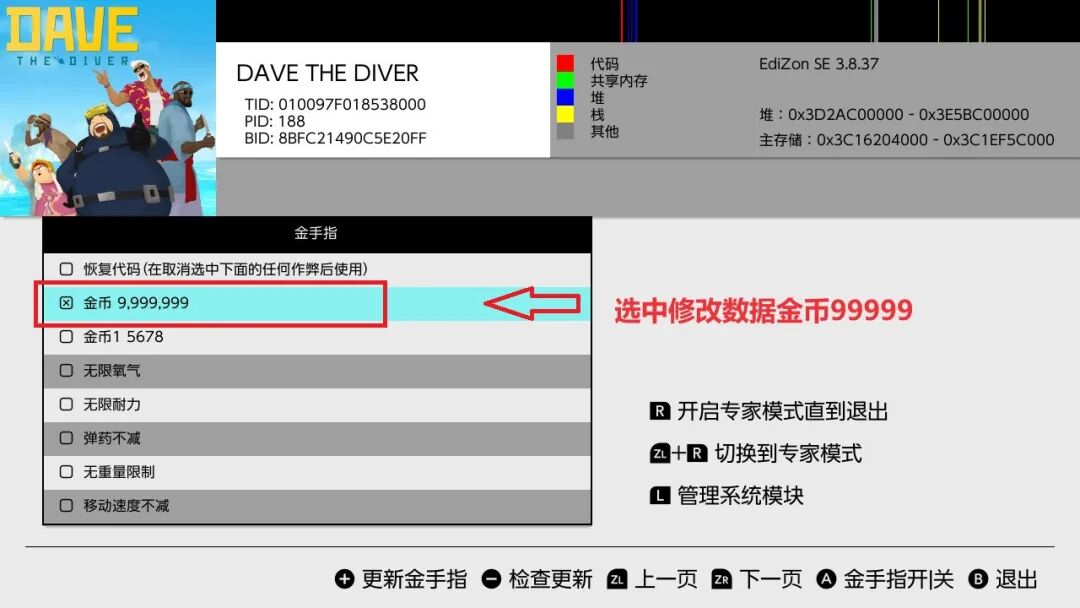
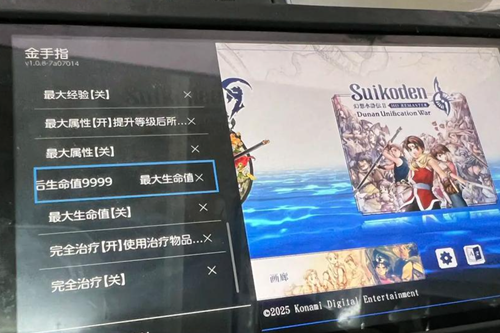
修改效果展示:让游戏内金币变成99999
4. 再次按下手柄的【HOME】键,直接切回到刚才还在运行的游戏里。这个时候,你选择的修改效果应该已经应用到游戏中了。

现在,游戏里显示的金币数量已经调整为你设置的最大值
第二个方法:使用特斯拉悬浮菜单来操作
准备工作:拿到特斯拉插件包
下载完成后解压这个文件包,把里面的全部文件和文件夹,直接复制粘贴到你的Switch所用SD卡的主目录下,如果提示覆盖就同意。做完这个操作,你需要将Switch完全关机,然后再重新开机,这样特斯拉插件才会被系统加载。如果你的机器以前已经安装过这个插件,就不用再次安装了。
第一步:打开你想玩的游戏
主机重新启动后,像平时一样,找到并启动你想要使用金手指功能的那个游戏。
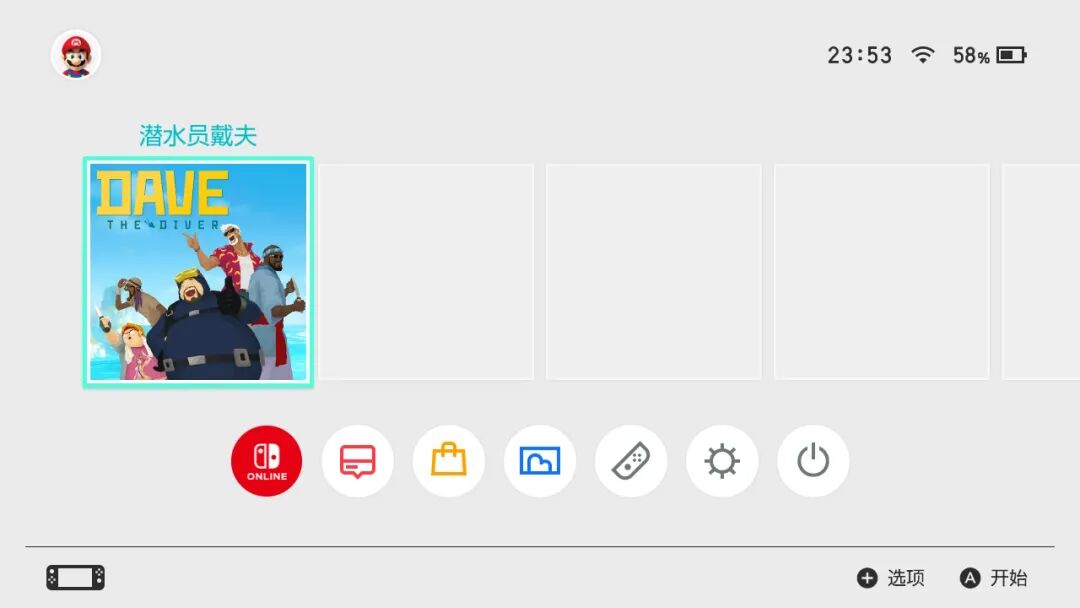
实际演示游戏:《潜水员戴夫》1.0.2.651版
第二步:呼出悬浮菜单并进行设置
1. 在游戏运行的过程中,同时按住手柄上的 ZL键、RL键以及下方向键▼,屏幕一侧会立刻弹出一个半透明菜单,这就是特斯拉悬浮菜单。在菜单里找到并进入“游戏作弊”这个版块。
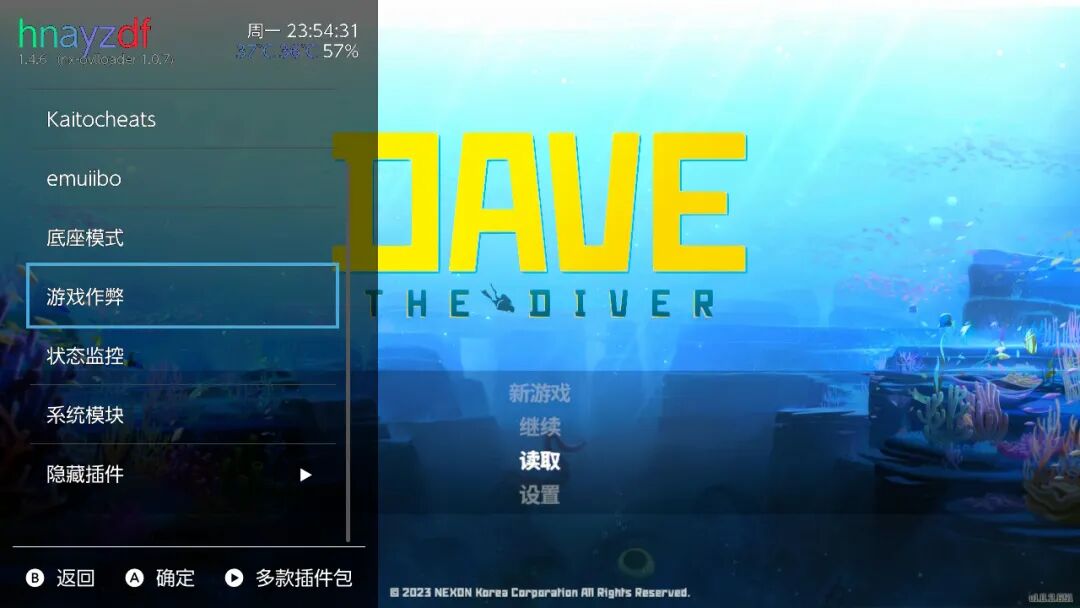
2. 菜单里会列出当前游戏所有可用的修改条目。使用方向键移动光标到你需要的选项上,按下【A】键就可以打开或者关闭这个功能。

3. 成功开启后,该选项旁边通常会有一个激活标记,表示修改已经生效。
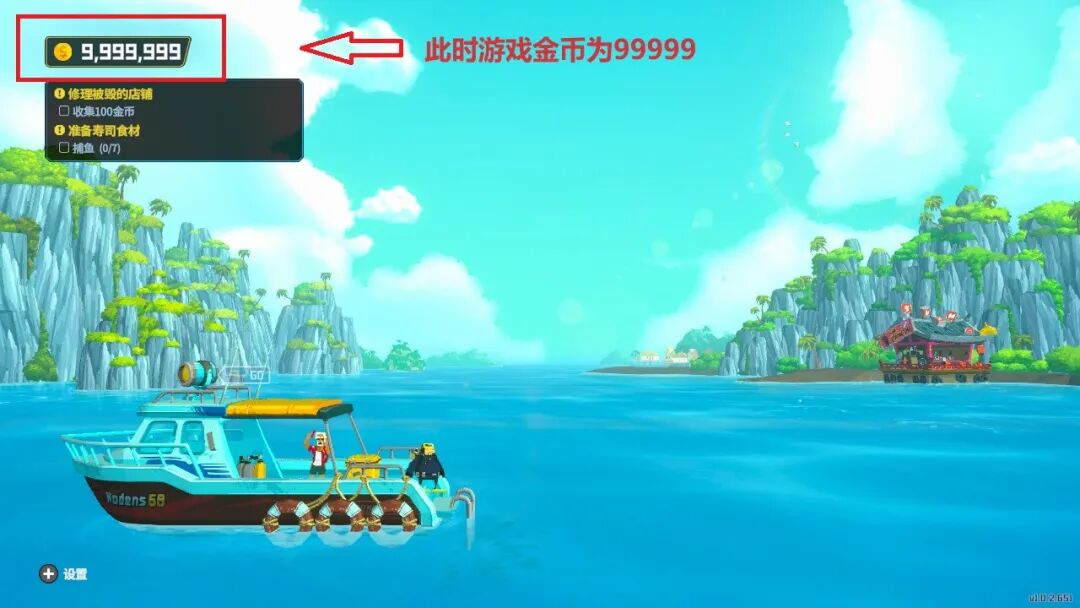
到此,游戏内的金币数值已经按照你的设定改变了
给游戏安装中文补丁和模组的方法
首要环节:找到合适的汉化或模组文件
文件例子:《胡闹厨房》1.1.1版本的汉化文件
必须留意,你获取的汉化补丁或游戏模组,它所声明的支持版本一定要和你Switch里安装的游戏版本一致,不然很可能无法生效或者引起游戏崩溃。
中间环节:把文件放到正确目录
把下载好的汉化或模组压缩包解压,你会看到里面有组织好的文件夹结构。对于使用大气层系统的Switch,你需要将解压得到的整个内容,复制到SD卡里的 atmosphere/contents/ 目录下。
最后环节:运行游戏检验成果

这是《胡闹厨房》在应用汉化补丁之前显示的界面语言
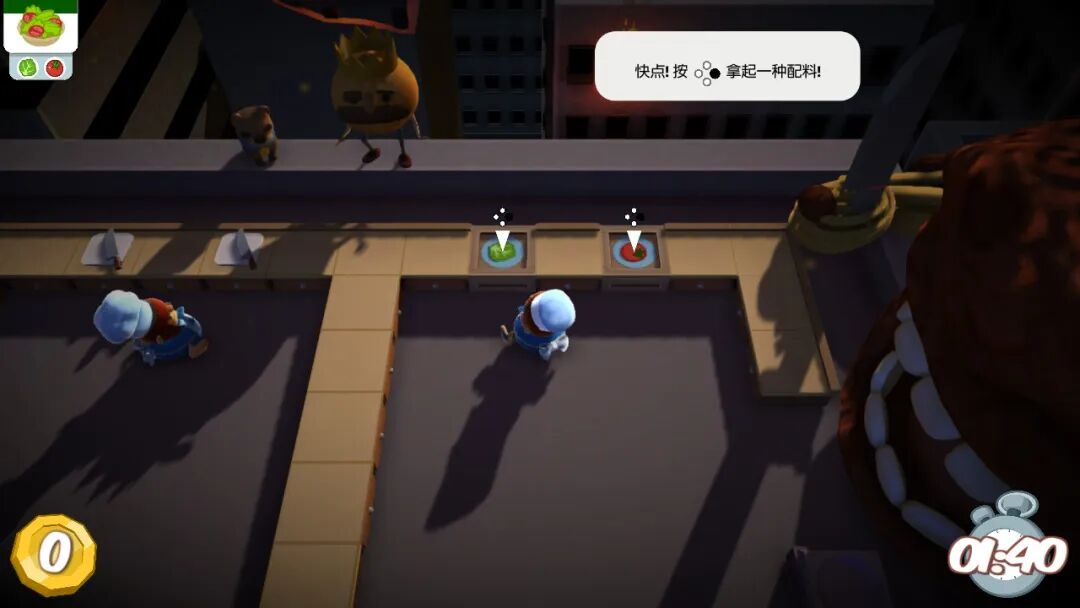
这是《胡闹厨房》在成功应用汉化补丁之后显示的界面语言
以上就是为Switch游戏添加自定义功能的几个主要路径。整个过程的关键在于文件匹配、路径正确以及工具使用得当。按照流程多操作几次,你就能熟练掌握,随心所欲地改造你的游戏体验了。希望你能玩得更加畅快。