Switch TX转大气层完整教程与故障处理
我是NS头号玩家,今天带大家走一遍从TX系统转换到大气层的完整流程。如果你之前用的是TX系统,现在想换到大气层,这份教程会告诉你每一步该怎么做,遇到问题也能找到解决办法。
TX系统指的是在TF卡里存在“emutendo”文件夹,并且“sxos”文件夹下有一个名为“emunand”的文件夹,这个文件夹大小通常在30G左右,这就是双系统环境。
需要留意一种特殊情况,如果你的TF卡确定有虚拟系统,但在电脑上找不到“sxos\emunand”这个目录,可以检查一下TF卡的总可用容量。例如一张128G的卡,如果显示最大可用空间只有98G左右,那说明虚拟系统采用了隐藏分区形式。这种情况下,需要先进行一步特殊操作,将隐藏分区转换为文件格式。
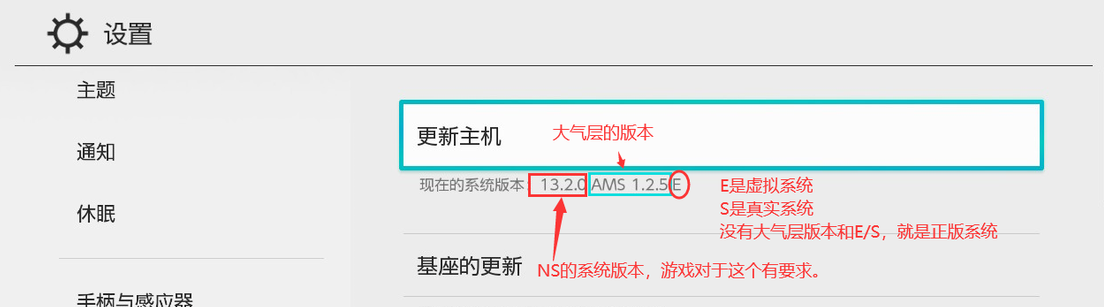
大气层系统则表现为TF卡内存在“emuMMC”文件夹,这同样是双系统的标志。
操作前有个好习惯:把内存卡里所有后缀是“.dat”的文件都拷贝出来,单独保存好。
开机进入设置,找到主机信息,记下最前面显示的系统版本号。这个信息很重要,万一后续步骤出错,能帮你快速找到对应的修复文件。
从TX单系统转换到大气层
如果你的设备是单系统,操作会简单很多。只需要保留TF卡里的“Nintendo”文件夹,其余文件全部删除。然后把大气层整合包的文件复制到卡里就完成了。具体操作可以参考其他关于大气层单系统使用的详细教程。
将TX双系统迁移至大气层
准备工作:整理TF卡
对于原有的TX双系统,需要先清理TF卡。只保留以下三个项目:
Nintendo
Emutendo
sxos/emunand(请注意,只保留sxos文件夹下的这个“emunand”子文件夹)
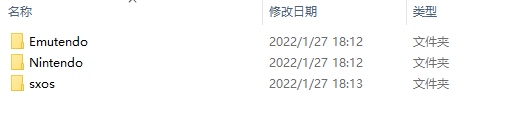
sxos文件夹清理后,内部应该只剩下一个“emunand”文件夹。

获取必要文件
获取大气层整合包文件。
下载链接:https://pan.baidu.com/s/1IXB20DKxGy1LwjBSg-52sw?pwd=1rdt
将下载的压缩包解压,得到的全部文件复制到TF卡的根目录。其中后缀为.nsp的文件,可以在成功进入虚拟系统后,像安装游戏一样进行安装。
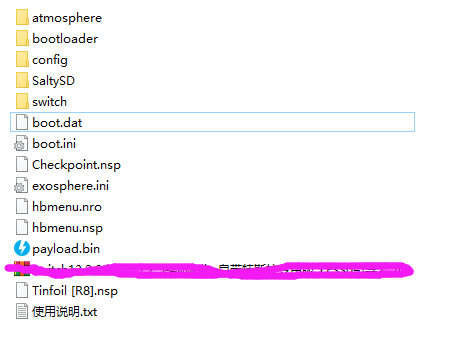
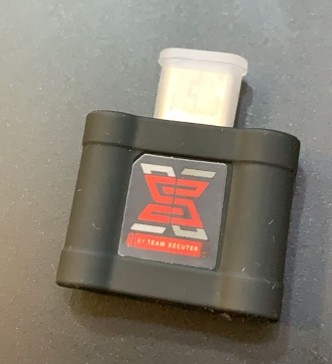
注意设备区别:对于需要注入的软破设备,需要将整合包里的“payload.bin”文件放入你的注入器中使用。如果原本使用TX的专用注入器,则不需要这个步骤。
执行虚拟系统转换
将准备好的TF卡插回Switch主机。
硬破设备直接按电源键开机。
软破设备则需要使用注入器,短接后注入开机。
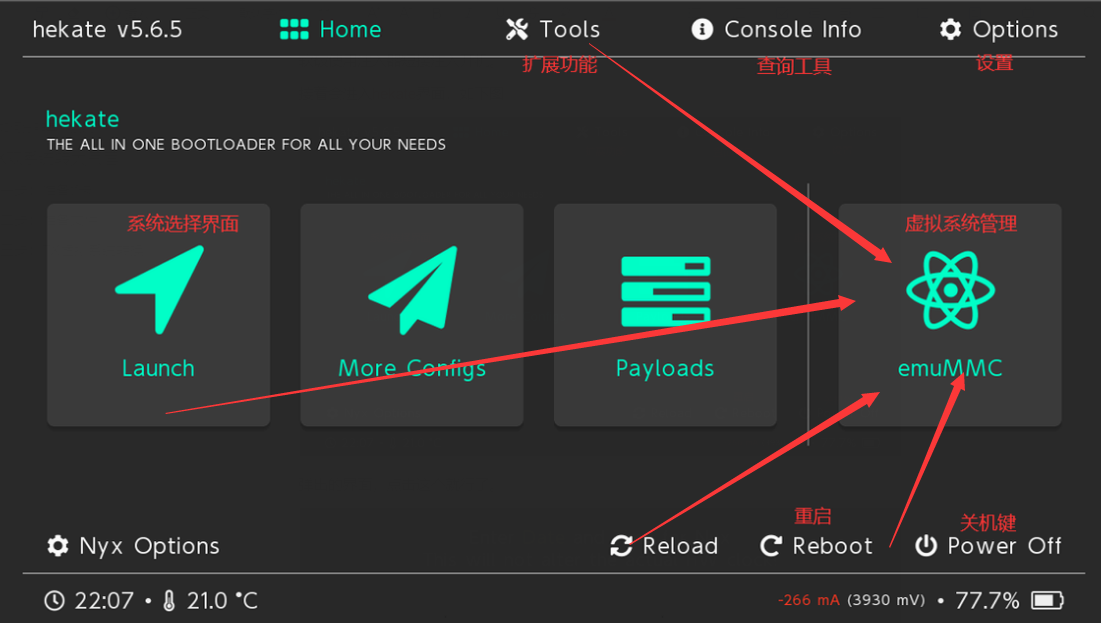
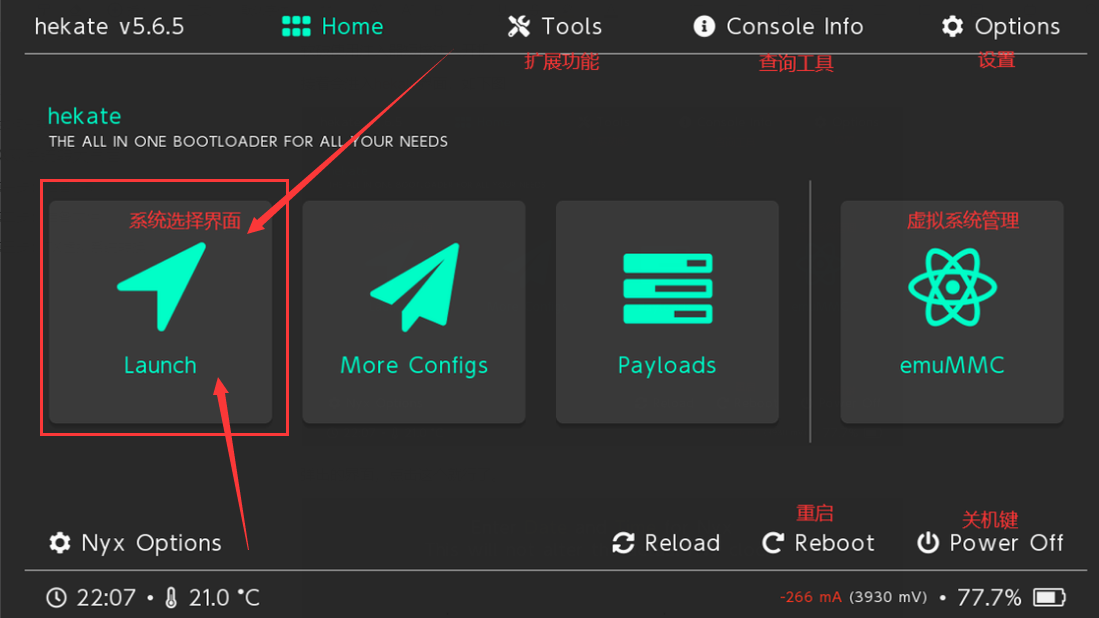
开机后会进入Hekate工具界面。
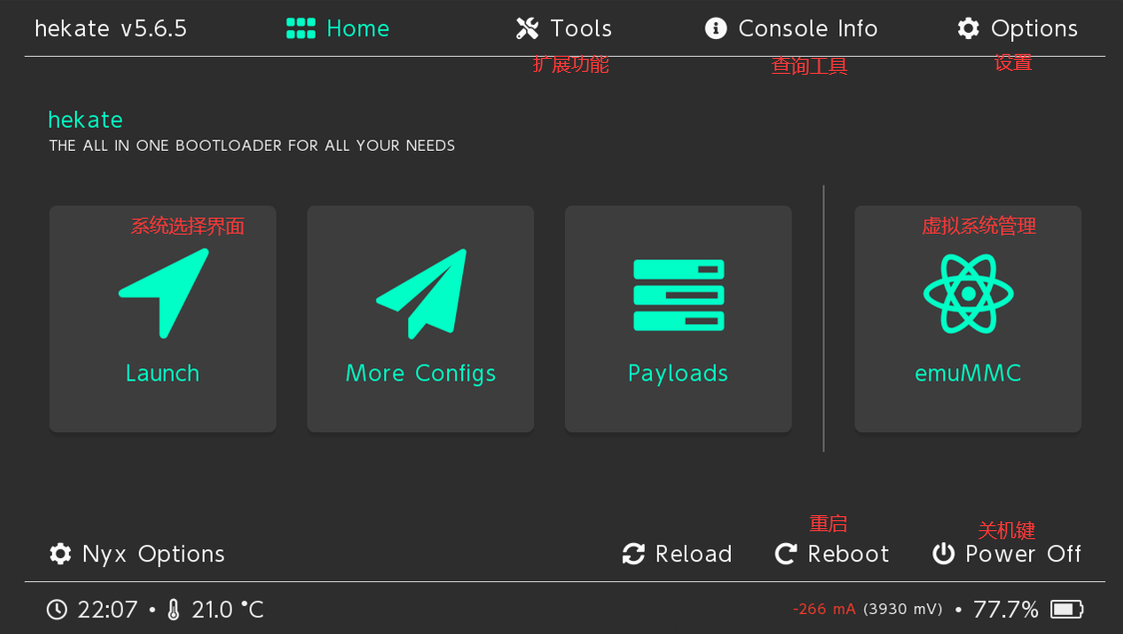
在出现的界面上,选择“emuMMC”相关选项。
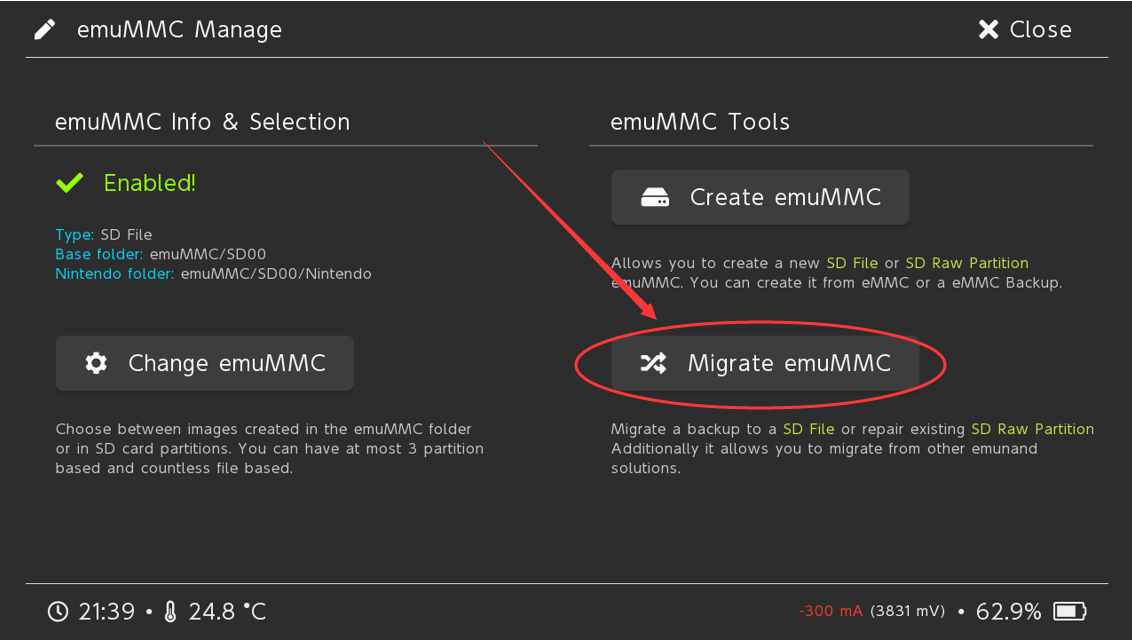
接着点击“Migrate emuMMC”。
选择转换来源。如果你的虚拟系统是文件形式,通常选择第一个选项;如果是之前提到的隐藏分区形式,第二个选项会亮起,此时需要选择“Fix RAW”选项。
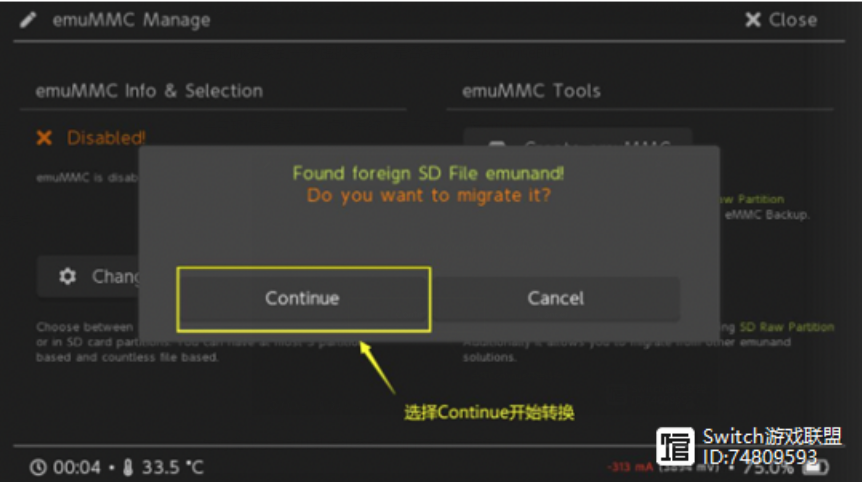
工具会提示发现一个虚拟系统,询问是否转换,选择“Continue”继续。
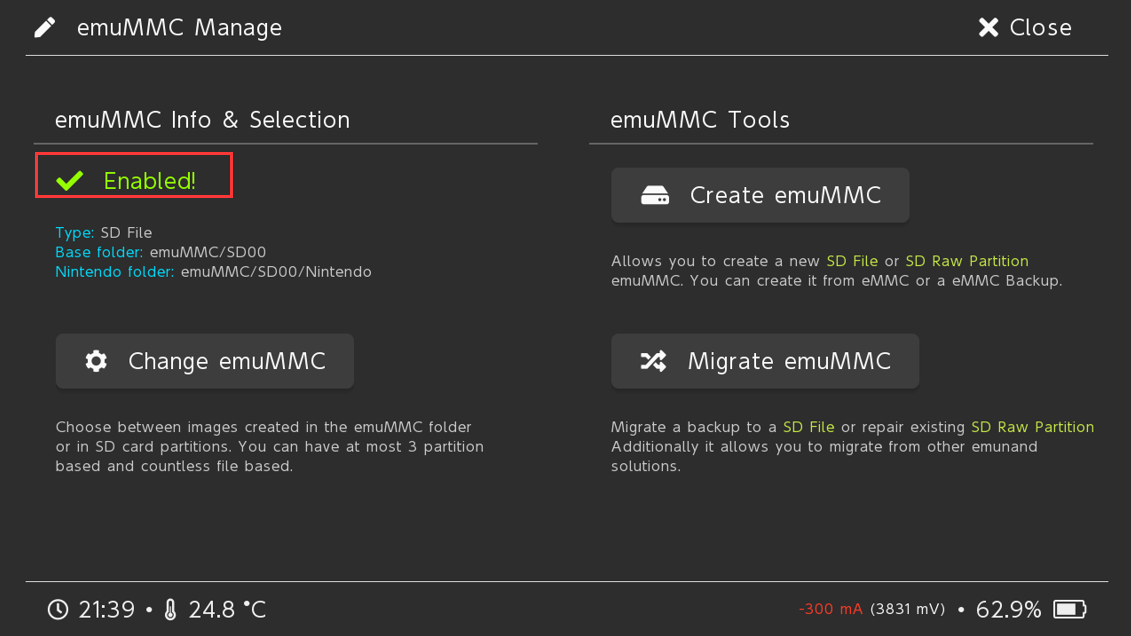
等待转换过程完成,系统会自动加载新的虚拟环境并显示启用状态。
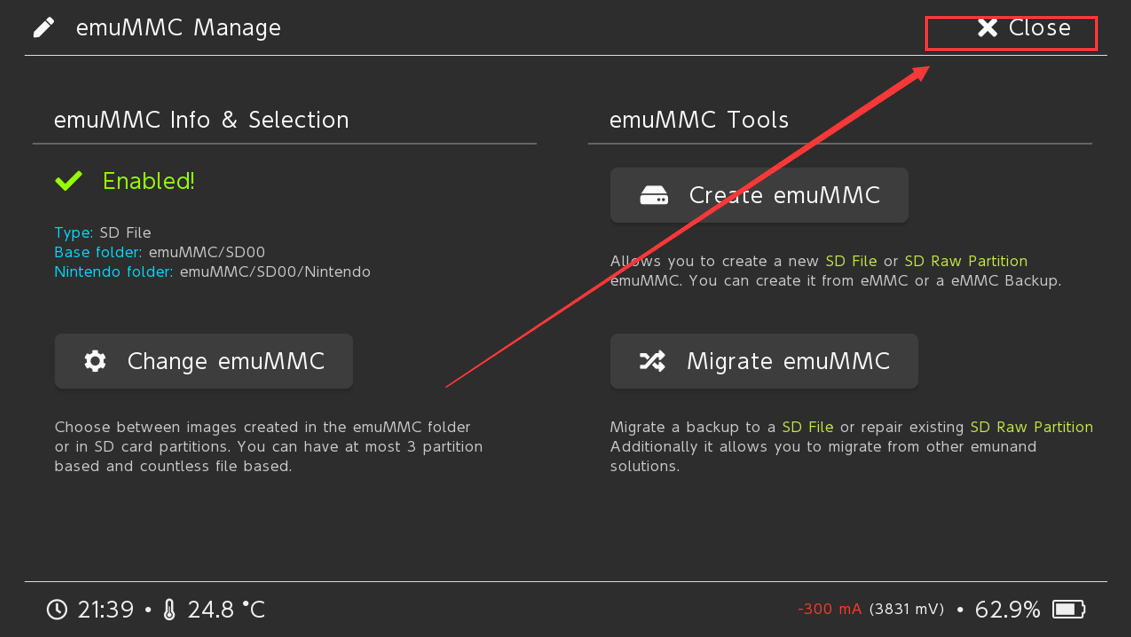
点击右上角的“Close”返回上一层菜单。
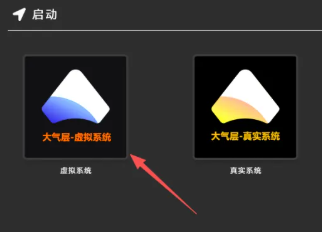
最后,选择启动虚拟系统的选项,就可以正常进入大气层虚拟系统了。
系统无法启动的修复方案
如果转换后系统无法进入,可以参考下面的解决方法。
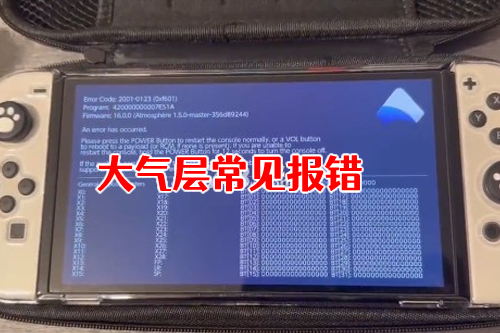
下图所示的错误,通常是由于之前使用特定工具升级系统,导致引导文件异常引起的。
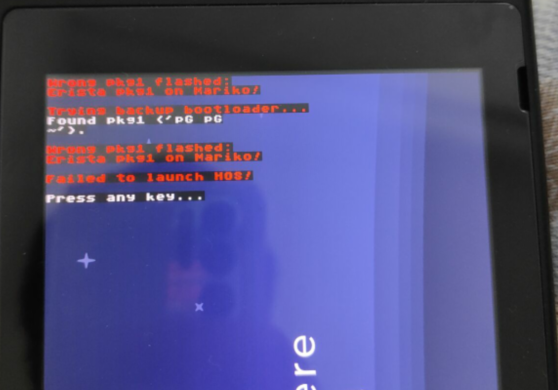
真实系统或正版系统无法进入
如果你确切记得原版系统的版本号,就根据那个版本号去寻找对应的BOOT0和BOOT1文件。如果不确定,请按下面的步骤操作。
在Hekate界面中,按照下图指引操作。
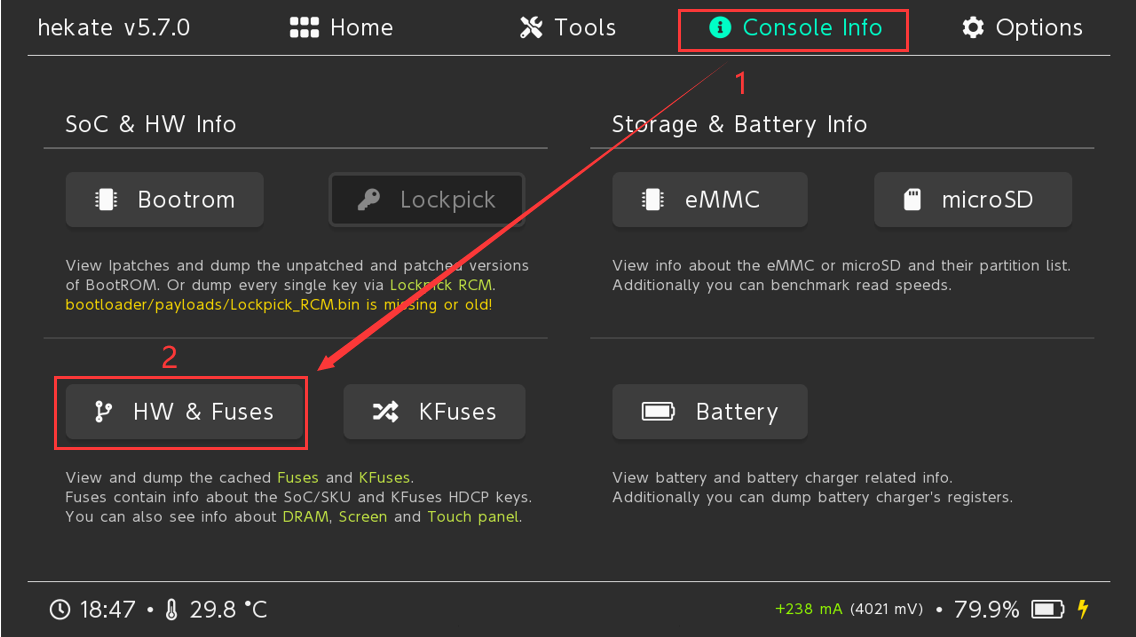
记下下图红框中的英文字母和数字组合。(如果你确切知道原版系统版本,请以那个版本为准,下图信息可能不准确。)
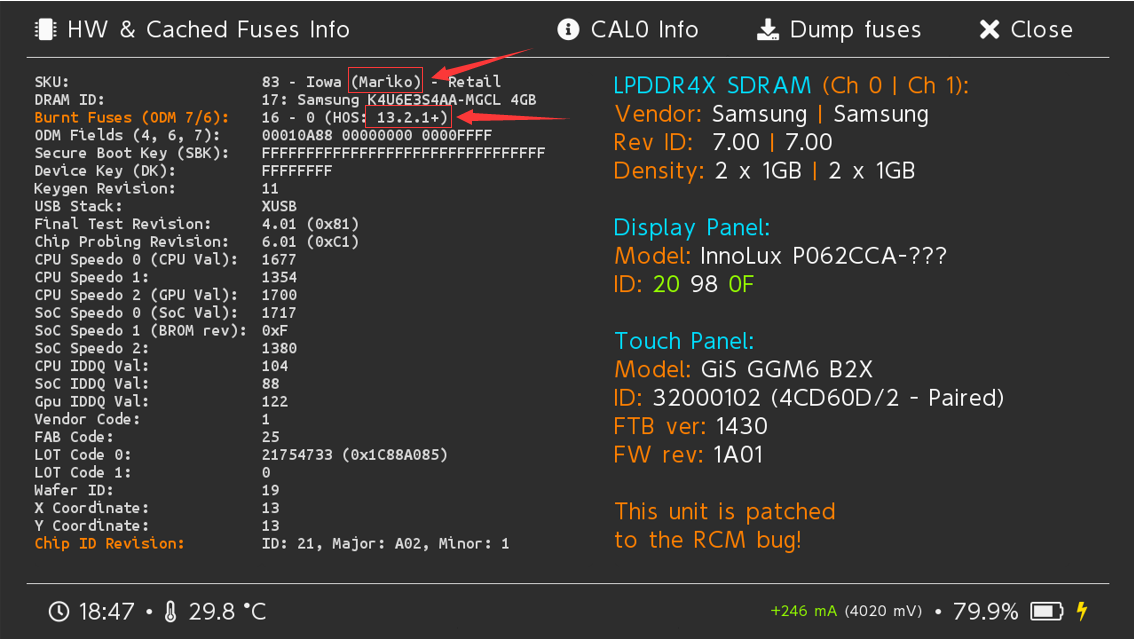
下载系统引导文件包。
链接:https://pan.baidu.com/s/1JgatWp3fe1uxO11vZvYcEA?pwd=ns45
下载后解压,你会看到很多以版本号命名的文件夹。找到与你记下的英文字母和数字相匹配的文件夹解压。如果版本号是像“10.0.0-10.2.0”这样的范围,可以逐一尝试;如果仍不行,可以尝试更早的版本。
Erista对应旧款Switch主机。
Mariko对应续航版、Lite版或OLED版Switch。
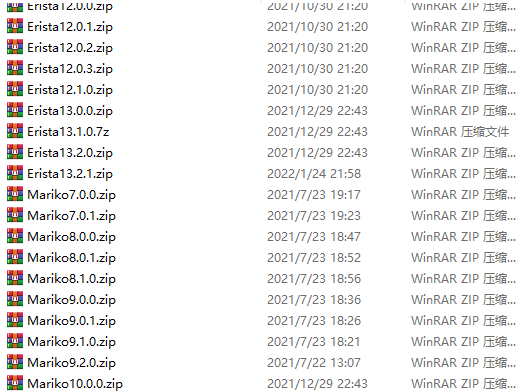
从对应的文件夹中,你会得到两个关键文件:BOOT0和BOOT1。
然后,回到Hekate界面,按照下图流程操作。
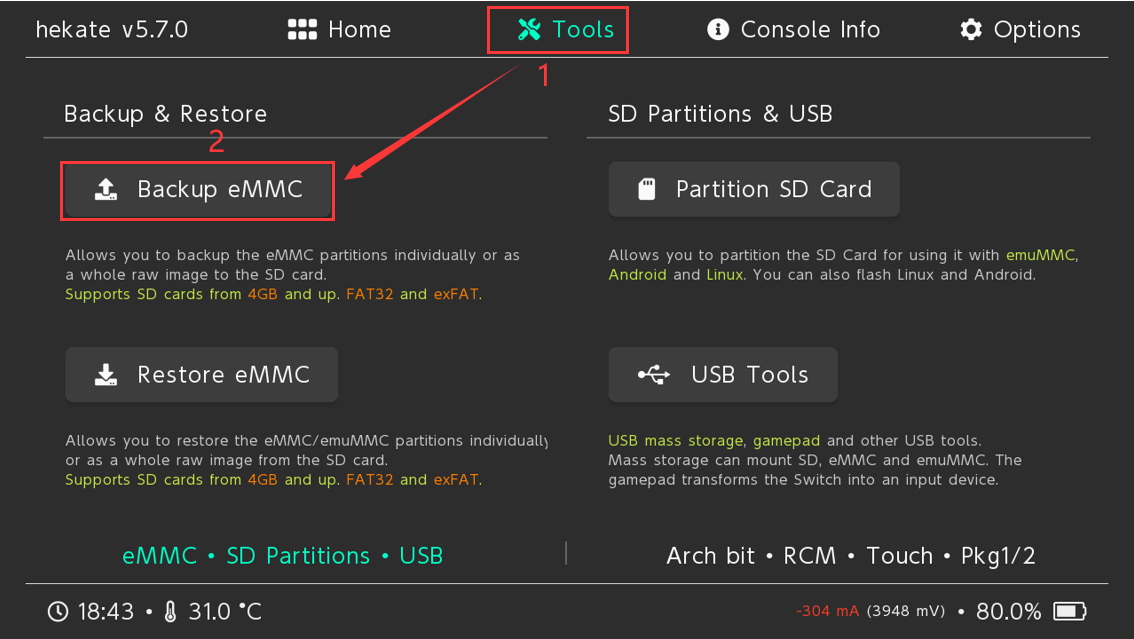
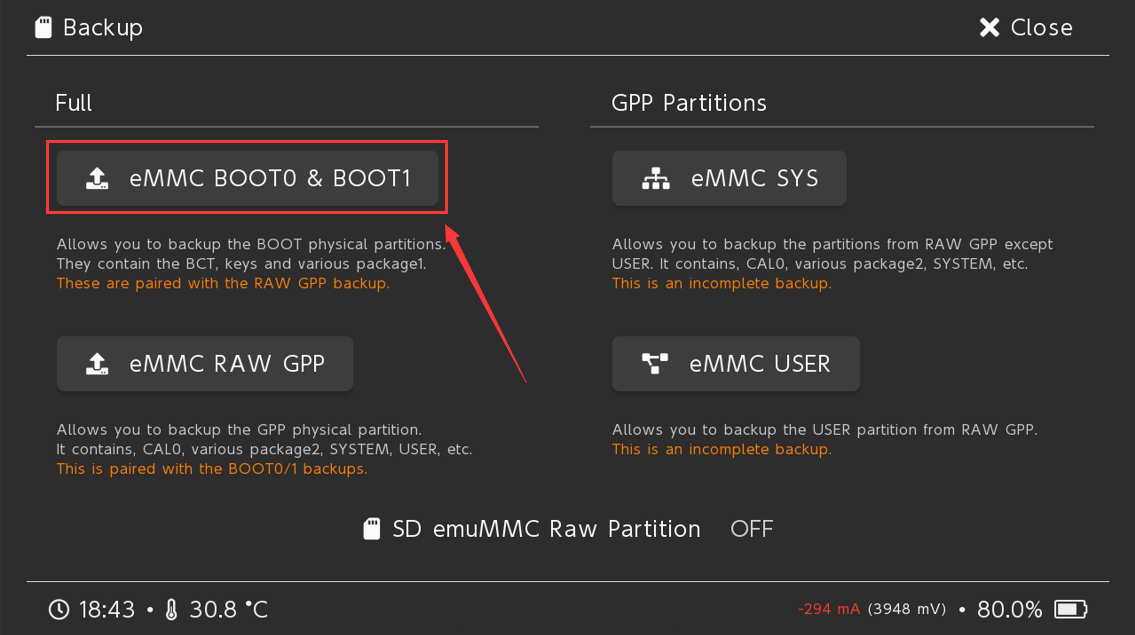
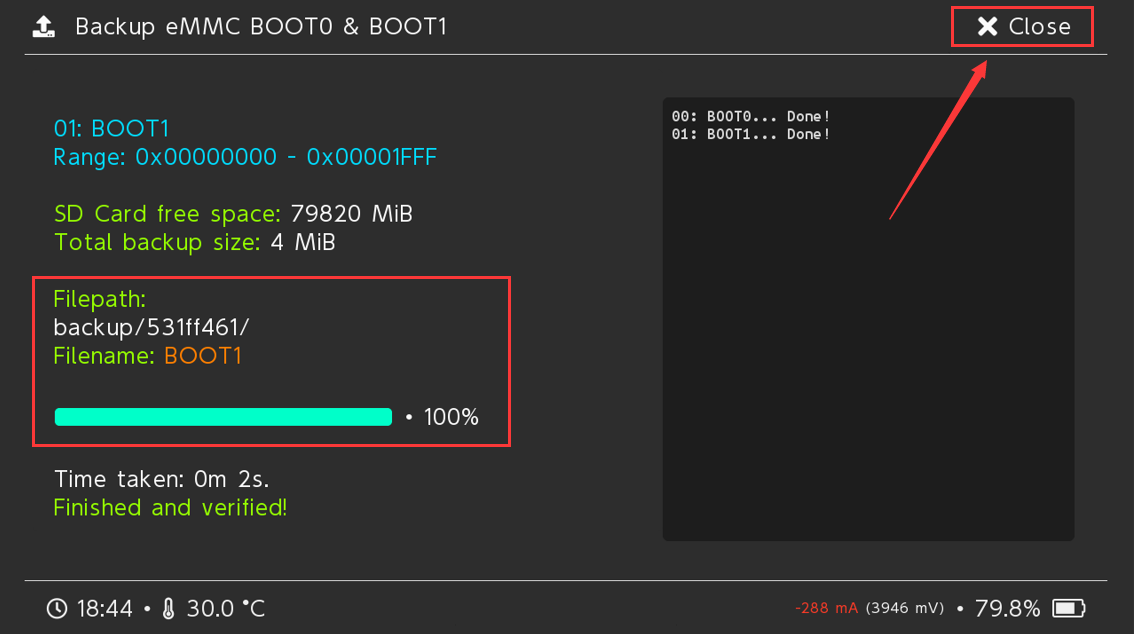
等待备份过程完成,点击右上角退出当前界面。
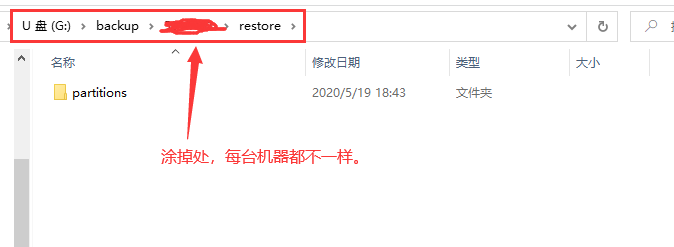
将TF卡插入电脑,打开“/bootloader/backup/”路径下的对应文件夹。将你下载好的BOOT0和BOOT1文件放入这个文件夹内。
将TF卡插回Switch,开机进入Hekate,按照下面的步骤进行还原。
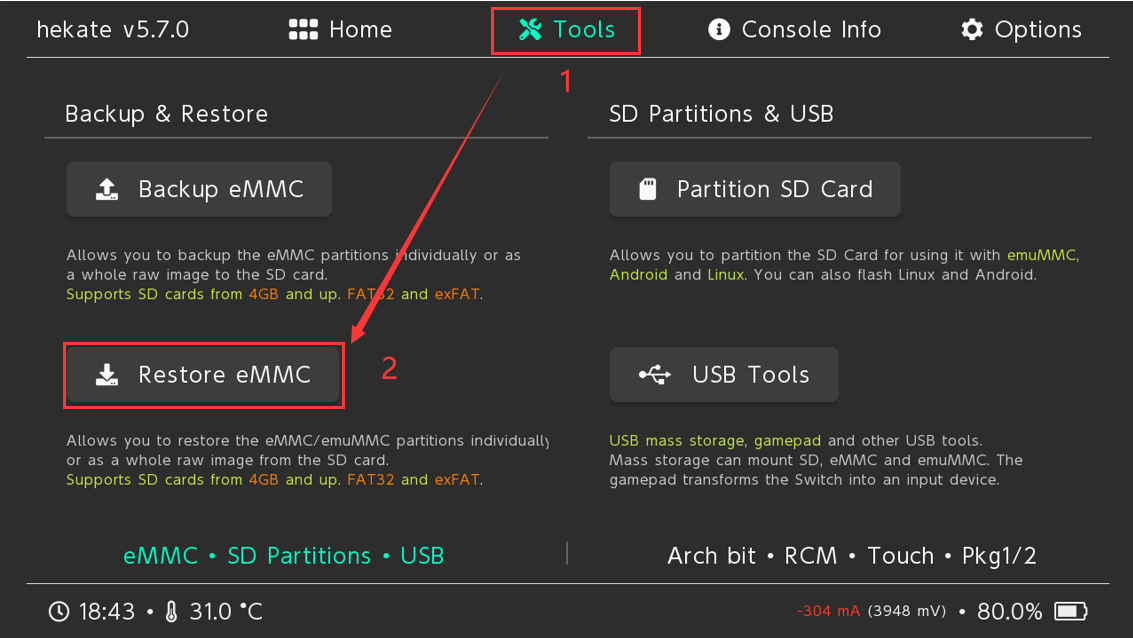
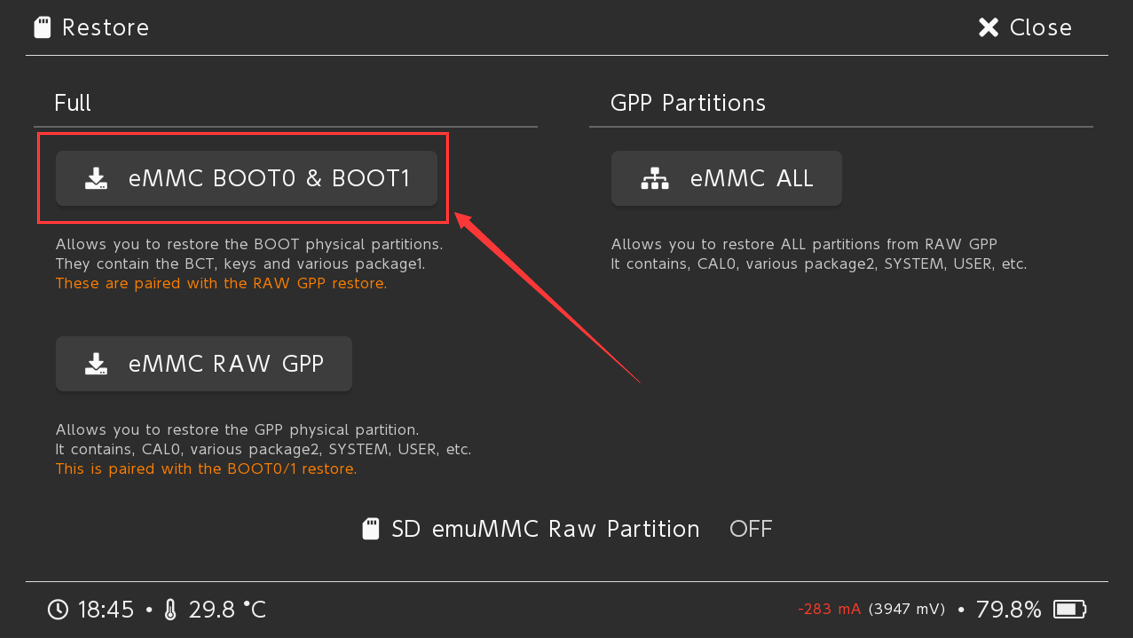
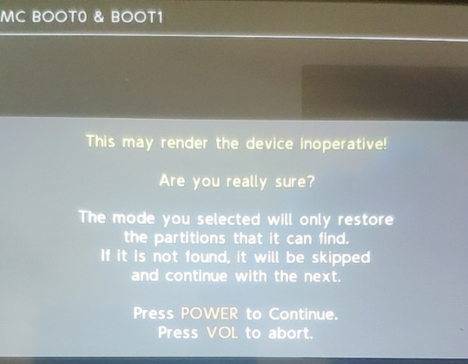
还原过程中如果出现提示,按电源键确认即可。
等待还原操作结束,你的真实系统或正版系统应该就能正常进入了。
虚拟系统无法进入
根据虚拟系统出问题前的系统版本号,下载对应的引导文件包。
链接:https://pan.baidu.com/s/1JgatWp3fe1uxO11vZvYcEA?pwd=ns45
下载解压后,找到与你的虚拟系统版本完全匹配的文件夹。
Erista代表旧款Switch。
Mariko代表续航版、Lite版或OLED版。
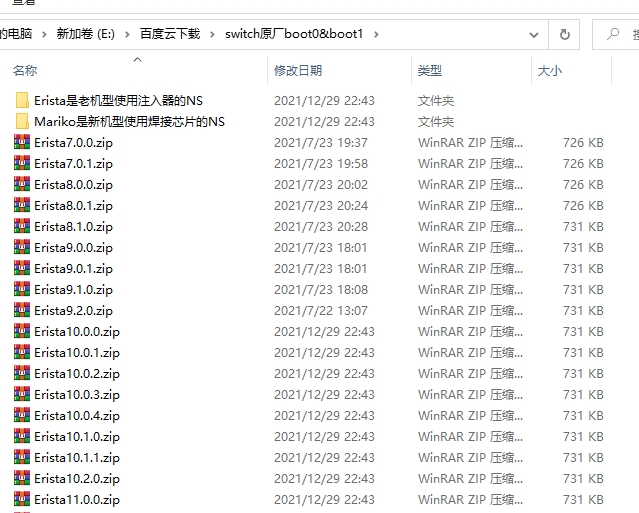
你会得到BOOT0和BOOT1两个文件。
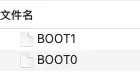
将这两个文件复制到TF卡中虚拟系统所在的位置,路径通常是“SD:/emuMMC/????/eMMC/”,替换掉原有的文件。(“????”部分需要根据你卡内实际生成的文件夹名称来确定。)
完成以上所有步骤,你就成功将Switch从TX系统环境迁移到了大气层系统,并掌握了常见问题的处理方法。整个流程的核心在于仔细操作和关键文件的准备。