Switch升级21.2.0大气层1.10.2教程
NS头号玩家今天带来Switch系统与大气层核心更新的详细步骤。这份指南会带你完成从准备工作到最终确认的每一个环节,操作时请按照顺序进行。
开始之前,有几件事需要你了解:
- 任何系统修改都存在不确定性,请在完全理解整个流程后再动手。
- 如果当前系统运行游戏没有问题,可以不必追求最新版本。
- 在进行关键步骤前,做好数据备份是必要的习惯,文中会提醒你备份的位置。
- 本指南仅作为操作方法的分享,无法对最终结果做出承诺。
两个常用的操作方式:
- 按下主机上的相册按键,可以进入自制软件菜单。
- 同时按住L键和下方向键,能够唤出特斯拉覆盖菜单。
硬件准备工作
操作前需要备齐下面几样设备:
1. Switch游戏机:一台已经完成软破或硬破的Switch主机。
2. Windows系统电脑:需要使用Win7或更高版本的操作系统,并确保有一个可用的USB接口。
3. 数据传输线:一根能够连接电脑与Switch、且支持文件传输的数据线。
所需软件获取
请获取对应版本的大气层整合文件包。
https://pan.baidu.com/s/1NEsITLZGi4awR5-lHR0OHA?pwd=ns45
将下载得到的【NS头号玩家团】完整升级包(含特斯拉)压缩文件,在当前目录下直接解压出来。
存档数据备份
建议使用DBI这款工具对现有的游戏进度进行备份。具体操作方法可以参考这份指南:使用DBI工具备份存档。
主机与电脑连接
1. 完全关闭Switch电源,然后长按音量减键不松开,再短按一下电源键,等待屏幕进入Hekate引导界面。
2. 使用数据线将Switch主机与电脑的USB口连接起来。
3. 点击Hekate界面右上角的关闭选项,返回到主菜单。
4. 点击屏幕上方的工具选项卡。
5. 点击屏幕右下角显示的USB工具选项。
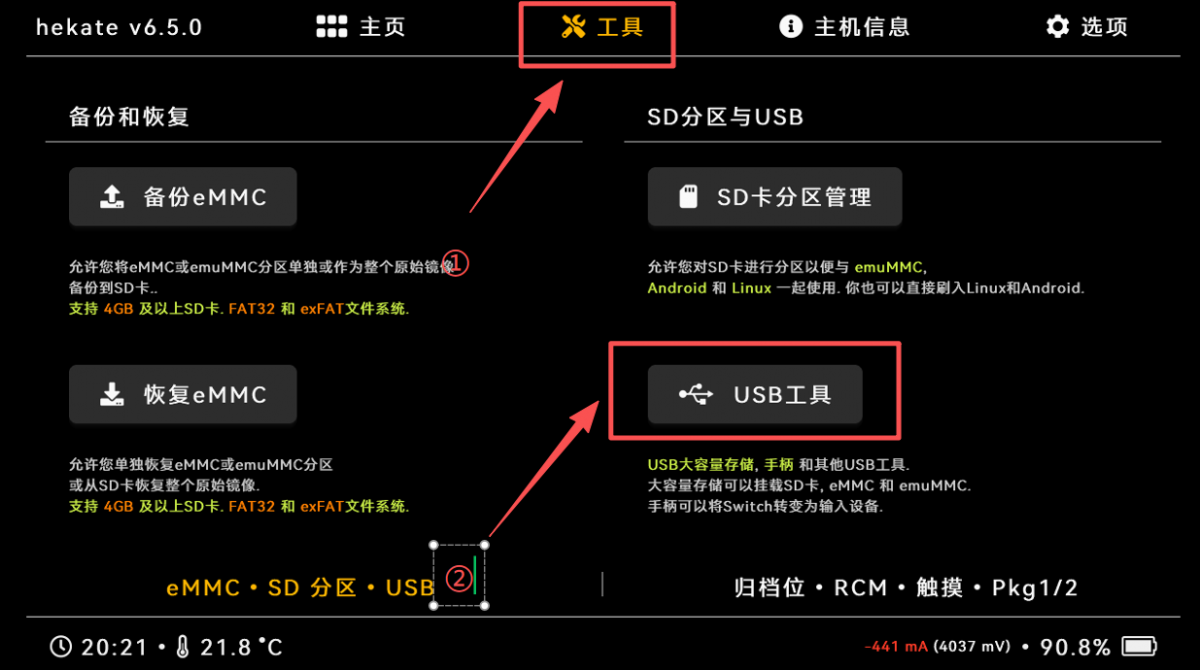
6. 在新出现的界面中,点击左上角的SD卡按钮。
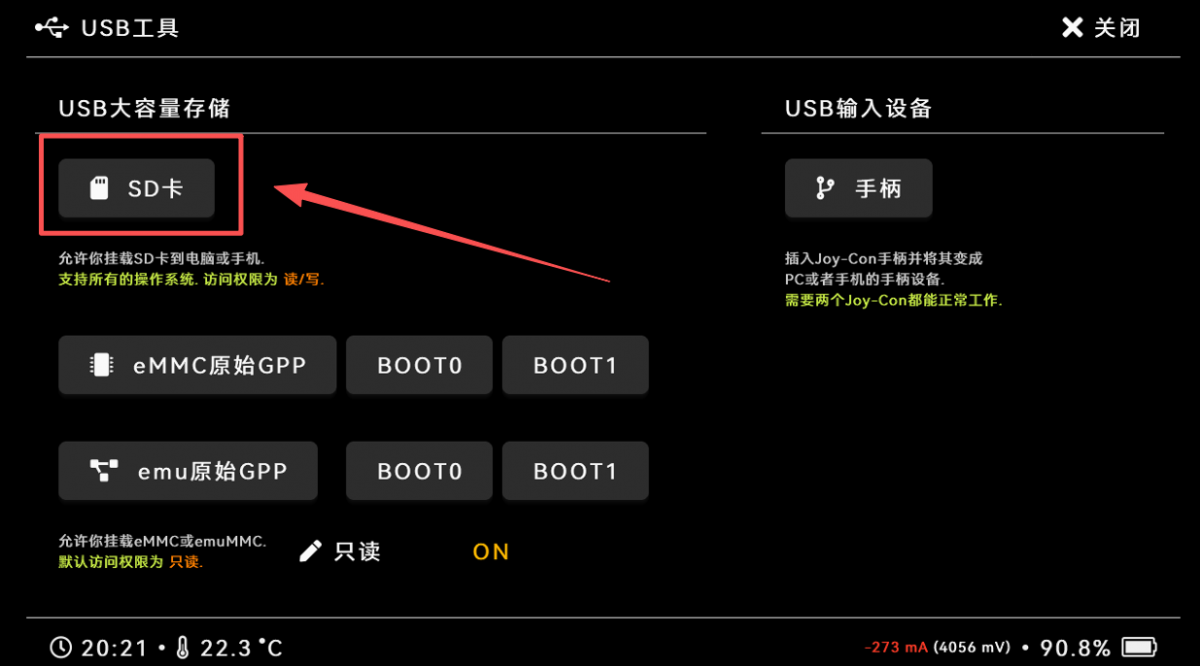
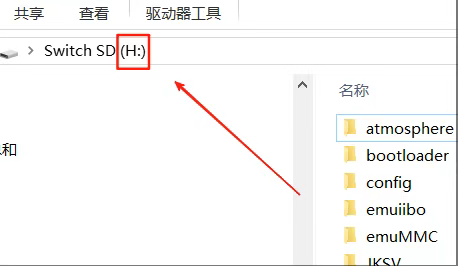
7. 操作成功后,你的电脑文件管理器里会多出一个代表Switch SD卡的可移动磁盘,记下这个磁盘的盘符字母。
清理旧版大气层文件
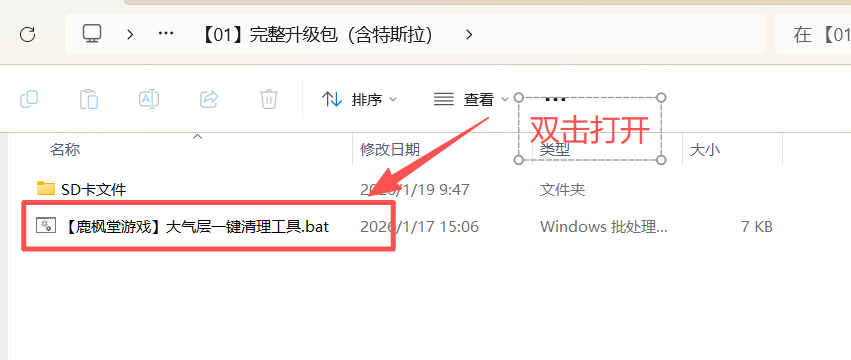
1. 在解压好的“【01】完整升级包(含特斯拉)”文件夹里,找到名为 【鹿枫堂游戏】大气层一键清理工具.bat 的文件,双击运行它。
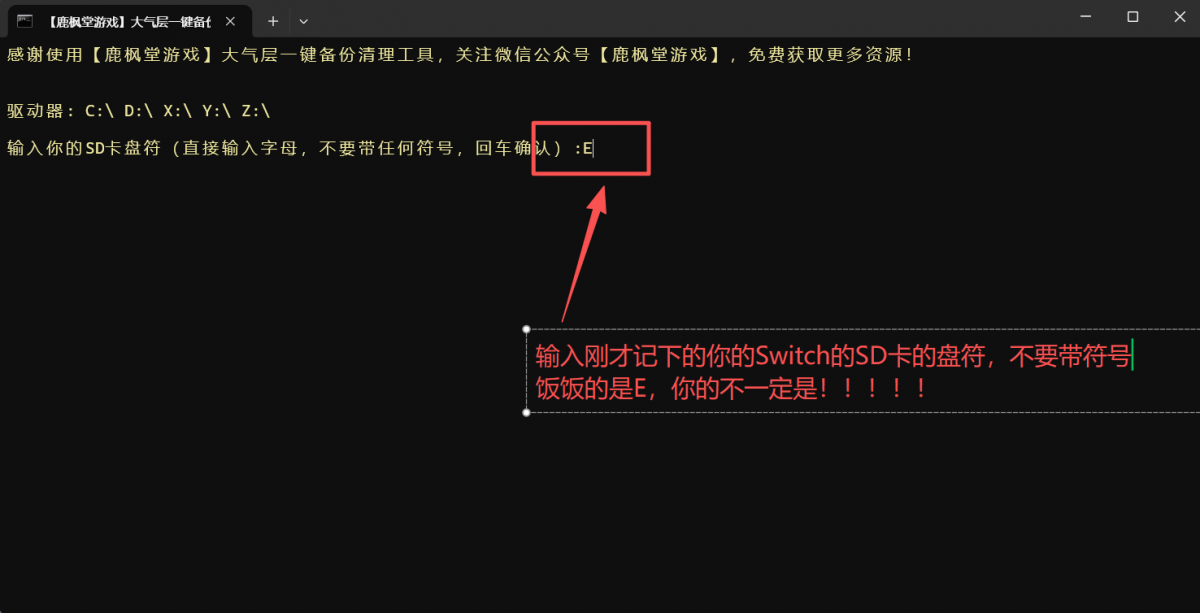
2. 根据提示,输入你刚才记下的SD卡盘符字母,只输入字母,后面不要加冒号或其他符号,然后按回车键。
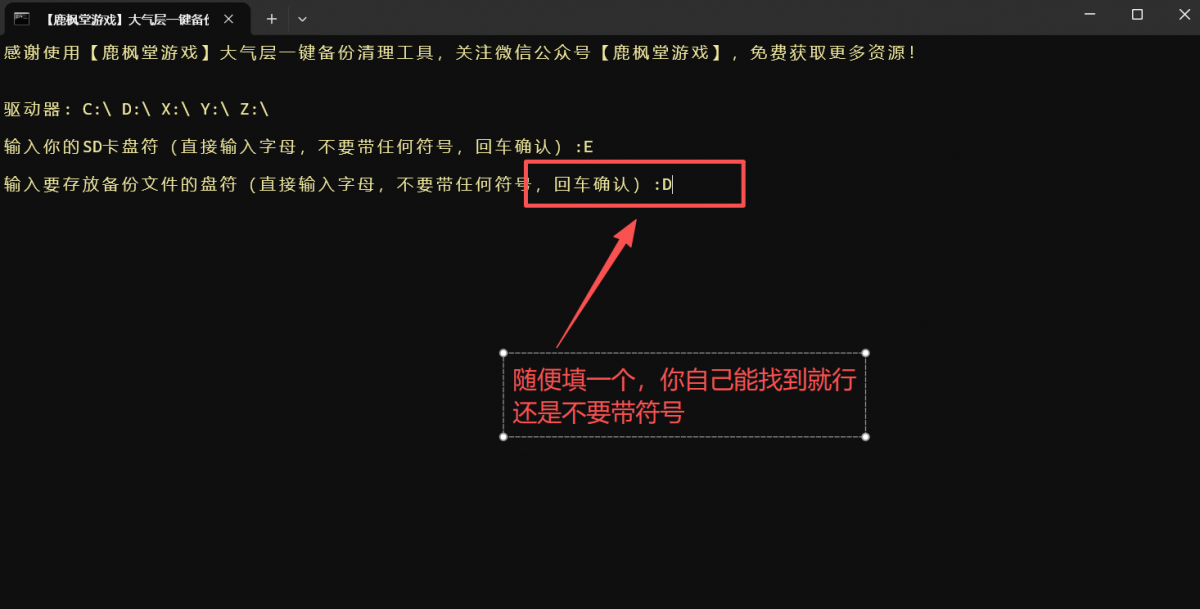
3. 工具接着会询问备份文件的存放位置,输入电脑上任一个你记得住的磁盘盘符字母,同样只输入字母,然后按回车。
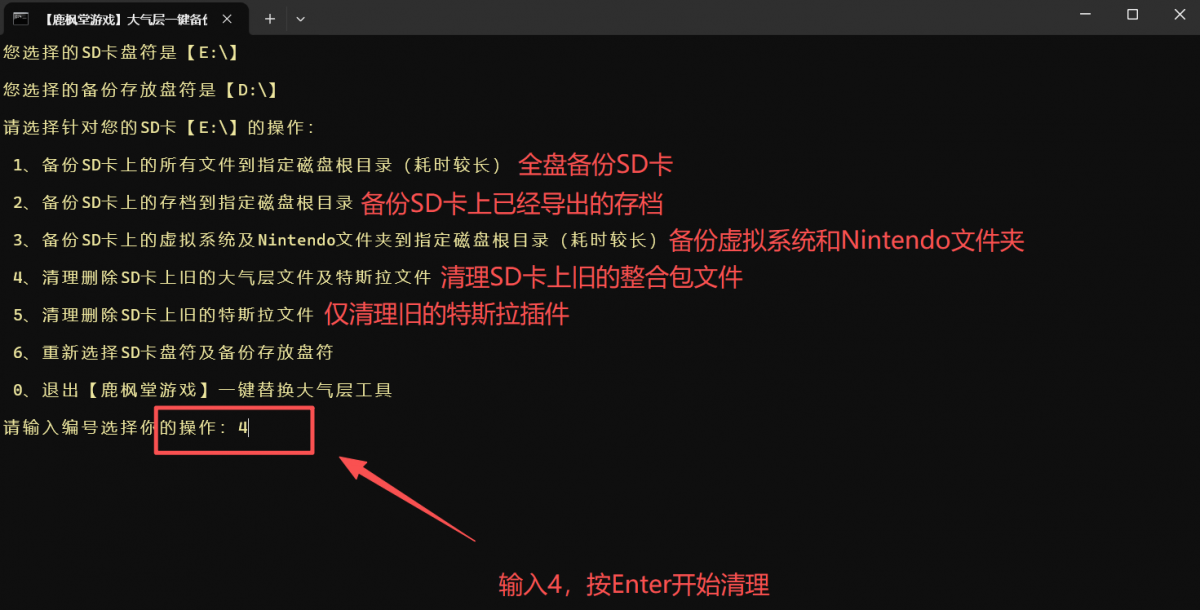
4. 在出现的选项菜单中,输入数字4并回车,再次回车确认,等待清理进程完成,之后关闭这个工具窗口。
写入新版大气层文件
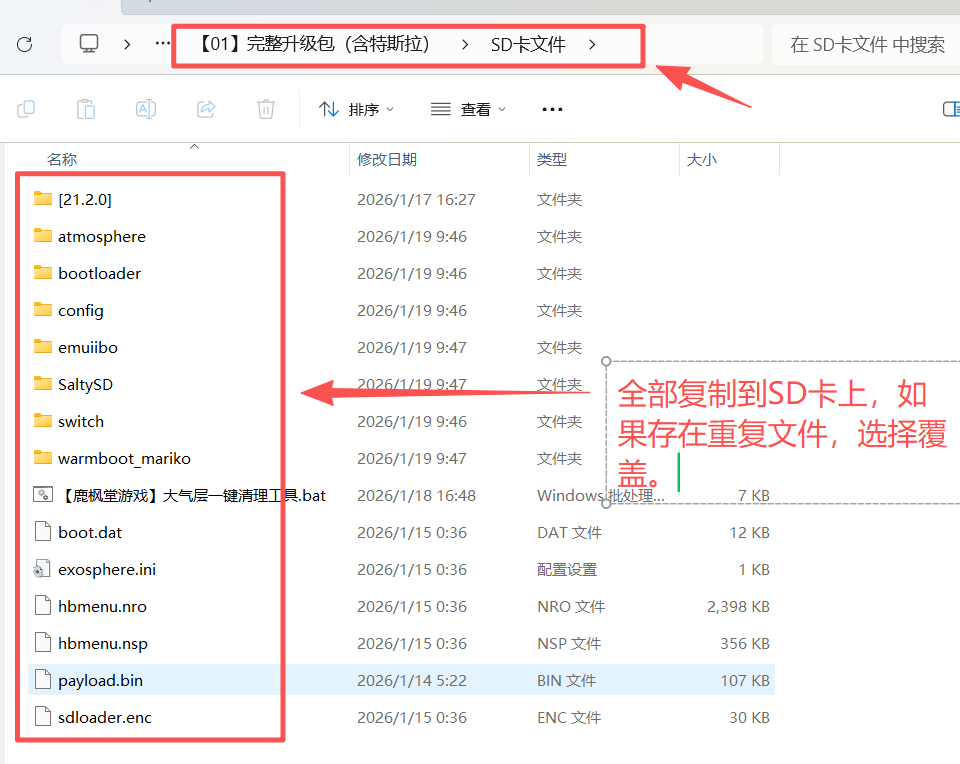
1. 打开解压文件夹内的SD卡文件这个子文件夹,将其中的所有文件和文件夹,全部复制到Switch的SD卡根目录下。如果系统提示有同名文件,选择覆盖所有冲突文件。
2. 等待文件全部复制结束。在电脑屏幕右下角的系统托盘区,找到USB设备图标,点击它并选择弹出UMS这个选项。
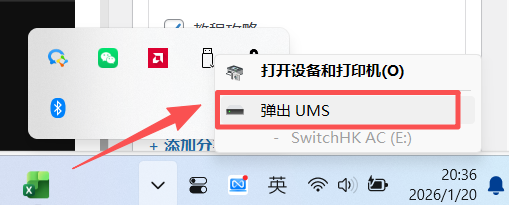
3. 稍等片刻,直到电脑提示可以安全移除硬件。
执行离线系统更新
1. 上一步弹出完成后,在Switch的Hekate界面上,点击右上角的关闭按钮。
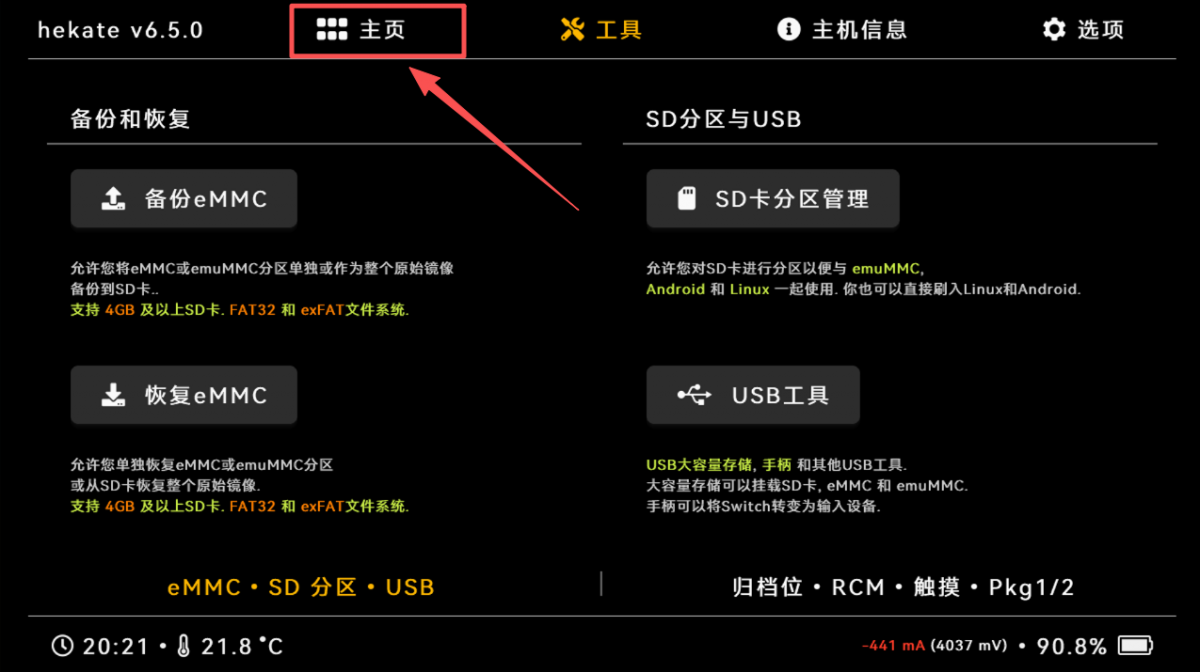
2. 点击屏幕顶部的主页按钮,回到Hekate主菜单。
3. 点击屏幕上左侧的启动选项。
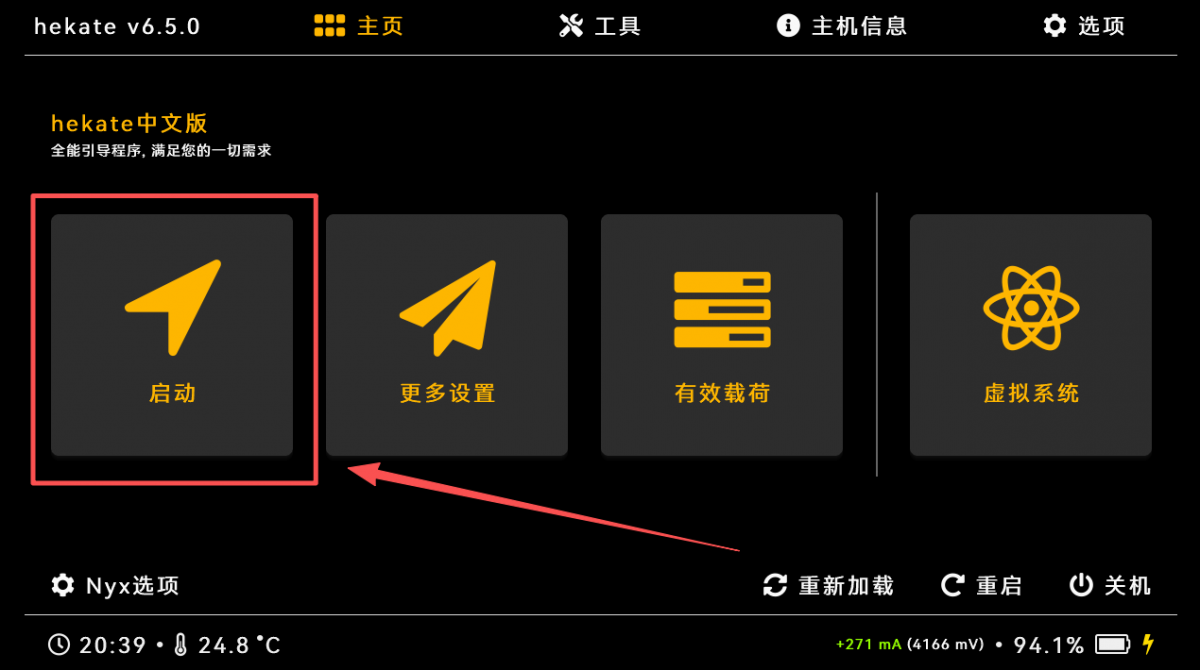
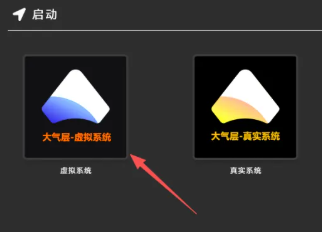
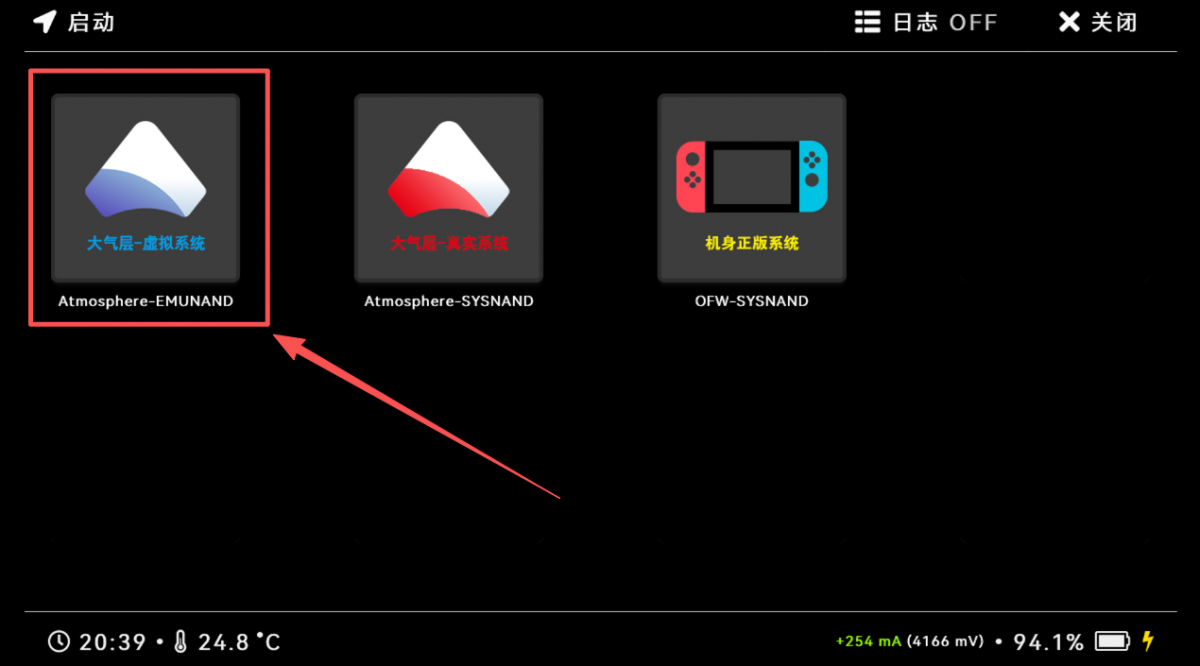
4. 点击大气层-虚拟系统这个按钮,等待主机进入虚拟系统。如果你还没有制作虚拟系统,需要先完成虚拟系统的制作。
5. 进入系统后,打开“设置” -> “主机”,确认当前运行在虚拟系统下,并查看大气层版本是否为1.10.2。即界面中应显示类似 AMS_sig 1.10.2|E 的字样。
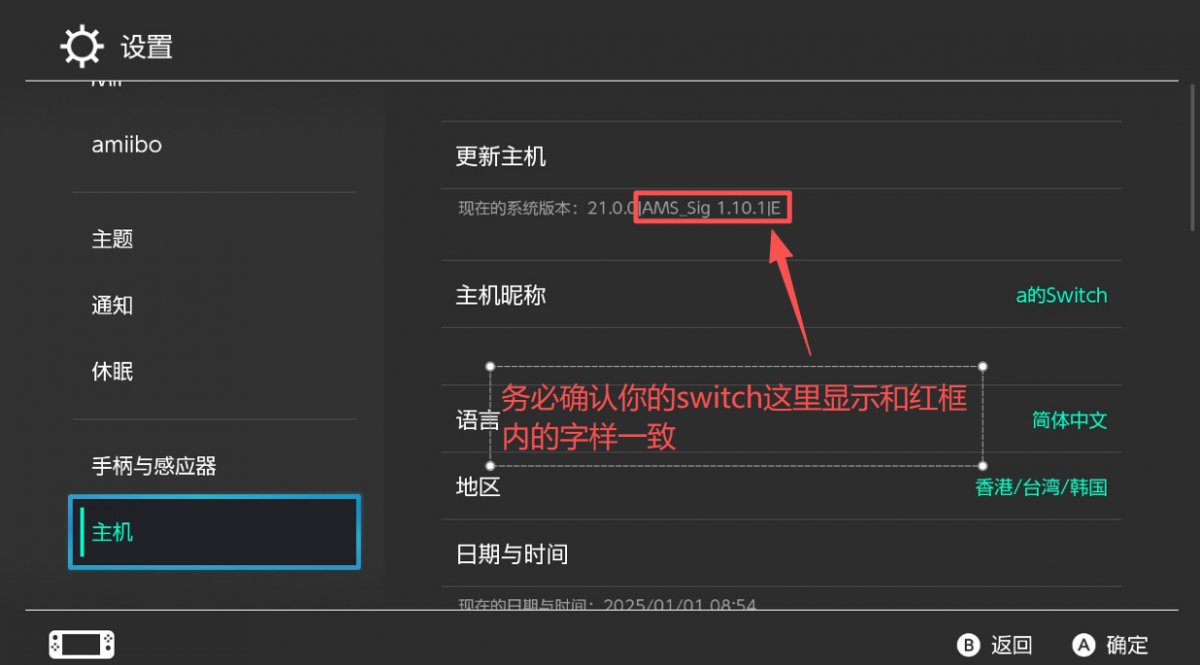
如果版本显示不正确,请返回上述的“清理旧版大气层文件”和“写入新版大气层文件”两步重新操作。
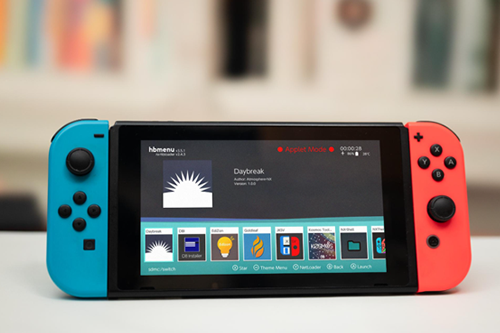
6. 按下Home键回到主机桌面,打开相册,进入HomeBrew自制软件列表。
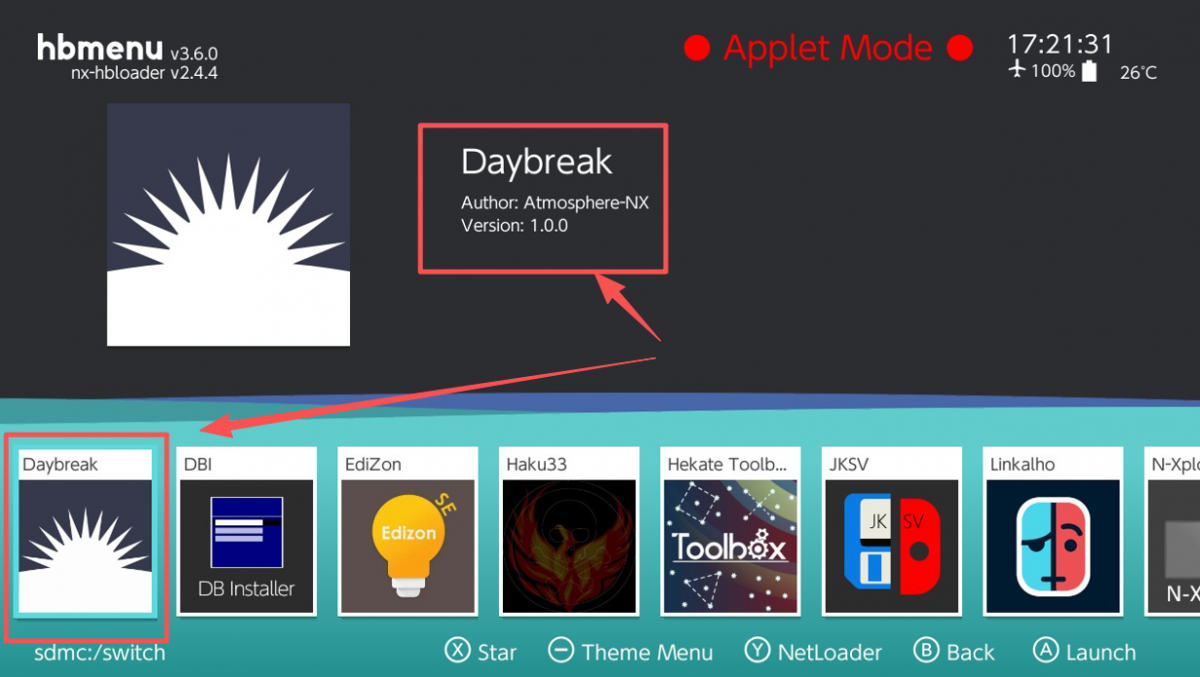
7. 在列表中找到名为Daybreak的工具,按A键打开它。
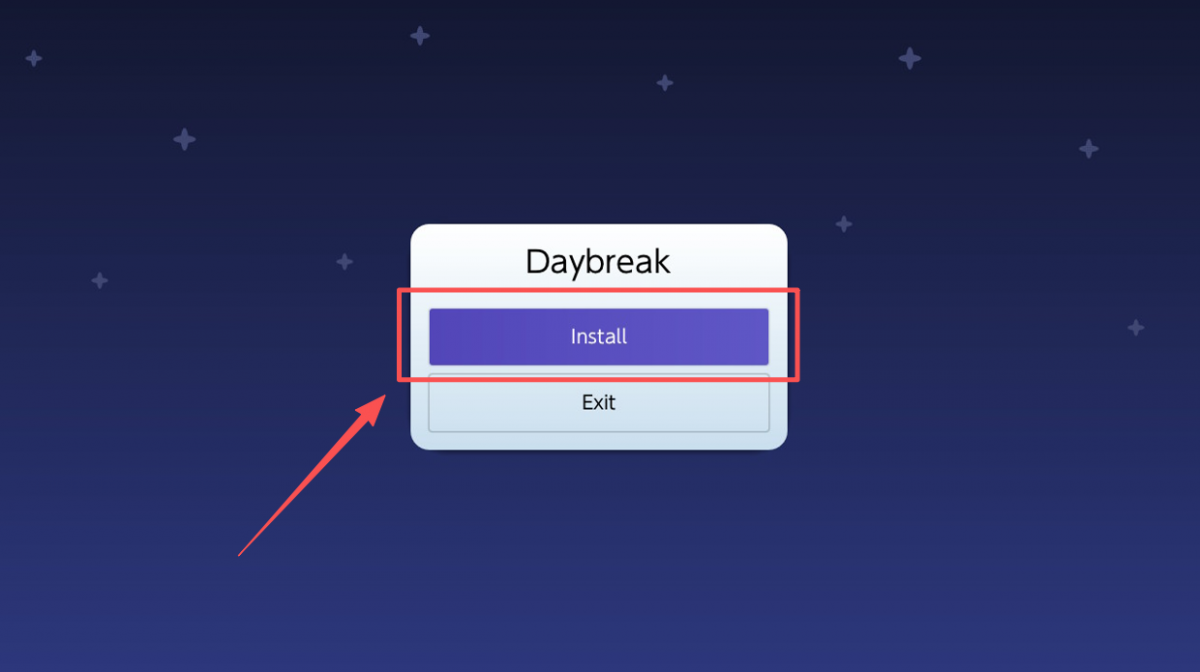
8. 在Daybreak主界面,点击Install按钮。
9. 在文件列表中,选中名为 [21.2.0] 的文件夹,按A键确认。
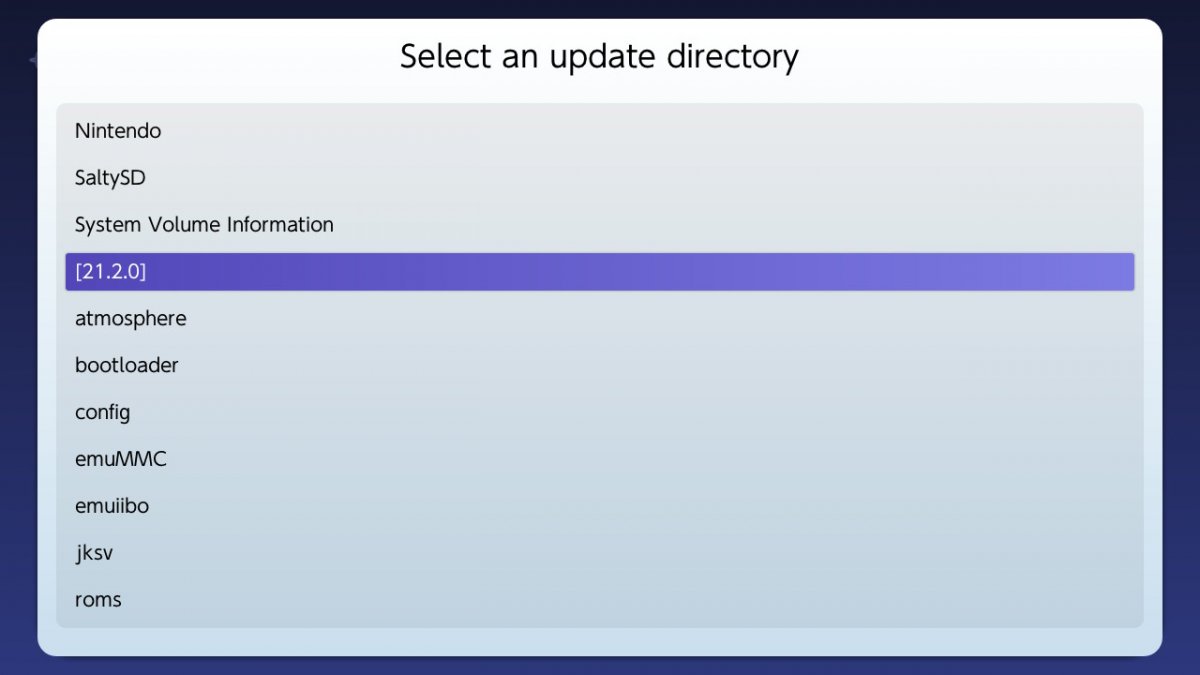
10. 点击屏幕上的Continue按钮继续。
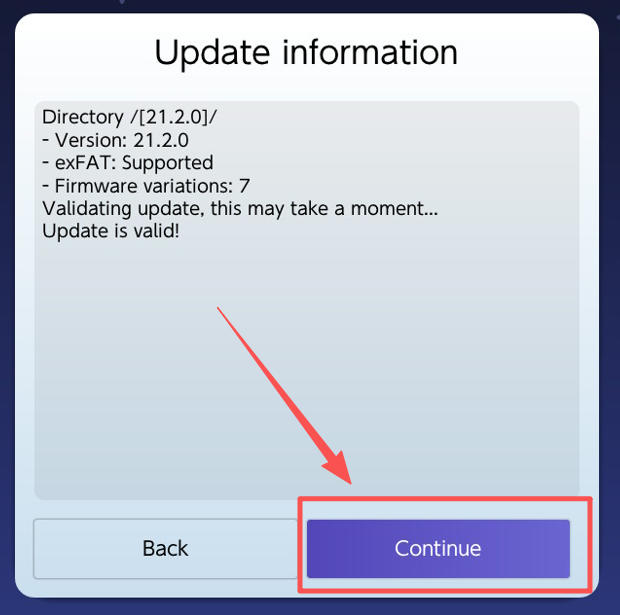
11. 点击Preserve settings按钮以保留现有系统设置。
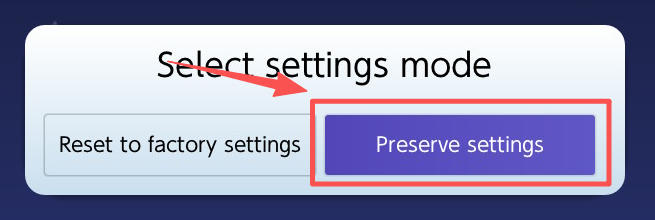
12. 点击Install(FAT32 + eFAT) 这个选项按钮开始安装。
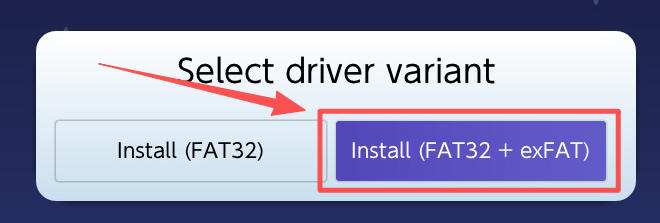
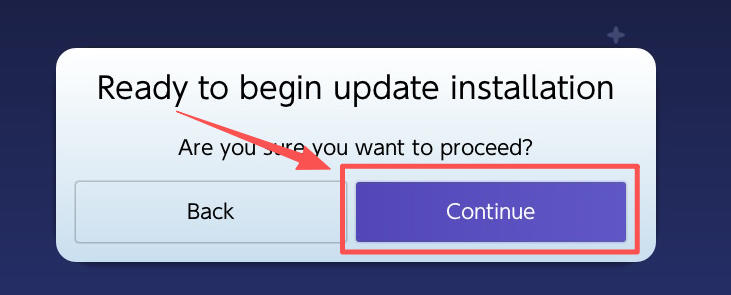
13. 点击Continue按钮确认安装。
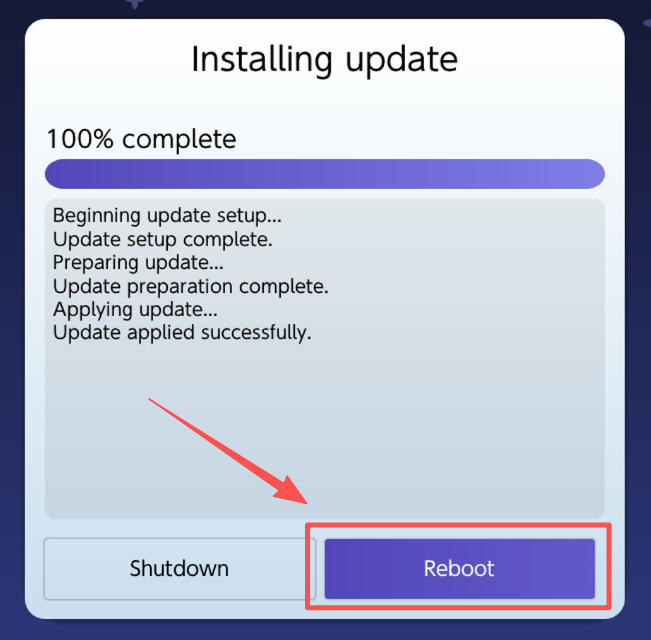
14. 安装过程结束后,点击Reboot按钮重启你的Switch主机。
验证更新是否成功
等待Switch重启并进入系统。再次打开“设置” -> “主机”,核对显示的版本信息。确保其与下图一致,显示为 21.2.0|AMS 1.10.2|E。
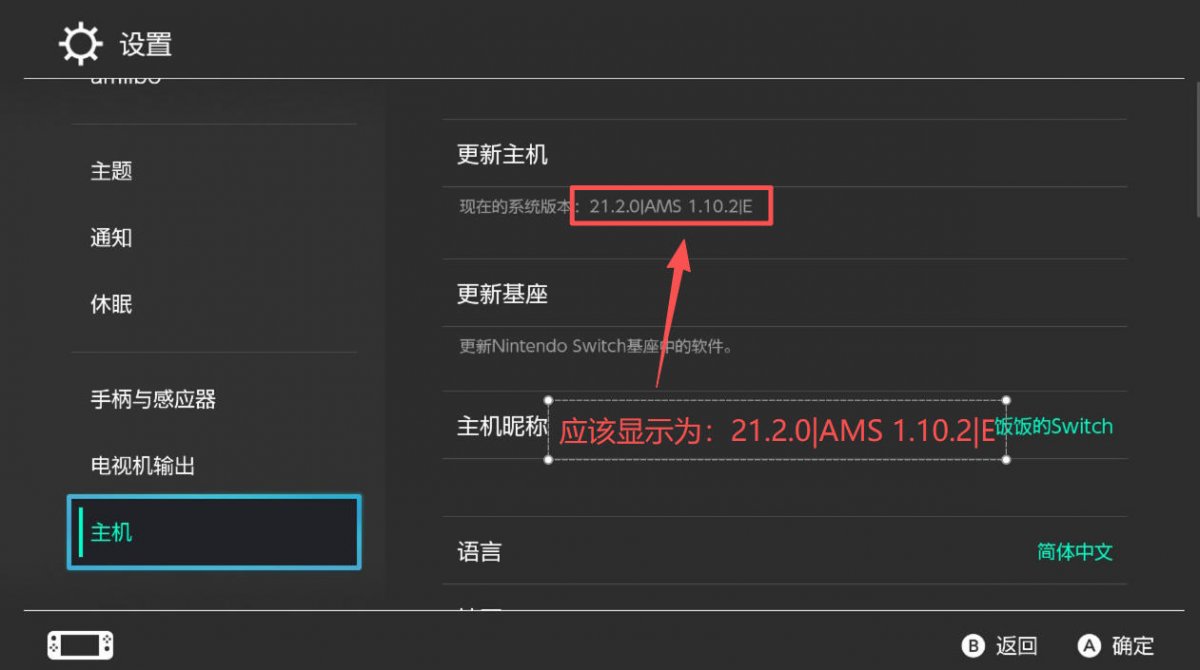
如果版本号不符,请重复“执行离线系统更新”中从第5步到第14步的操作。
后续整理工作
- 在Switch主界面上找到万能前端HBMenu的图标(如果桌面上没有这个图标,则跳过前两步,直接从第三步开始)。
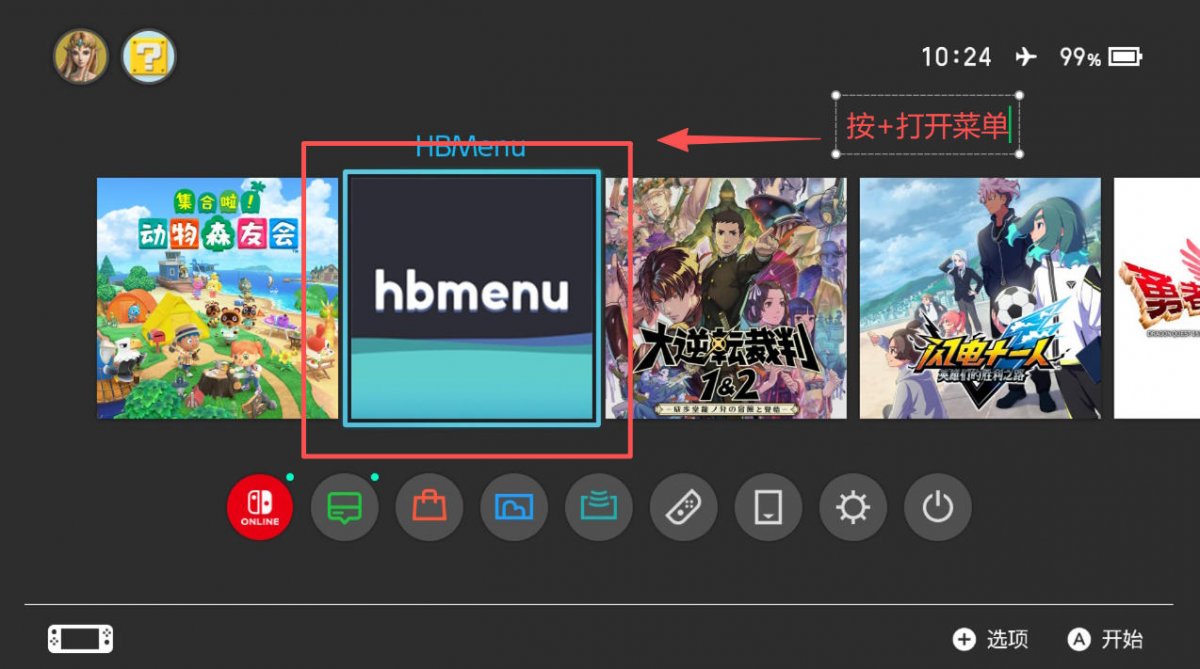
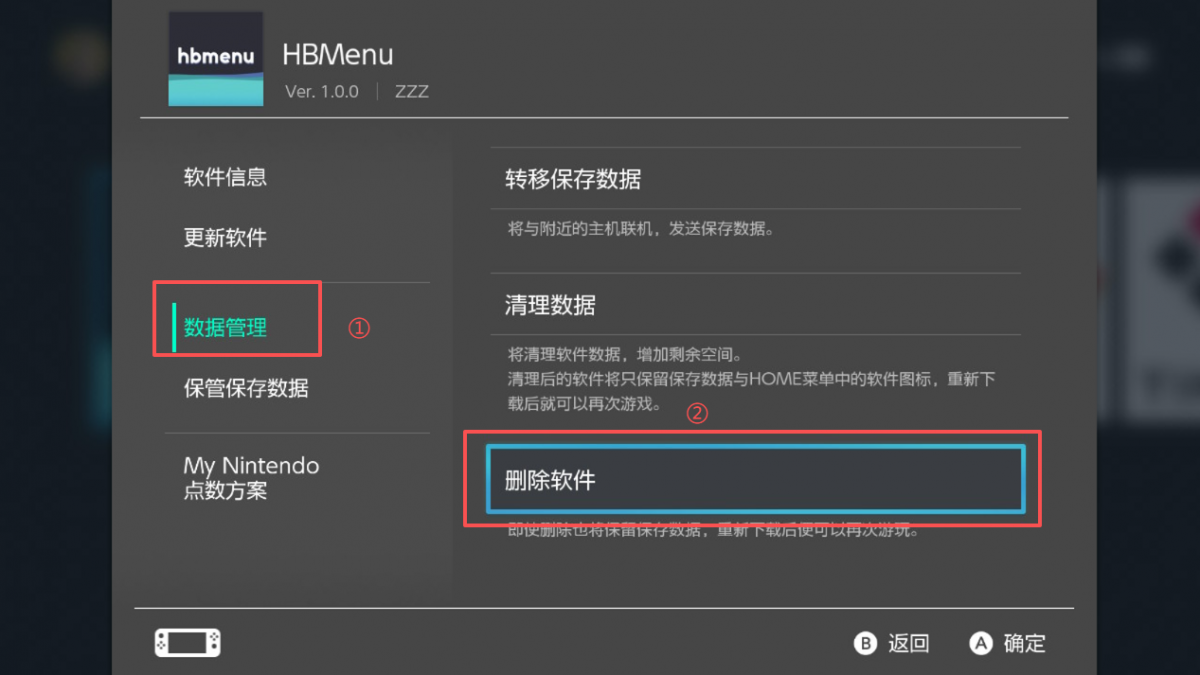
- 光标选中该图标,按下+号键打开选项菜单,依次选择:数据管理 -> 删除软件。按A键确认删除这个旧版本的前端。
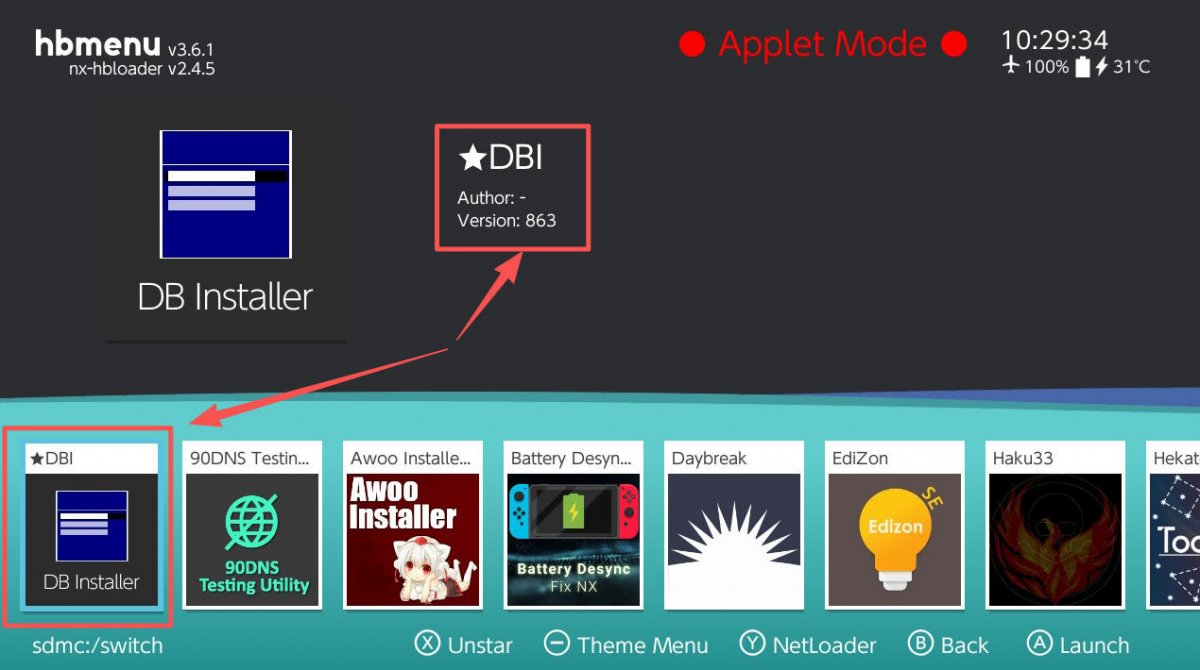
- 打开相册,进入hbmenu自制软件列表,找到DBI工具。
- 按A键打开DBI,选择浏览SD卡功能,按A键进入。
- 在SD卡文件中找到hbmenu.nsp这个安装包文件,按A键进入其安装菜单。

- 选中开始安装的选项,按A键启动安装过程。
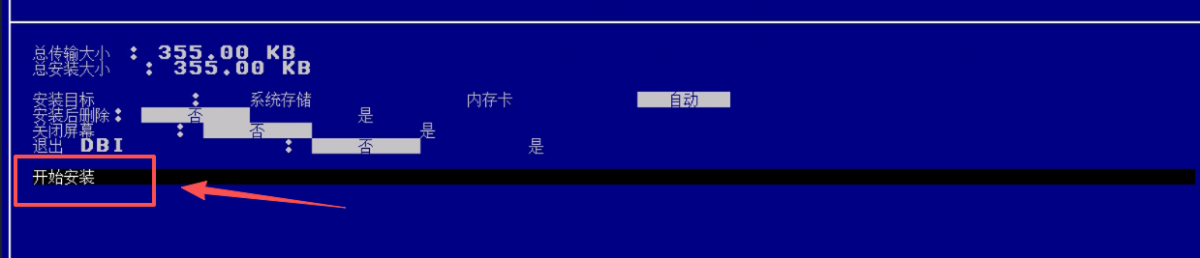
- 等待安装进度条走完,按下Home键返回桌面,确认新的万能前端图标已经出现。
- 以后需要启动自制软件时,从这个新的万能前端进入即可。
- 在桌面打开新安装的万能前端HBmenu,找到DBI工具并打开。
- 选择浏览SD卡功能进入。
- 找到存放旧版系统文件的 [21.1.0] 文件夹(或类似名称的旧版本文件夹),选中它并按+号键调出菜单。
- 选择删除选项,按A键确认,再按+号键执行删除,等待删除完成以释放SD卡空间。
完成以上所有步骤后,你的Switch就成功更新到了最新的官方系统和大气层核心版本,可以继续你的游戏之旅了。