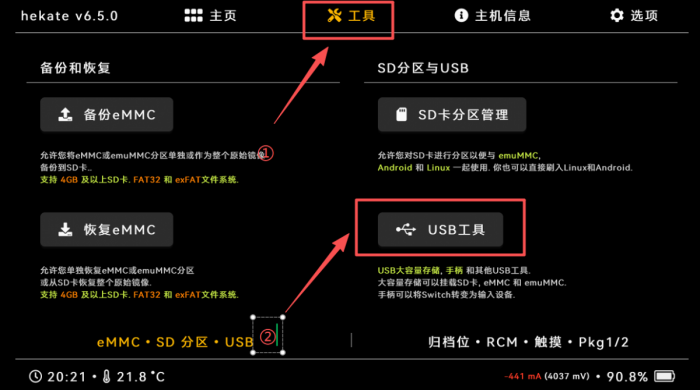
Switch 21.2.0系统大气层更新指南,修正问题提高兼容性!
我是NS头号玩家。今天带给大家一份新版系统的升级流程。如果你的设备是折腾版本,可以按照下面的步骤操作。我们尽量把每个环节说清楚,你跟着做就行。
一、准备升级21.2.0系统固件
任天堂在2026年1月14日推送了21.2.0版本的系统。根据官方信息,这次更新主要处理了一些已知问题,让机器运行更稳定。
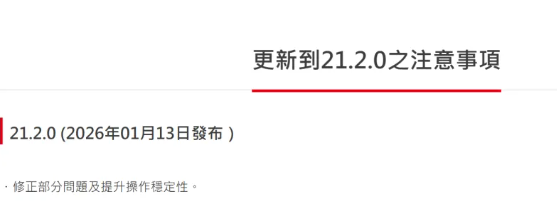
需要留意的是,国行版机器目前最高只到19.0系统。如果你用的是国行版,在线检查更新会提示已是最新版本。想升级到国际版系统,需要先在特斯拉插件里把区域改成非国行,然后重启机器,才能进行离线升级操作。
大气层小组在1月15日放出了1.10.2版本,用来匹配新的官方系统。通常来说,系统固件和大气层版本需要对应,否则可能遇到各种错误。
如果你的机器版本较低,并且目前运行的游戏都正常,不一定非得马上更新。不过,很多新出的游戏或者游戏补丁,会要求系统版本在21以上。当你遇到游戏无法启动或者报错时,先检查一下系统版本是不是太旧了。
下面开始讲解具体的操作步骤。
文中提到的21.2.0,指的是任天堂官方的系统版本。1.10.2指的是大气层自制系统。注意区分两者。
任何系统更新都存在风险,请谨慎评估是否需要操作。
本指南仅适用于已进行自制系统操作的设备,未折腾的原始正版系统请勿使用此方法。
二、使用Daybreak进行系统固件更新或降级
国行版机器要升级,前提是已经安装了大气层自制系统。关键的一步是,必须通过特斯拉插件将系统区域设置为国际版,并重启机器。如果没有做这一步,直接升级会导致机器无法启动。
启动特斯拉插件的方法:同时按住ZR、ZL和方向键下,或者同时按住L、R和方向键下。

1、强烈建议在虚拟系统里操作。这样万一出问题,还有回旋的余地。把下载好的离线升级包解压缩,得到的文件夹拷贝到SD卡的根目录。在主机上打开相册,找到Daybreak这个工具并启动。
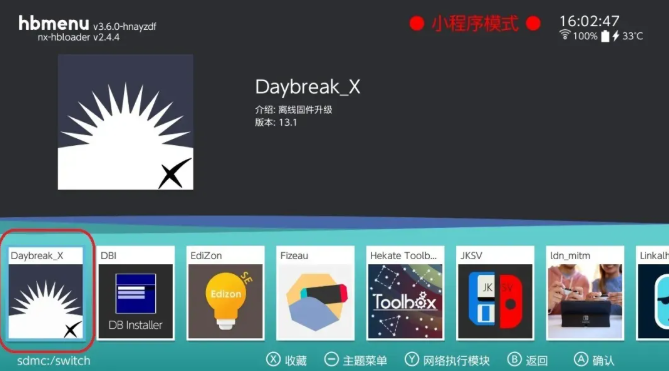
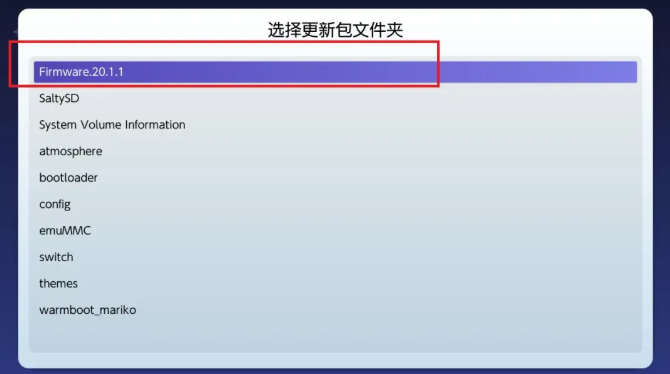
进入Daybreak后,找到并选择SD卡根目录下存放新系统固件的那个文件夹。
2、工具会先验证数据包的完整性。通过之后,选择“保留所有内容”。这个选项会保留你已经安装的游戏和个人存档,非常重要。
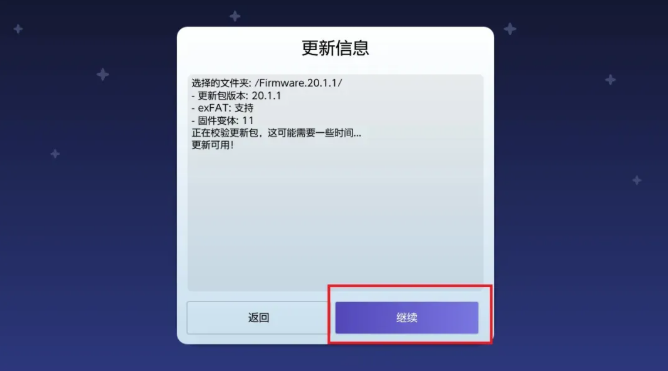
如果你想降级到更早的系统版本,必须确认当前是在虚拟系统下操作,并且在这一步要选择“恢复出厂设置”。降级操作会清除机器上所有的存档数据,操作前务必自己做好备份。

3、接下来选择系统分区格式。FAT32+exFAT这个选项比较好,它既能保证较好的兼容性,也支持拷贝单个大于4GB的文件。建议就选这个。
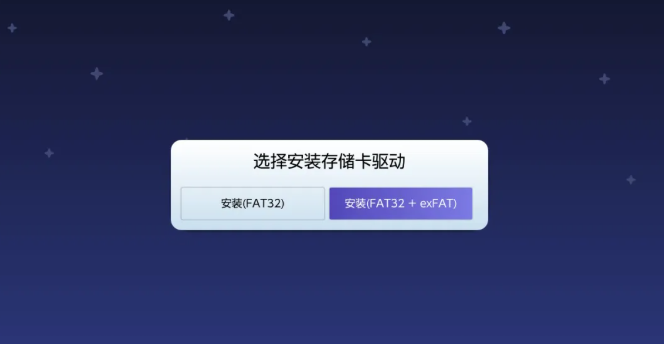
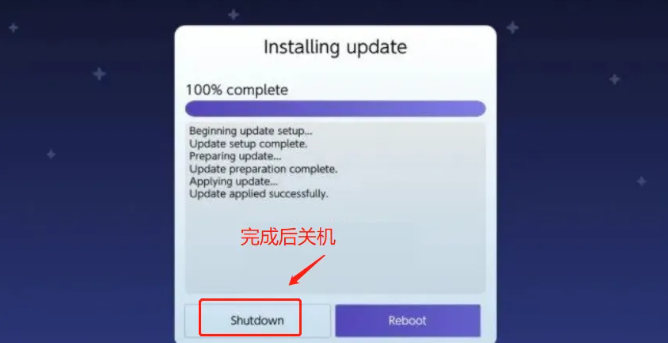
4、最后确认开始更新。等待进度条走完,完成后选择“Shutdown”关闭主机电源。到这里,官方系统固件的更新就完成了,下面需要接着更新大气层。
再次强调:这个流程只适用于已经安装了自制系统的机器。
三、更新大气层至1.10.2版本
官方系统更新好后,接下来要更新大气层自制系统。我们准备两种文件包:整合包和纯净包。
整合包内容齐全,包含了大气层1.10.2核心文件、hekate启动器v6.4.2、特斯拉插件以及一些常用的自制软件,适合大多数用户直接使用。
纯净包只包含最基础的大气层文件和必要的工具,比如Daybreak和Dbi。如果使用整合包遇到问题,可以尝试换用纯净包来排查。

开始更新大气层:
1、确保主机已完全关机。取出TF卡,通过读卡器连接到电脑上。
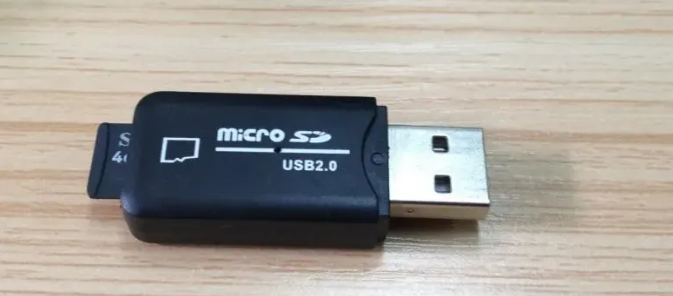
2、在电脑上打开TF卡,保留名为“Nintendo”的文件夹和虚拟系统文件夹“EMMC”。如果是硬改的机器,还需要保留boot.dat文件和授权文件license。除了这些,把SD卡根目录下其他的旧文件都删除掉。

3、把下载好的大气层整合包或纯净包解压缩,把解压出来的所有文件和文件夹,全部拷贝到TF卡的根目录。
4、将TF卡插回主机。对于软改机器,需要在电脑上打开TegraRcmGUI这个软件,选择注入用的payload.bin文件。对于硬改机器,则直接把这个payload.bin文件拷贝到SD卡根目录。
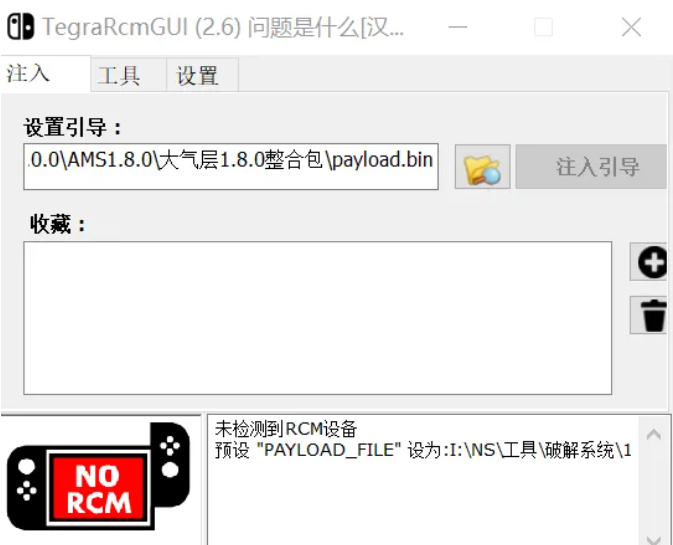
5、软改机器用Typc-C数据线连接电脑和NS,做好短接,同时按住电源键和音量加键。看到注入软件的RCM状态变绿后,点击“注入引导”按钮。硬改机器直接开机就行。
6、松开电源键,在出现的菜单中选择“启动”大气层系统。
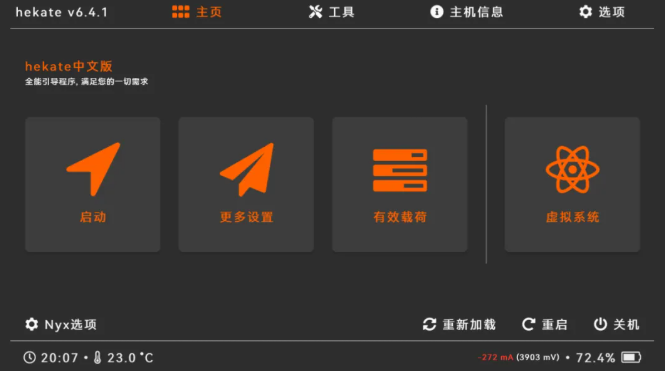
7、接下来会看到系统选择菜单,里面有虚拟系统、真实系统、正版系统等选项。根据你的需要,选择对应的大气层系统进入。
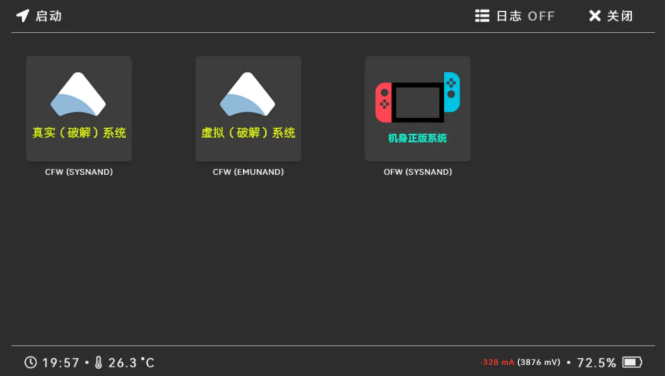
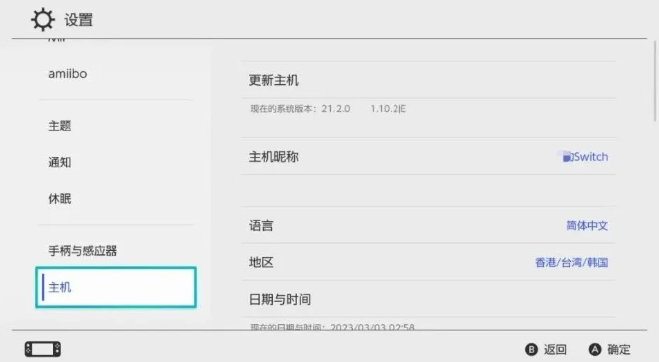
进入系统后,打开“设置”,查看系统版本。如果显示为AMS 1.10.2,就表示更新成功了。版本号末尾带“S”表示是真实系统,带“E”表示是虚拟系统。
四、操作过程中的一些要点
1、21.2.0固件是目前最新的版本,但并非所有游戏都需要它。除非你打算运行的游戏明确要求新系统,否则不必急着升级。此外,当前自制系统的游戏和存档无法转移到未来的Switch2上。
2、大气层1.10.2版本同时支持真实系统和虚拟系统。推荐在虚拟系统中进行升级操作。这是目前唯一能完全兼容21.2.0固件的大气层版本,旧版本可能无法正常工作,所以更新完固件后务必同步更新大气层。
3、如果启动时系统识别错误,可以尝试在启动菜单中手动选择相应的系统项进入。
4、本文内容仅为技术交流,属于免费分享,不涉及任何商业行为,也无法提供一对一的个人指导。
5、操作自制系统存在一定风险,请自行评估并谨慎操作,所产生的任何后果需自行承担。发布者及本平台均无法对此负责。
6、文中部分资源来源于网络,由热心网友制作分享,版权归原作者所有。如有涉及侵权,请联系管理员处理。感谢所有开发者的无私贡献。
7、限于编者能力,教程中可能存在疏漏或错误。如果发现任何问题,欢迎留言指出。
以上就是NS主机升级到21.2.0系统及对应大气层的完整过程。每个步骤都需要仔细操作,特别是在选择保留内容和分区格式的时候。成功升级后,你就能体验新系统并运行那些要求新版本的游戏了。保持系统文件的匹配是稳定运行的关键。