Switch 2萌新完全攻略:硬件参数、卡带密码、数据迁移!
Switch2新机到手别慌这篇干货帮你全搞定
NS头号玩家,今天不聊虚的,直接上干货。Switch 2从2025年6月发售到现在,不少朋友已经入手或者正在观望。这台机器跟老款Switch比起来,变化不是一星半点,从里到外都换了新东西。很多朋友拿到手可能有点懵,不知道卡带怎么分,旧机器里的游戏存档怎么倒腾过来。别急,咱们今天就从头到尾捋一遍,把硬件参数、卡带那点事儿,还有数据迁移的几种方法,一次性给你讲明白,保证你看完就能直接上手玩。
一、机器本身体验怎么样
Switch 2 | 初代Switch | 提升幅度 | |
屏幕 | 7.9英寸 1080P LCD | 6.2英寸 720P LCD | 尺寸+27%,分辨率翻倍 |
刷新率 | 120Hz + HDR10 | 60Hz | 流畅度翻倍,支持高动态范围 |
芯片 | 英伟达Tegra 239 | Tegra X1 | 全新架构,支持DLSS和光追 |
内存 | 12GB LPDDR5X | 4GB LPDDR4 | 3倍容量,速度大幅提升 |
存储 | 256GB UFS | 32GB eMMC | 8倍容量,速度飞跃 |
存储卡 | microSD Express(最高2TB) | microSD XC(最高2TB) | 需使用高速新规格 |
电池 | 5220mAh | 4310mAh | 续航2-6.5小时 |
重量 | 约534g(含Joy-Con 2) | 约398g | 略重但握持感更佳 |
这次升级比较明显的地方:
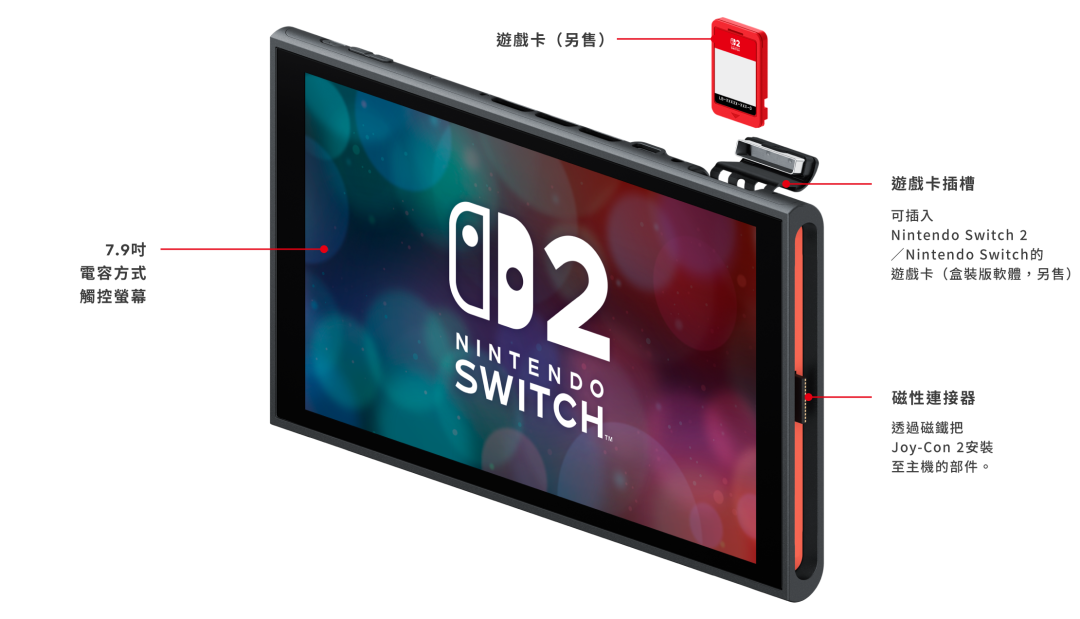
1.眼睛看着舒服多了:掌机模式终于跟大果粒屏说拜拜,直接上了1080P。那120Hz的可变刷新率,玩动作游戏的时候画面切换特别连贯,不晃眼睛。HDR10一开,游戏里的色彩层次感就出来了。要是插到底座上,电视能输出4K/60fps,或者追求极致流畅选1080P/120fps也行。
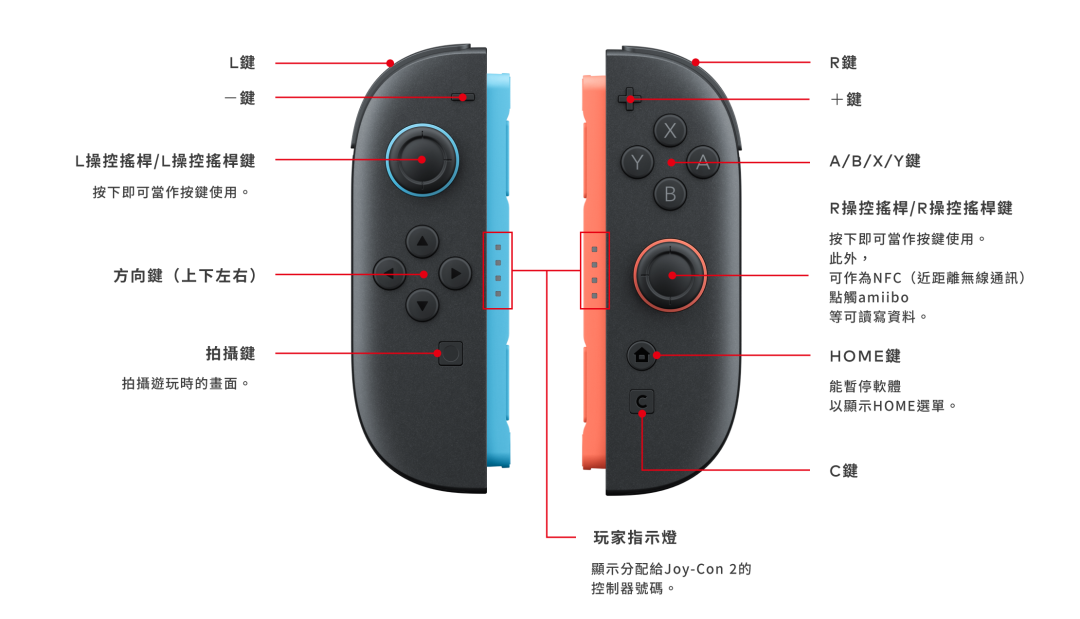
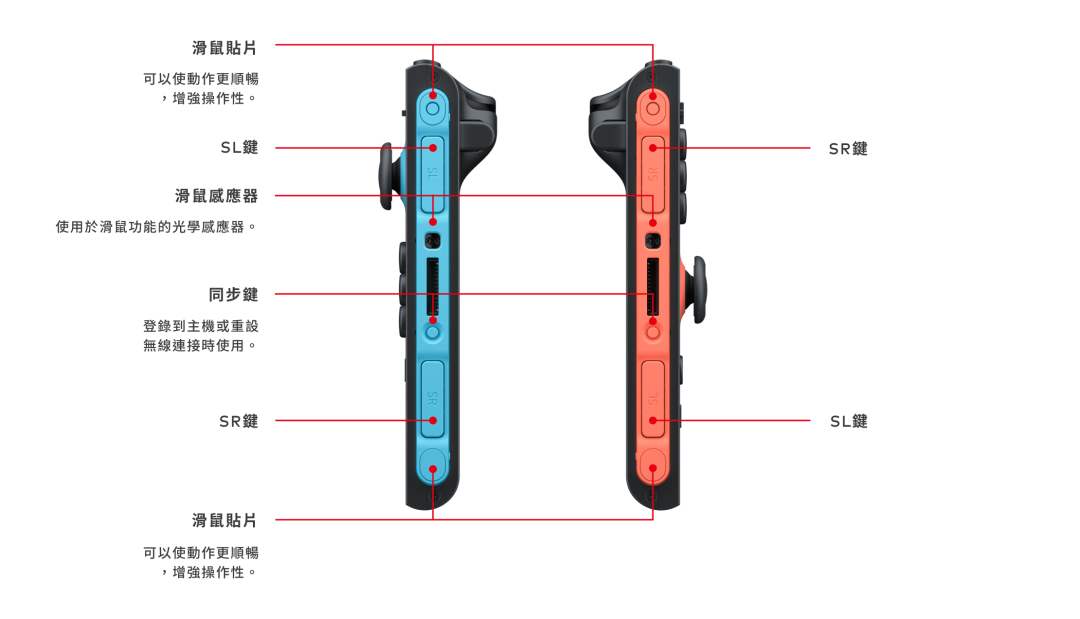
2.操作方式有变化:Joy-Con 2这回改成磁吸式的了,往主机上一靠,“咔哒”一下就吸住,比以前的滑轨结实得多,不用担心用久了会晃动。这个手柄还有个新玩法,能拿下来像鼠标一样在桌面上划着用,玩射击游戏瞄准应该挺带感。新加的GameChat功能,机器本身就带了麦克风,玩游戏的时候可以直接跟人语音聊天,不过要是想视频的话,得另外配个摄像头。
3.联网和插口:
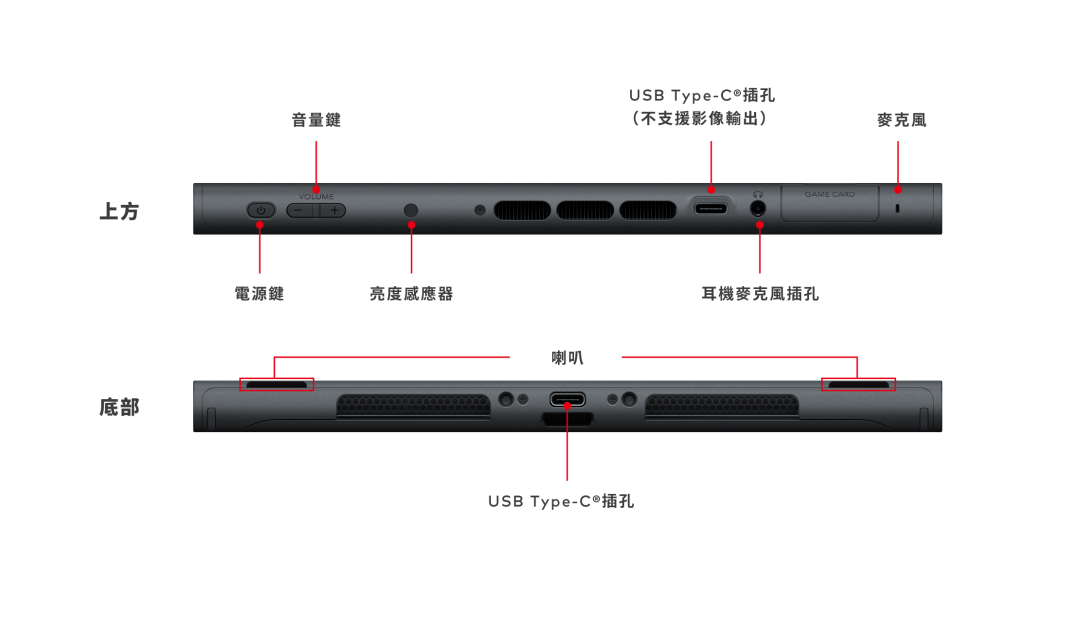
Wi-Fi 6:这个挺实用,连网更稳当,下载游戏的时候速度快不少。双USB-C口:机器顶部和底部各一个,充电或者接别的设备都方便。蓝牙升级:连无线耳机或者别的牌子手柄,延迟和连接稳定性都比以前好。
二、游戏卡带怎么区分
有个冷知识你可能不知道,所有Switch卡带表面那层苦味,是专门加的一种叫苯甲地那铵的东西,号称目前最苦的物质,目的就是防止小孩子误吞下去。
卡带代码 | 老NS能不能用 | 在NS 2上效果 | 主要特点 |
LA:Legacy A | 直接插上玩 | 还是原来的画质 | 就是初代Switch的卡,两台机器都能跑 |
LB:Legacy B | 玩不了 | 能跑4K画质 | 专门给Switch 2做的大容量卡带 |
LN:Legacy N | 普通画质 | 画质有增强 | 两代机器通用,插到哪台机器就自动适配哪台的效果 |
LP:Legacy P | 玩不了 | 得下载才能玩 | 就是个钥匙卡,里面只有激活信息 |
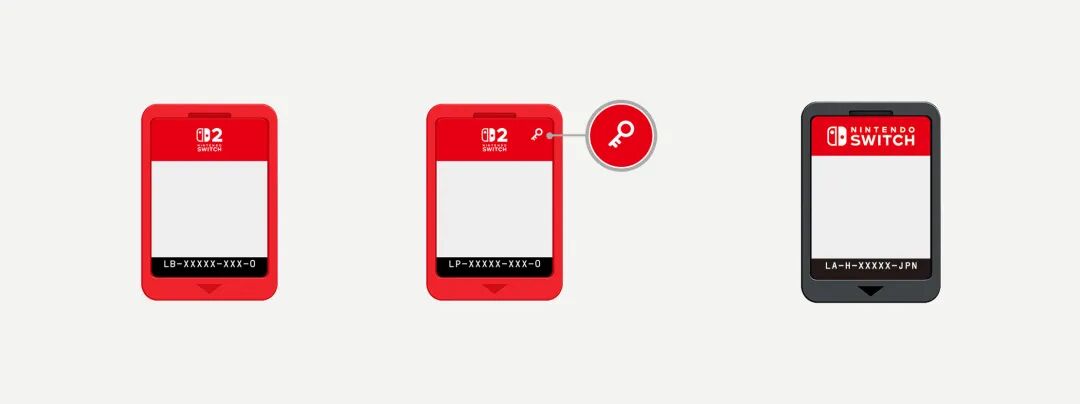
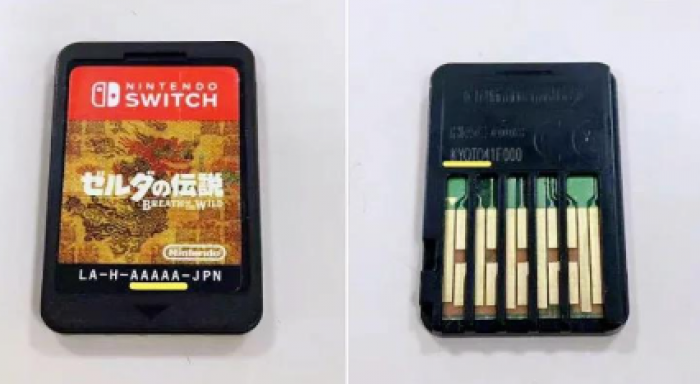
怎么快速认出是什么版本的卡带:翻过来看卡带底部那几行小字,最后几位就是版本标识。
JPN代表日版,USA代表美版,CHT代表港版,EUR代表欧版,CHN代表国行
特别说下LP这种钥匙卡:卡里没有完整的游戏数据,就是个启动的凭证;买回去必须联网把游戏本体下载下来才能玩;买的时候看包装盒上有没有红色字写着“Game-Key Card”的标识就行!
三、旧机器数据怎么搬
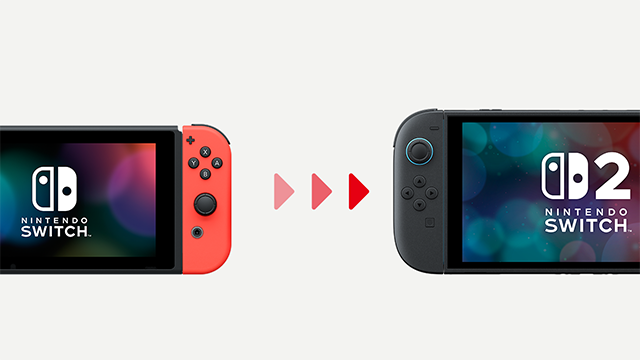
方案1:整个搬过去(适合买了新机就不打算再用旧机的朋友),新机都到手了,旧机准备放着或者出掉
操作流程:
拿起旧Switch:进设置 → 主机 → 选整体迁移到Nintendo Switch 2 → 点下一步
这时候会问你新机在不在身边,在的话选“已在身边”,还没买的话选“还未拥有”,它会先把数据传到云端备着
把两台机器放一块,保证都连着网
确认要迁移的东西:之前没绑账号的会跟着过去,绑了账号的也会复制一份到新机
有一点得心里有数:这个操作搞完,旧Switch里的东西会被清空初始化
方案2:先把数据放云端(还没买新机,但想提前准备),机器还没买,想先把旧数据准备好,等新机一到就能恢复
操作流程:
旧Switch:进设置 → 主机 → 整体迁移 → 选那个“还未拥有Nintendo Switch 2”
确认之后,数据就上传到任天堂的云端了,会在那边给你保存一年
等啥时候买了新机,开机设置的时候,会有选项让你从云端把数据恢复下来
这个操作有个注意事项:点了之后旧Switch会立刻被清空,之后就不能再用它玩游戏了
方案3:挑着搬(两台机器都想留着用的朋友),旧机器还想继续玩,只是想把某个游戏的存档弄到新机上接着打
操作流程:
在旧Switch主界面选到想转移存档的游戏 → 按手柄上的“-”键 → 进数据管理 → 选转移保存数据 → 选发送至其他主机
然后跟着屏幕上的提示一步步来就行
这种转移方式只搬存档,游戏本身还得在新机上重新下载一遍,或者插对应的卡带才行
有个游戏比较特殊:《集合啦!动物森友会》,想把整个小岛搬过去,不能直接用上面的方法,得去商店下个专门的工具叫“全岛转移服务软件”,用它才能完成搬家!
总的来说,Switch 2这次升级确实挺实在,屏幕看着舒服了,操作也有新花样。卡带虽然分了好几种,但看准底部代码就不会买错。数据迁移这块,不管是整体换机还是双机共存,都有对应的办法,照着步骤走就行。把上面这些弄明白了,你就能踏踏实实地享受新游戏带来的乐趣了。