Hekate操作指南从入门到精通
这里是NS头号玩家。很多朋友在用Hekate时,可能只是点了启动选项。这个工具的功能远不止于此。了解它的各个界面,能让你更好地管理你的Switch。下面我们就把Hekate的每个界面都仔细过一遍。
如果大家连Hekate都不知道是什么意思,可以看下这篇科普内容:一文搞懂什么是Hekate
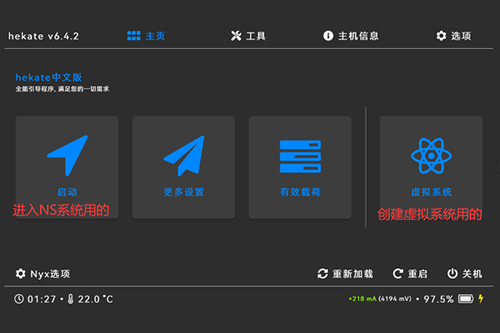
主菜单界面
对于硬破机器,开机时一直按住音量减小键,就能进入这个Hekate的启动界面。
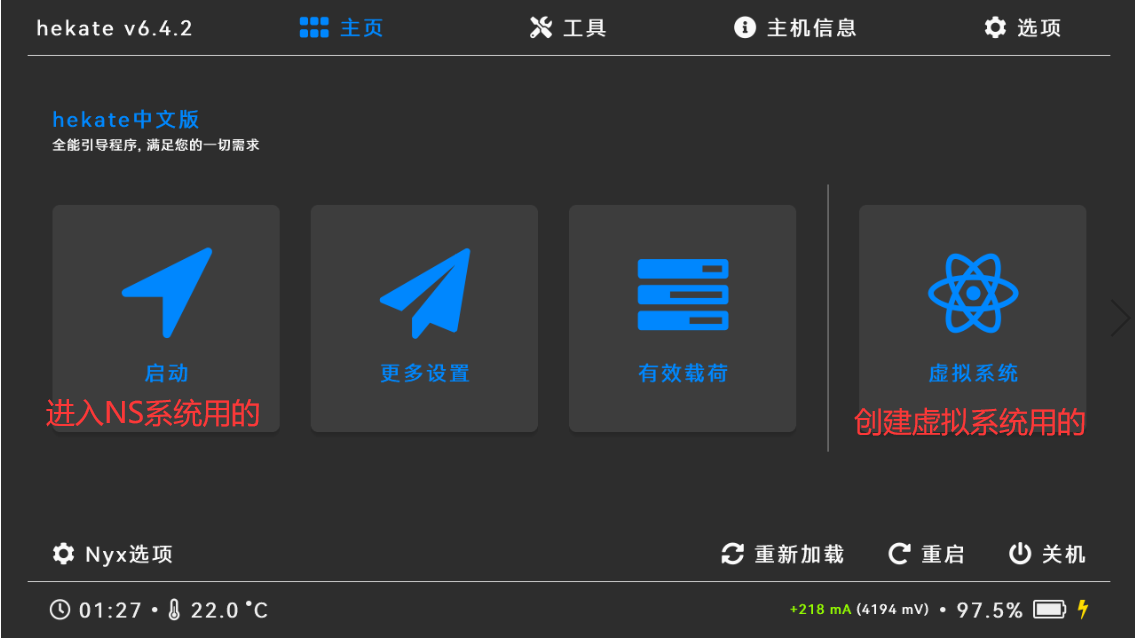
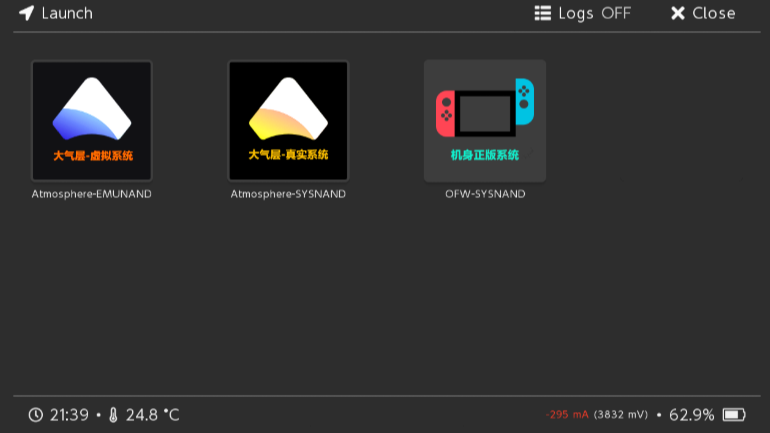
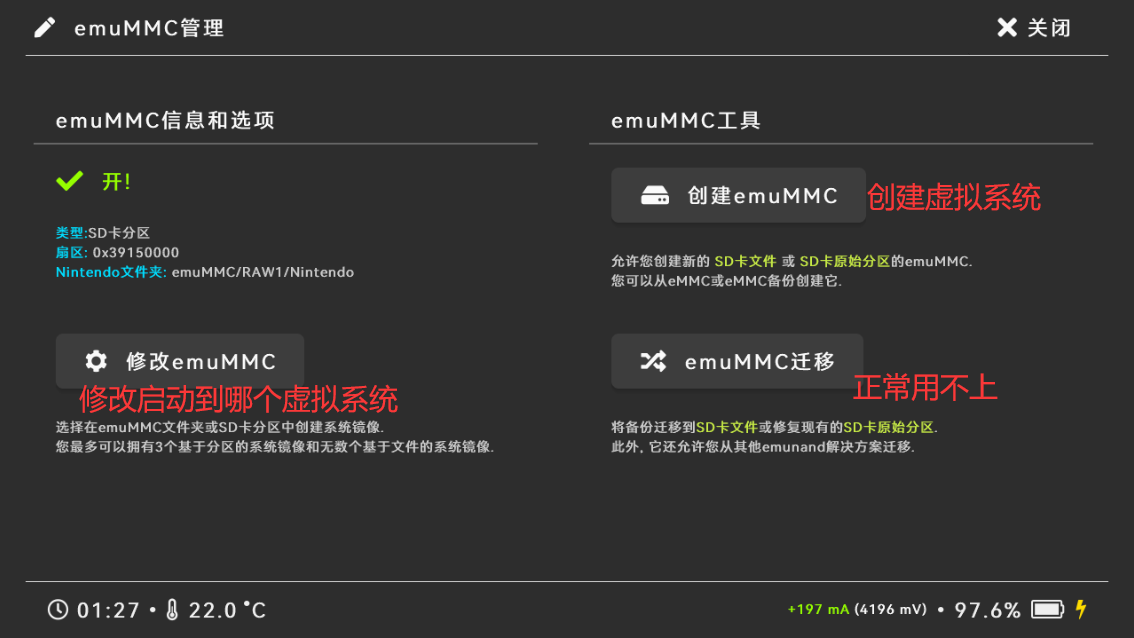
屏幕中央是系统启动选择区。你在这里决定启动哪个系统。关于官方系统和虚拟系统的区别,可以看这份双系统说明文档。屏幕下方是虚拟系统管理区。在这里你可以创建、备份或者迁移你的虚拟系统,相关操作都会在这里完成。
工具箱界面
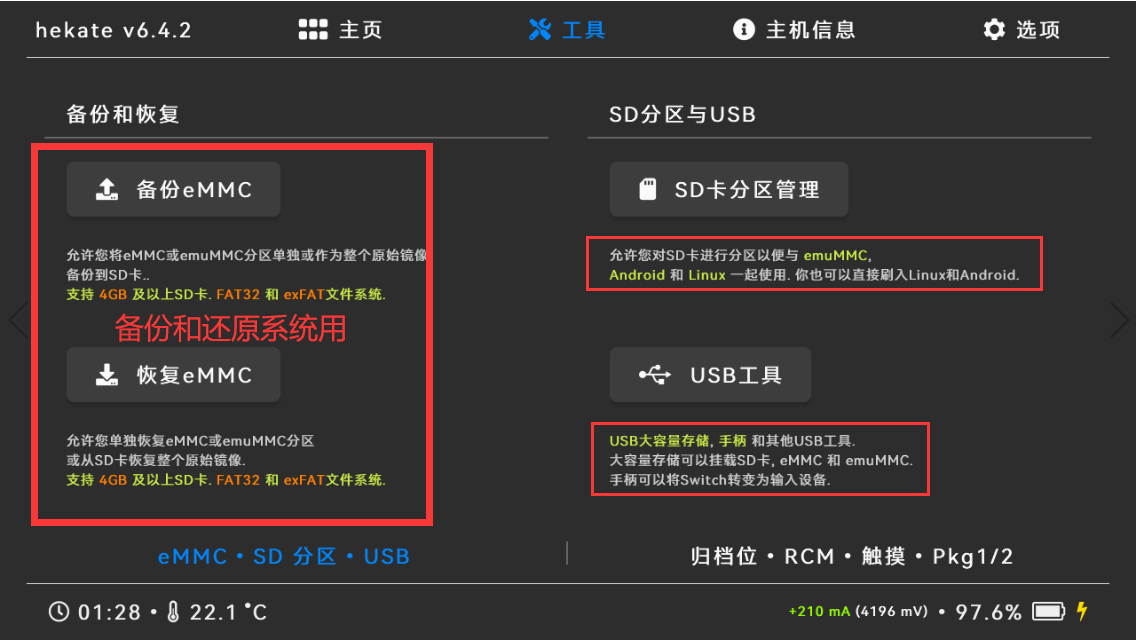
这个界面集合了各种实用工具。从上到下,功能依次排列。
“Backup”是备份选项,用于创建重要系统文件的备份。
“Restore”是还原选项,使用之前的备份文件来恢复系统。
“USB Tools”提供了一系列通过USB线连接电脑才能使用的功能。
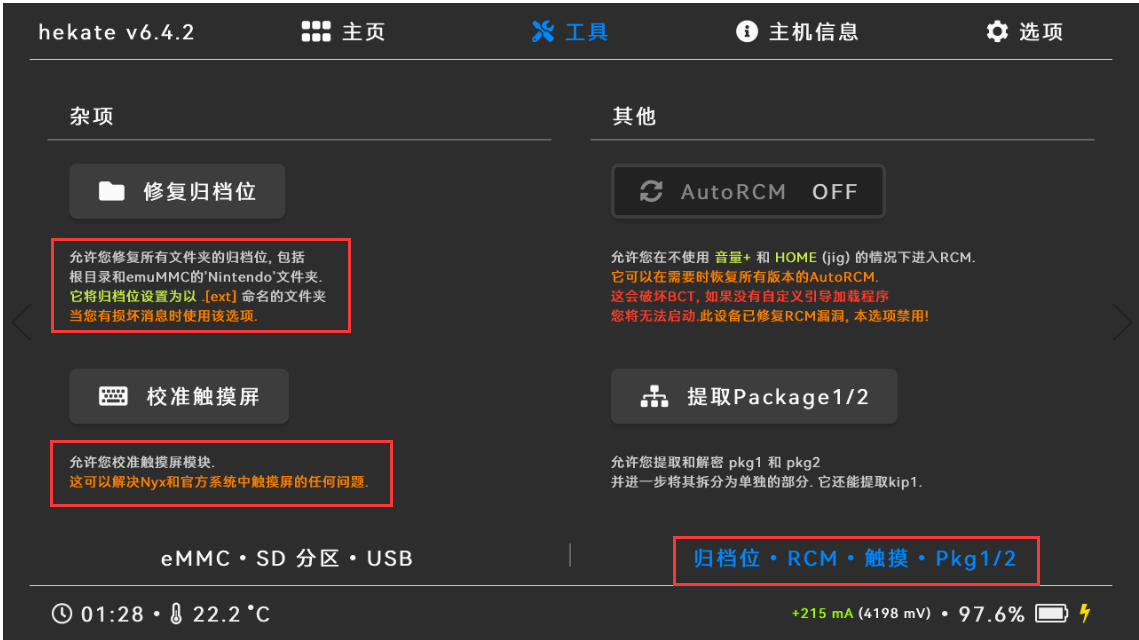
在USB工具里,有几个关键功能。
“SD card”这个功能很常用。它能把Switch的SD卡挂载成电脑上的一个U盘,让你直接在电脑上复制、删除SD卡里的文件。
“eMMC”相关选项则用于处理机器内置存储的数据。
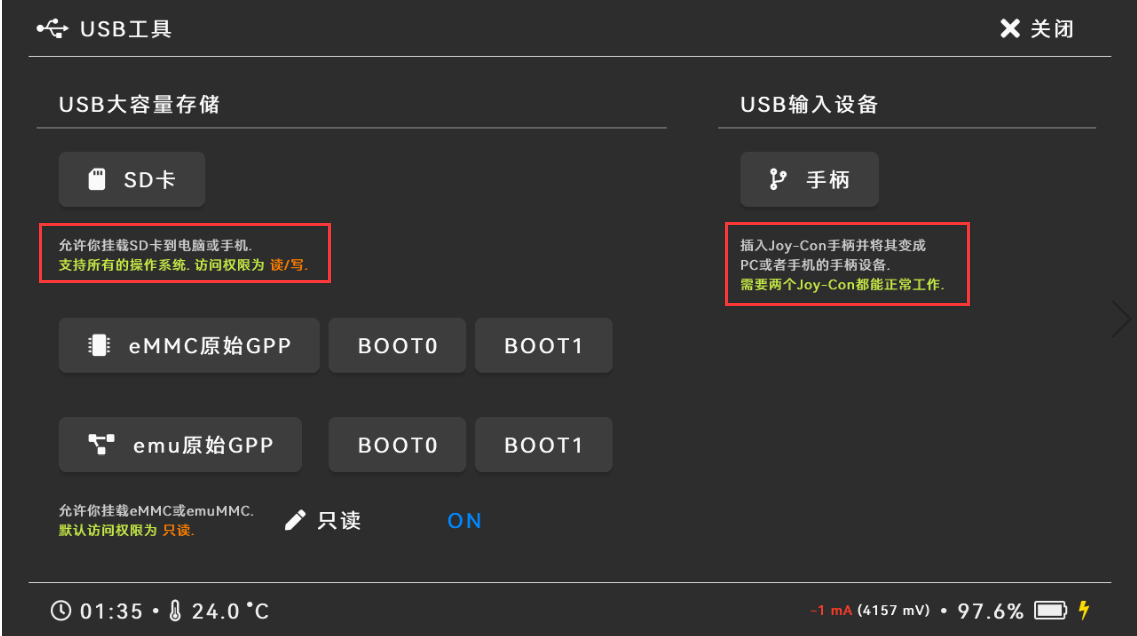
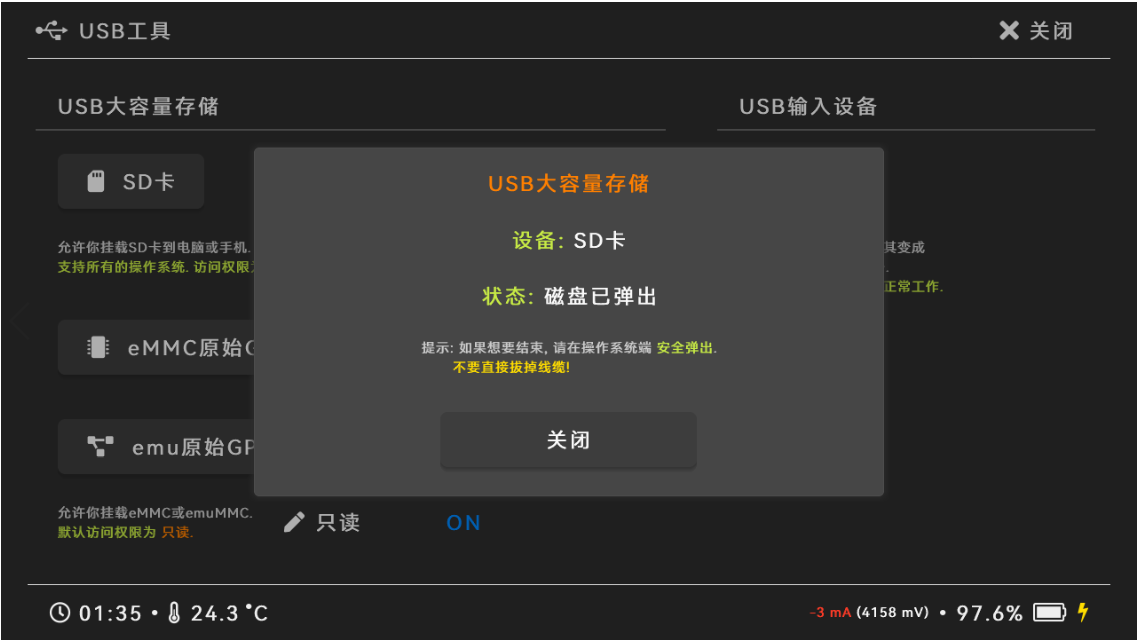
这里需要留意SD卡功能的使用安全。通过USB线把SD卡挂载为U盘后,在电脑上操作完文件,你必须点击系统托盘的安全弹出硬件图标来断开连接。直到Switch屏幕上出现“关闭”选项并且亮起,这时才能拔掉USB线。或者,你也可以长按Switch的音量加和音量减键来强制关闭这个连接。
主机信息界面
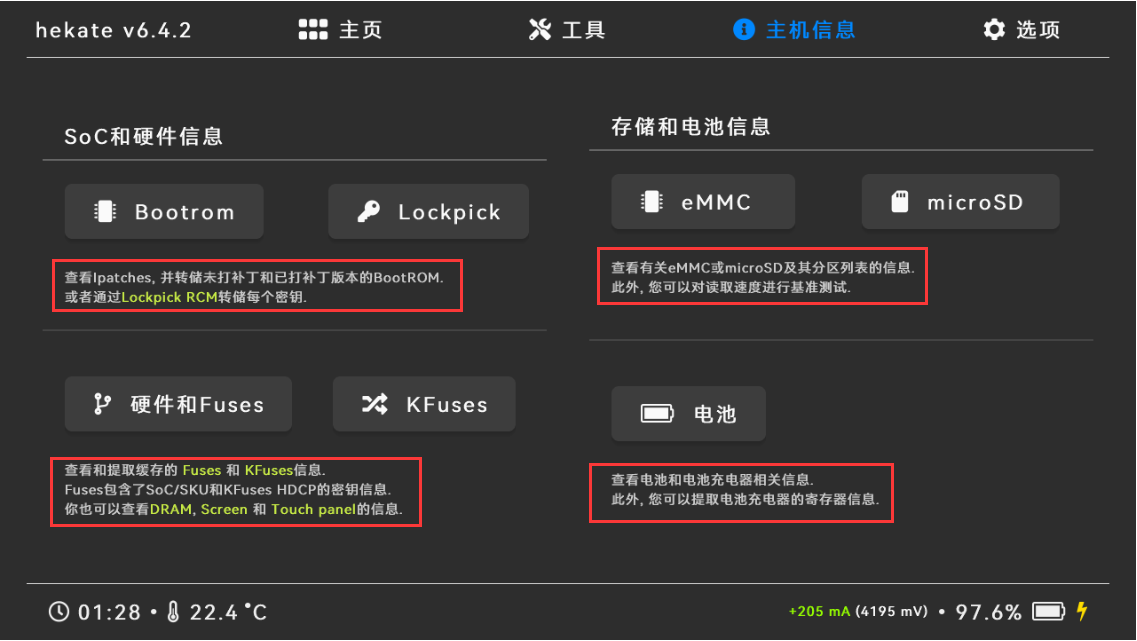
这个页面展示了你的Switch主机的详细硬件信息。包括芯片的型号、硬破所使用的芯片信息、设备序列号、电池状态、存储容量等。当你需要查看主机具体规格或排查一些硬件相关问题时,这里的数据会很有帮助。
设置选项界面
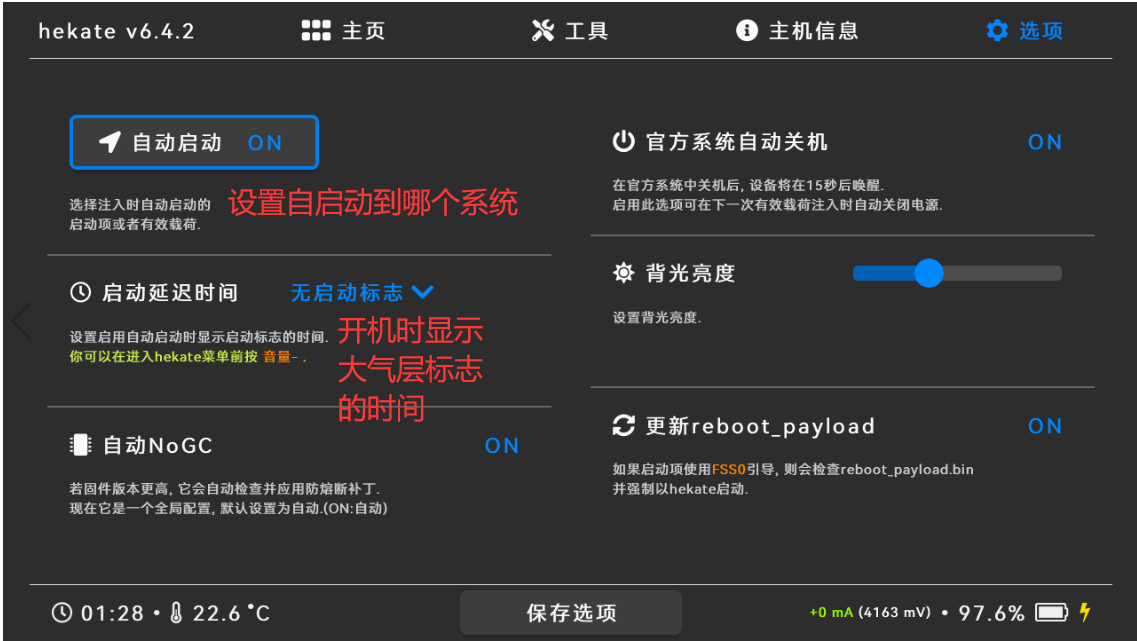
这里是Hekate自身的设置中心。你可以调整启动菜单的显示延时、是否自动启动某个系统等。还能配置一些底层参数,比如日志输出级别、显示相关的设置等。普通用户保持默认通常即可,当你需要改变Hekate的启动行为时,才需要进入这里调整。
熟悉Hekate的每个界面,意味着你能更自如地掌控你的Switch。从启动引导到系统维护,再到信息查看,这个工具覆盖了软破后管理所需的大部分基础操作。