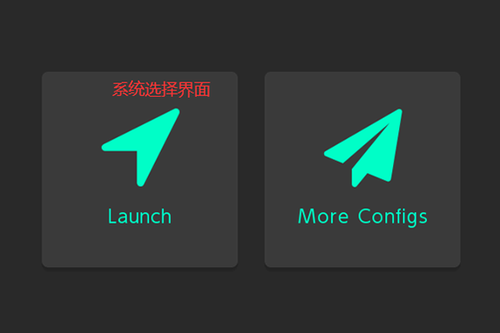
Hekate自动引导大气层开机设置教程
不少朋友觉得每次启动Switch都要手动选择系统太繁琐。这个教程会告诉你如何在Hekate里设定自动引导,实现开机直接进入大气层系统。
进入功能设置菜单
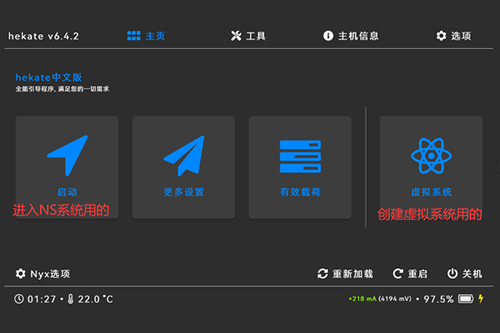
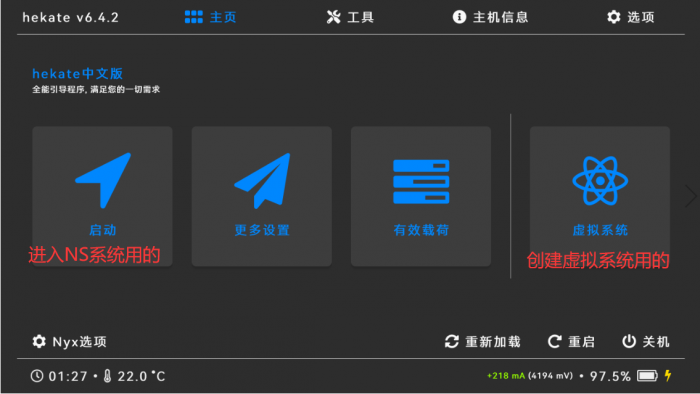
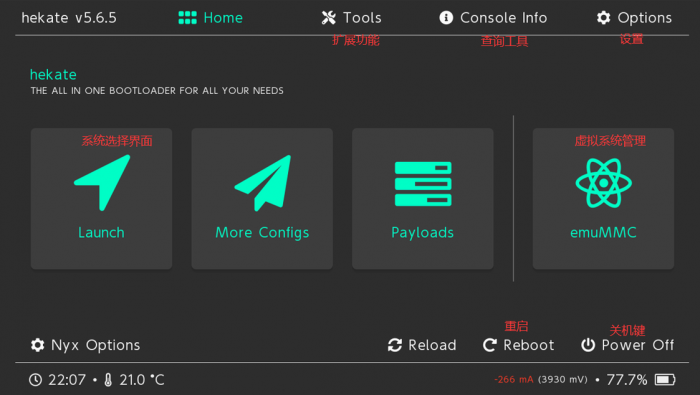
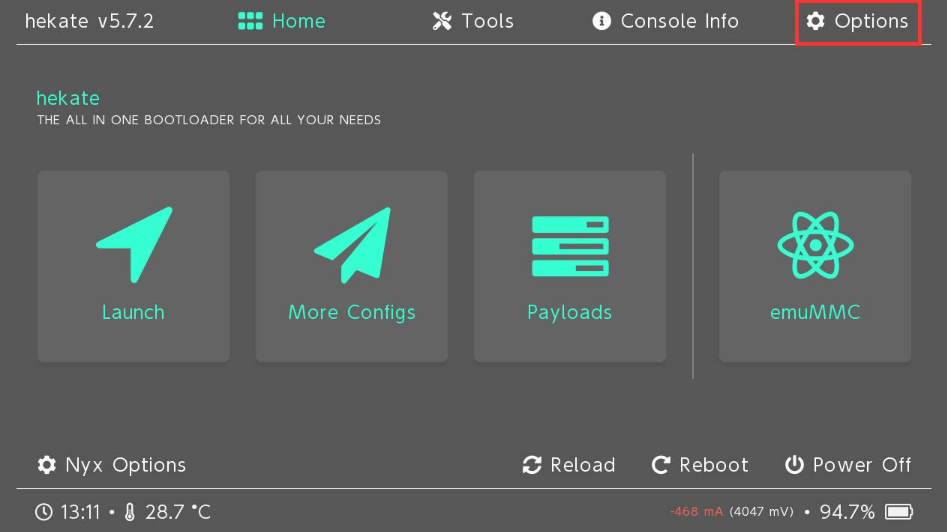
启动设备进入Hekate界面。在这个主界面上,你需要找到并点击“Options”这个按钮。这个按钮是进入所有详细设置的入口,无论你使用的是中文版还是英文版,它的位置都不会改变。
找到自动启动选项
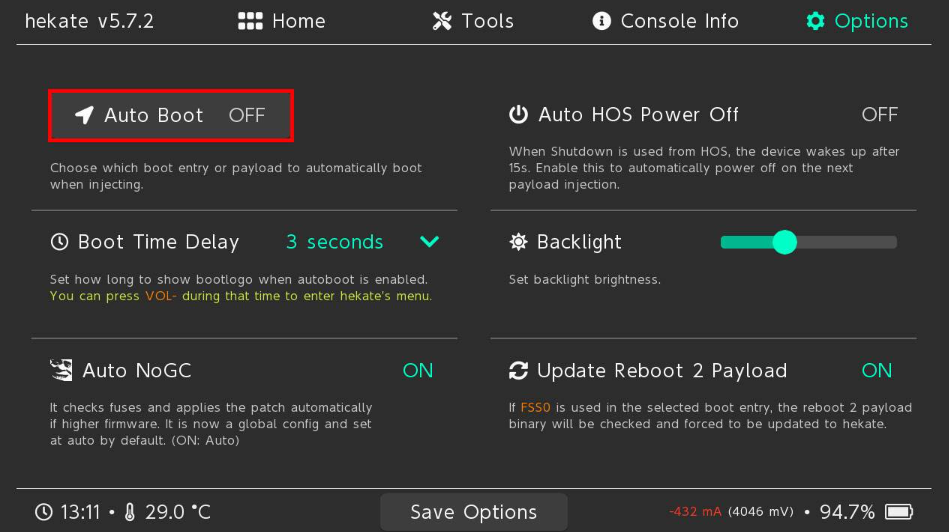
点击“Options”之后,你会进入一个新的设置菜单。在这个菜单列表里,仔细寻找“Auto Boot”这一行字,并点击它。这个功能就是用来管理设备自动启动行为的核心设置项。
选定虚拟系统启动
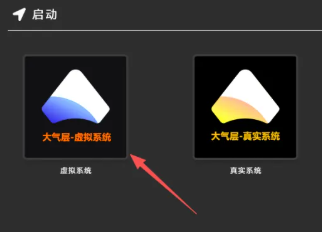
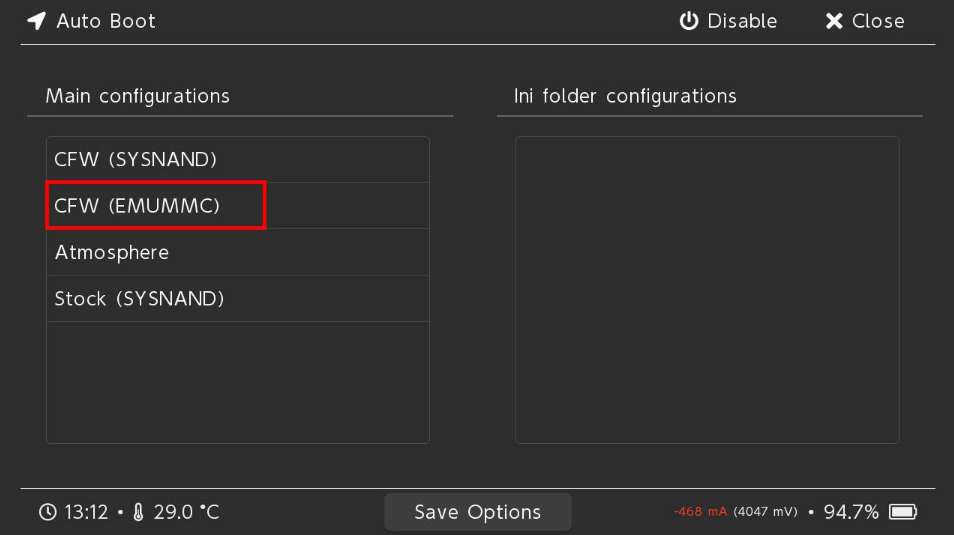
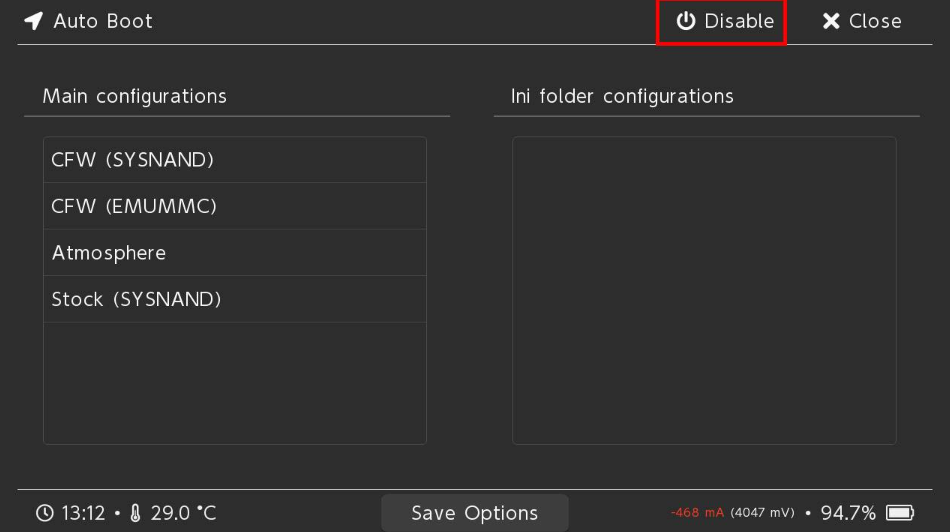
点击“Auto Boot”后,屏幕会弹出几个选项。你需要从中选择“CFW (EMUMMC)”。这个选项代表让主机自动引导至建立在SD卡上的虚拟系统,也就是我们常用的大气层环境。
保存当前配置
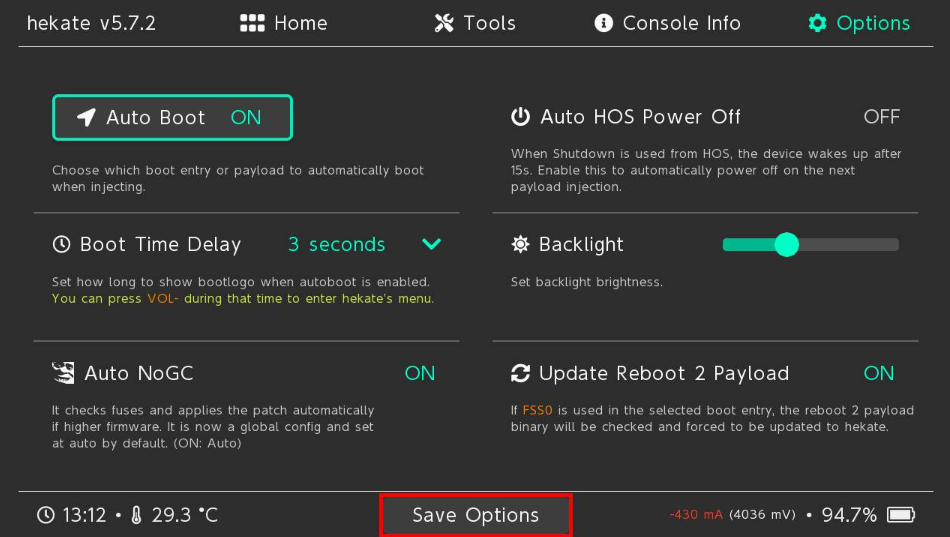
完成上一步的选择后,你的设置还没有被保存。此时,需要点击菜单下方的“Save Options”按钮。这个操作会将“自动引导至虚拟系统”的指令写入Hekate的配置文件中。
确认并返回主页
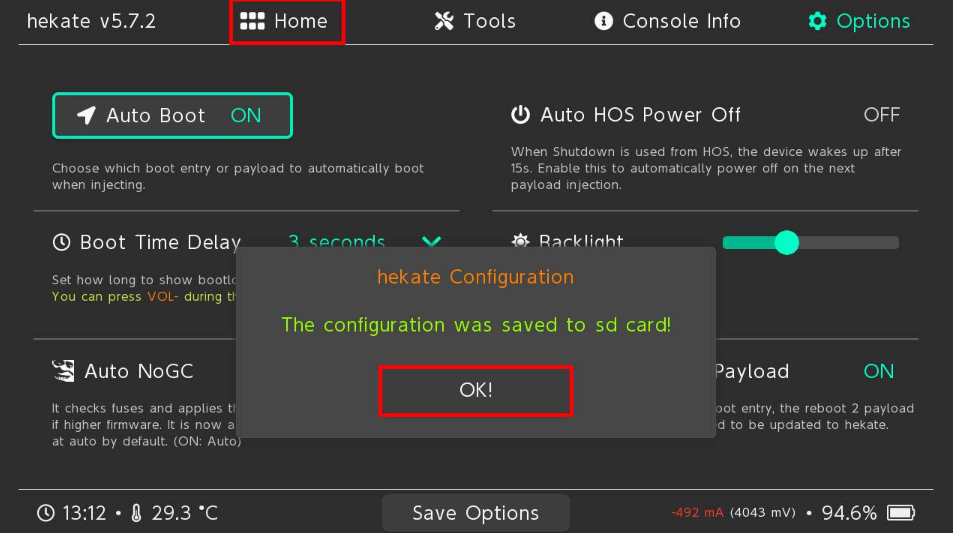
点击保存后,屏幕上通常会弹出一个“OK”的提示。点击这个“OK”进行确认。之后,再点击右下角的“HOME”图标,就能返回到Hekate的主界面。从现在起,你的设备就会按照刚设定的方式自动启动了。
取消自动引导的方法
如果你之后想取消这个自动开机的设置,操作流程也很相似。重新进入“Auto Boot”菜单,在第三步时,不要选择“CFW (EMUMMC)”,而是选择列表里的“Disable”选项。随后的保存和返回步骤与上面完全一样。
按照上述步骤操作,你就能自由控制Switch的启动方式,省去重复选择系统的麻烦。