Switch大气层21系统降级20系统完全指南
NS头号玩家在这儿,手把手教你将Switch的大气层系统从21版本降到20版本。按照顺序操作,注意每个环节的细节。
降级材料准备
第一步需要拿到降级包和修复文件。访问这个链接获取资源:百度网盘下载地址。
推荐选用20.5.0版本的固件,它的稳定性更好。如果需要其他版本,可以自行寻找提取方法。
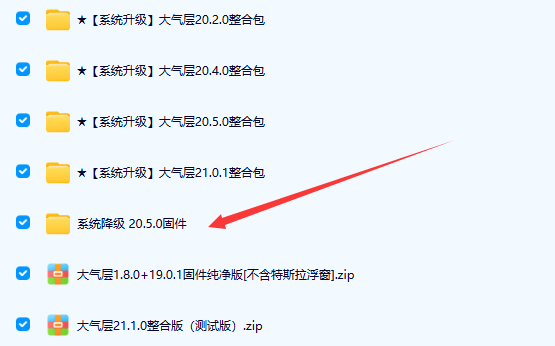
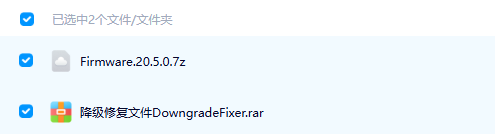
打开链接后,将页面里列出的两个文件下载到本地。
文件解压与存放
下载完成后,对这两个文件进行解压处理。
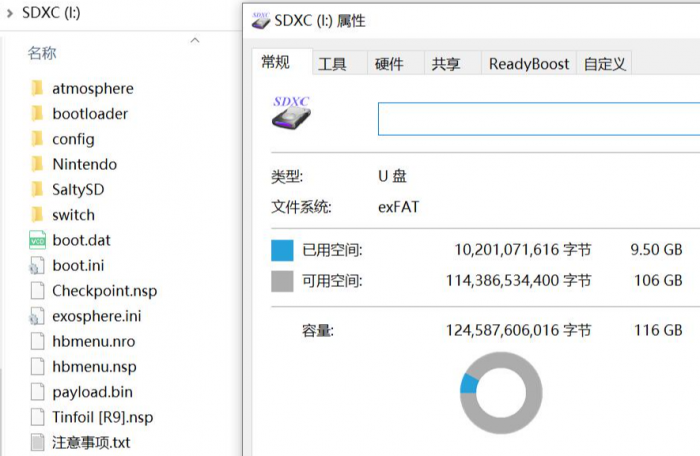
把Firmware.20.5.0文件夹直接拷贝到SD卡的根目录下。
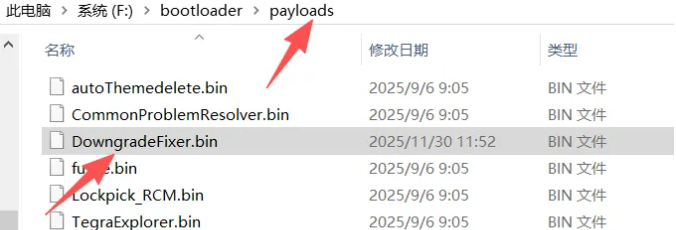
修复文件需要放入bootloader目录里的payloads文件夹中。
进入引导界面
文件放置妥当后,开始执行降级流程。
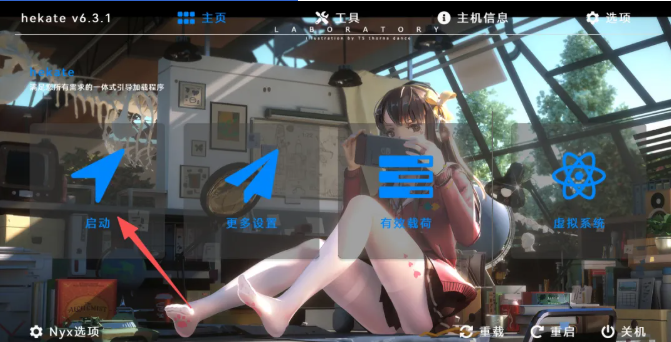
先将Switch关机,接着按住开机键进入Hekate引导界面。
选择目标系统
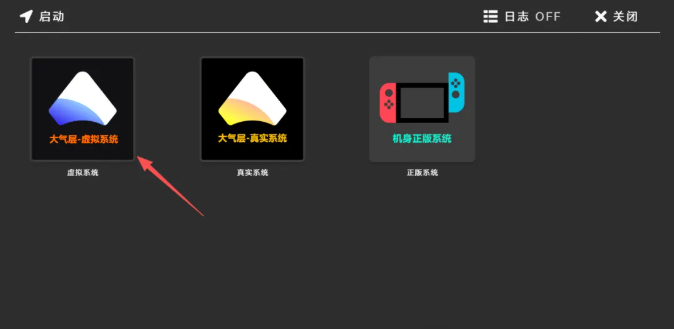
在Hekate界面中,选取你要降级的系统类型。这次示范以虚拟系统为例。
启动Daybreak工具
系统启动后,从主菜单进入相册应用。
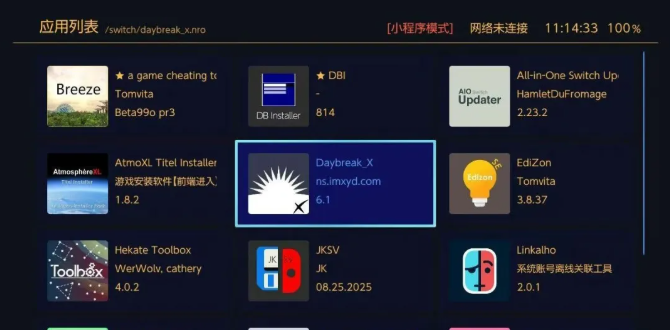
在相册里找到Daybreak_X并打开它。
开始固件安装
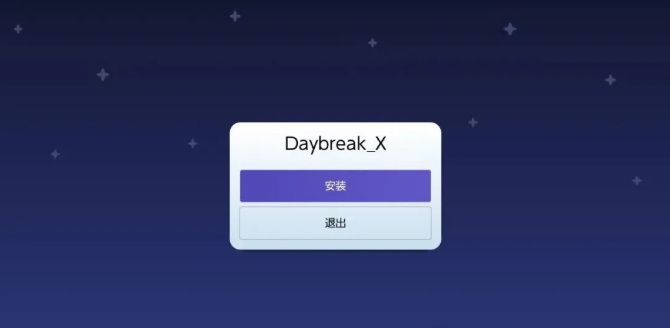
在Daybreak_X工具界面,点击安装按钮进入下一步。
选取固件文件夹
在文件选择界面,找到并选中Firmware 20.5.0这个文件夹。
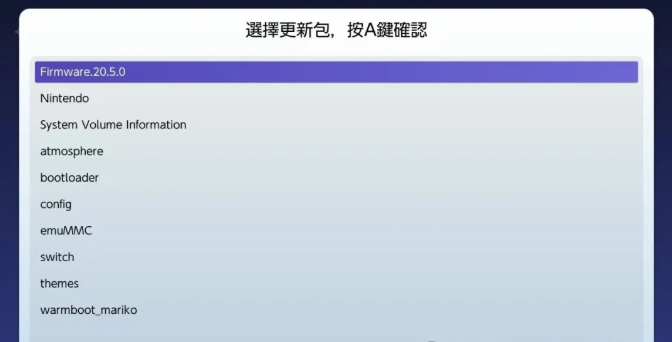
校验文件并继续
工具会自动校验固件文件,等待校验完成提示出现后,点击继续按钮。
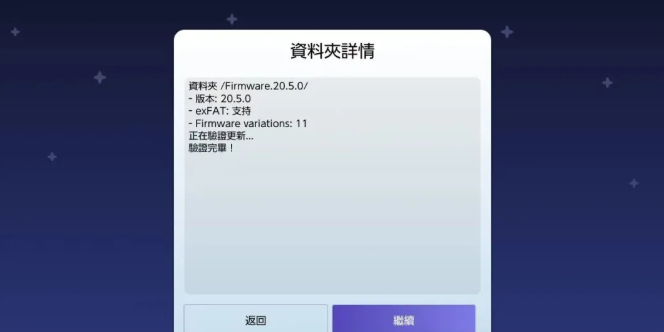
设置安装模式
接下来会看到安装模式选项,选择保留数据或保留设置这一项。
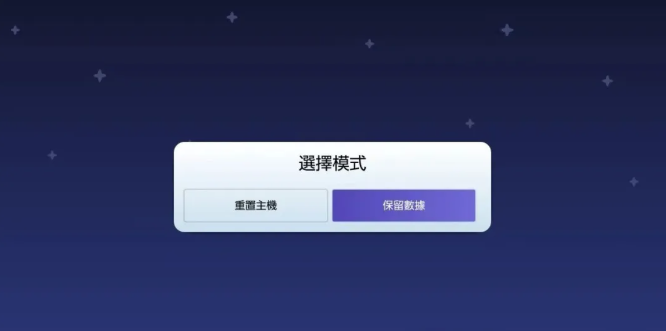
驱动版本与更新确认
如果界面询问驱动版本,选择FAT32+exFAT这个选项。
随后工具会提示是否进行更新,点击继续确认更新操作。
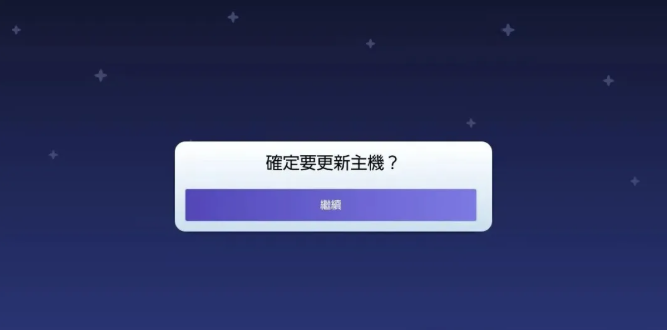
完成安装并关机
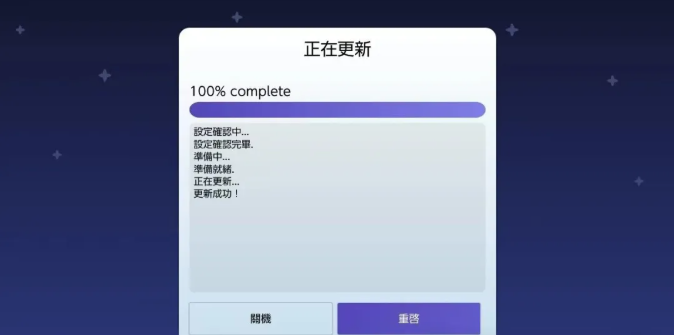
等待安装进度条到达百分之百,界面显示更新成功字样后,点击关机按钮。
准备系统修复
降级安装完成后,系统需要修复才能正常工作。
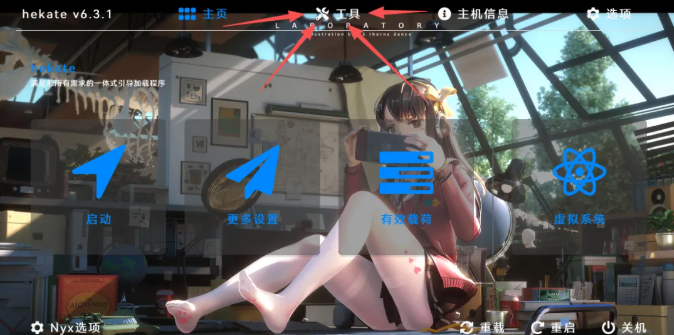
再次将Switch关机,按开机键重新进入Hekate引导界面,然后点击工具选项。
打开USB工具
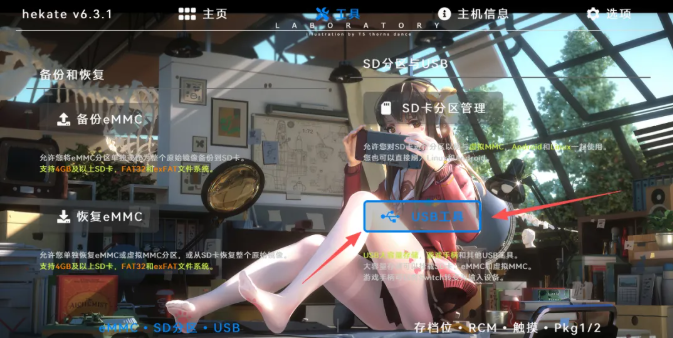
在工具菜单页面,找到并点击USB工具进入设置界面。
修改只读选项
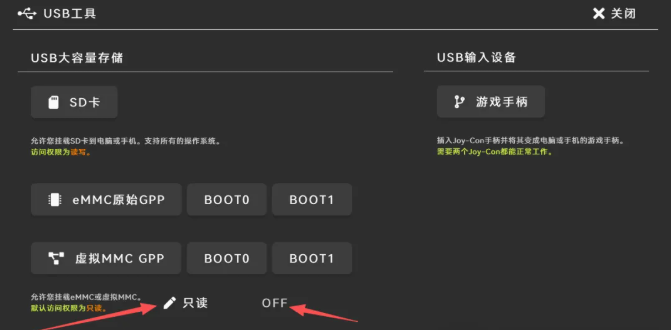
在USB工具界面底部,将只读选项的状态从ON切换为OFF。
加载修复文件
返回到Hekate主界面,点击有效载荷选项。
在列表中选择DowngradeFixer.bin这个文件。
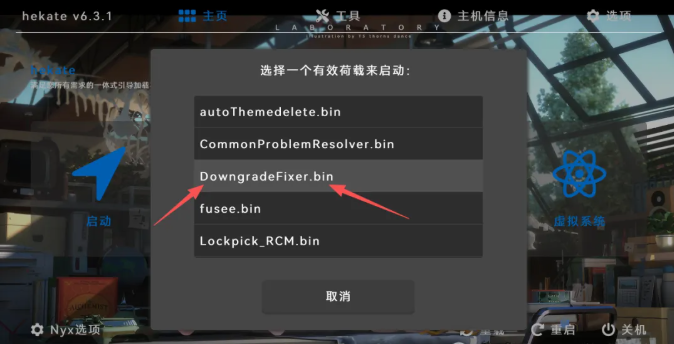
进入修复操作界面
选择文件后会进入修复程序界面。
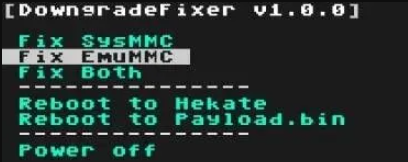
了解修复选项
界面显示几个选项:Fix SysMMC用于修复真实系统,Fix Emummc用于修复虚拟系统通常选这项,Fix Both可以同时修复两个系统。
使用音量上下键移动选择,按电源键确认执行。
执行修复并重启
修复过程完成后,选择Reboot to Hekate选项。
系统会重启并返回Hekate界面,此时启动虚拟系统即可。
检查降级结果
Switch开机后,进入设置菜单,选择主机选项查看系统版本。
屏幕上应显示类似Ver. 20.5.0 | AMS 1.x.x的版本信息。
这表示系统已经成功降级到20版本。
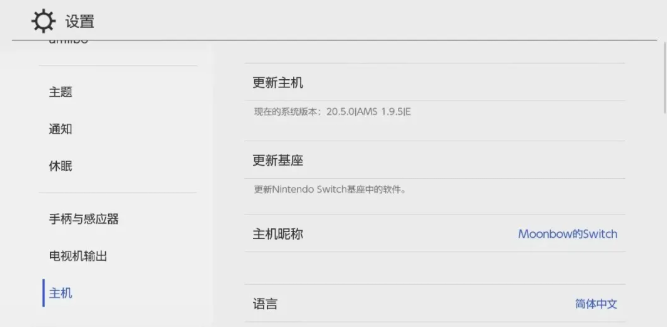
完成所有步骤后,你的Switch大气层系统就从21版本顺利降级到20版本。操作时仔细核对每个环节,确保过程正确无误。