Sudachi模拟器电脑安装运行全攻略(Switch游戏PC端游玩教程)
各位,我是NS头号玩家。想在电脑上试试Switch的新游戏吗?跟我一起走一遍Sudachi模拟器的设置过程,从准备工具到调好语言,一步步来,你也能顺利玩上。
配置电脑环境
开始之前,得先给电脑装上一些必要的支持软件。这就像盖房子需要打地基一样。要是你的电脑以前装过类似的东西,这步可以跳过。 环境支持组件下载地址
取得并释放模拟器文件
接下来,需要拿到模拟器软件本身。下载下来的是一个压缩包,你需要把它解压到电脑上任何一个你方便找到的文件夹里。 Sudachi模拟器程序包
第一次打开软件
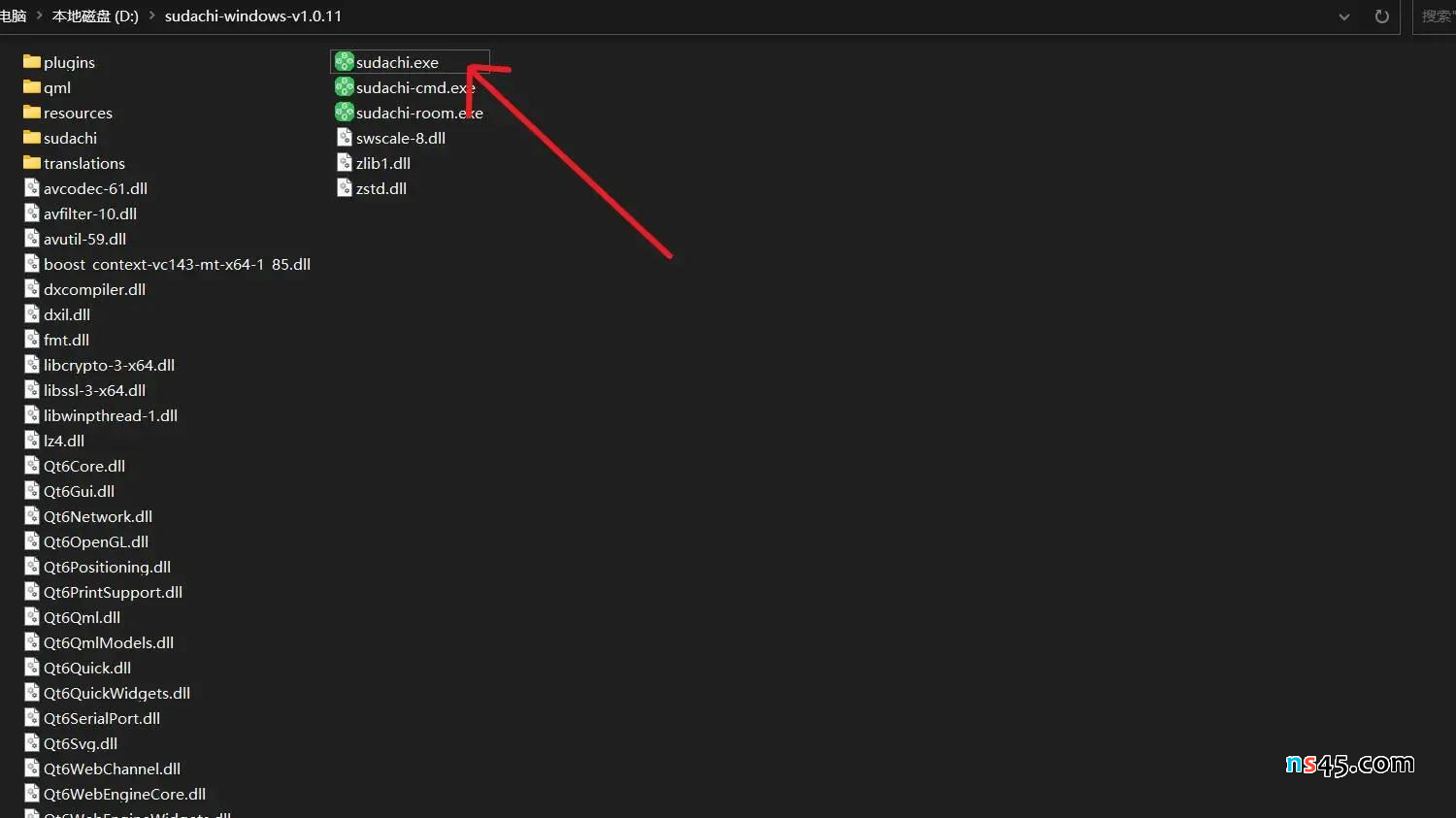
进入你刚解压出来的文件夹,找到那个名叫 sudachi.exe 的文件,双击它运行。
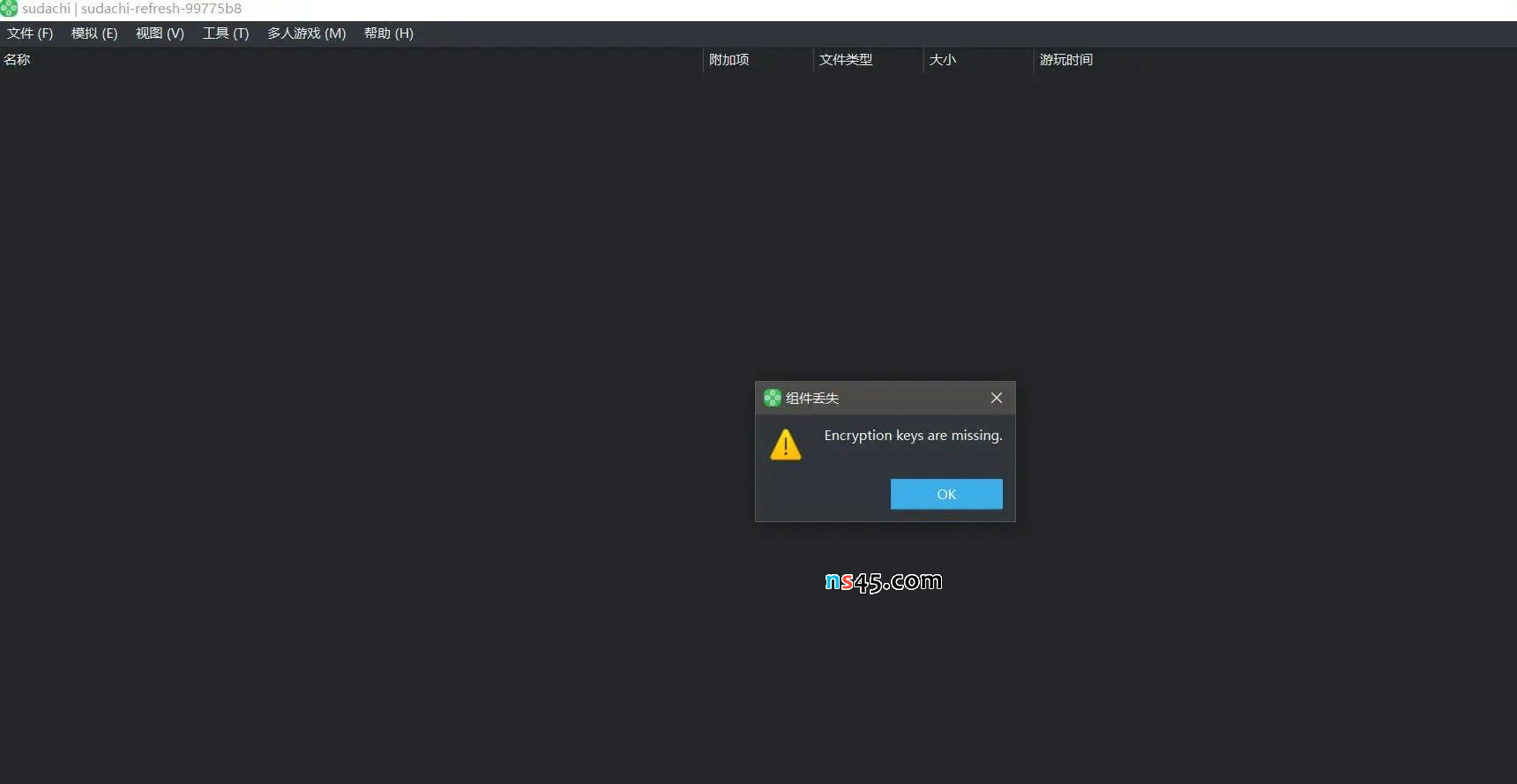
软件启动时,有可能会弹窗提示说缺少某些系统文件。
添加运行游戏的关键文件
要让游戏跑起来,一组称为“密钥”的文件必不可少。建议获取版本号为18.0.1的密钥包。 游戏运行密钥包下载 然后,在模拟器窗口上方点击“文件”选项,选择“打开Sudachi文件夹”。会弹出一个文件管理器窗口,把你下载好的所有密钥文件,都复制到这个窗口里的“keys”文件夹内。

指定游戏存放的位置
放好密钥后,需要告诉模拟器你的游戏放在哪里。比如,你可以在D盘新建一个叫“switch”的文件夹。把你准备好的游戏文件都放进这个目录。完成后,把模拟器软件完全关闭,再重新打开一次。
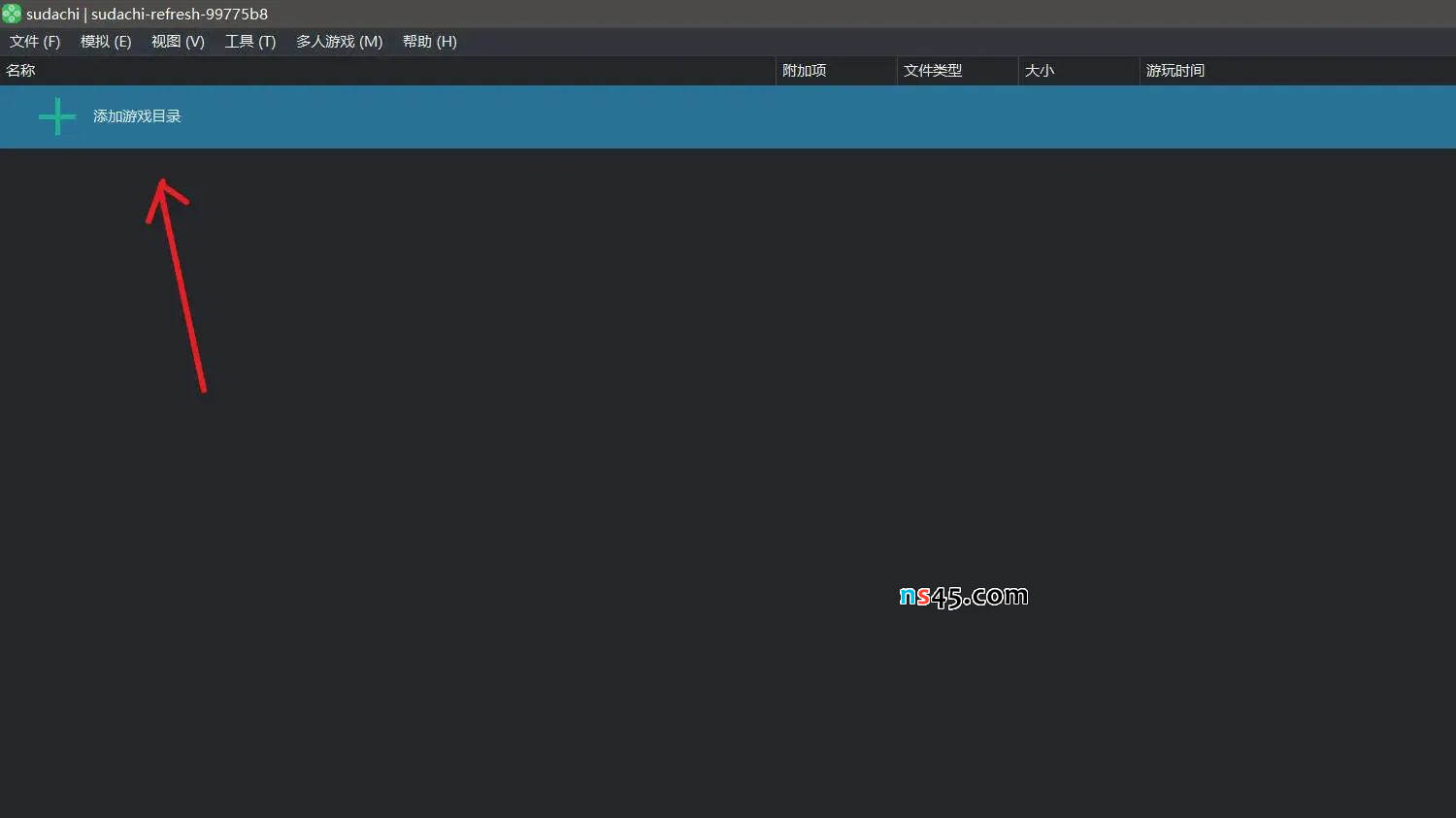
重启后查看游戏列表
再次启动模拟器,它的主界面上应该就会显示出你添加的游戏图标了。
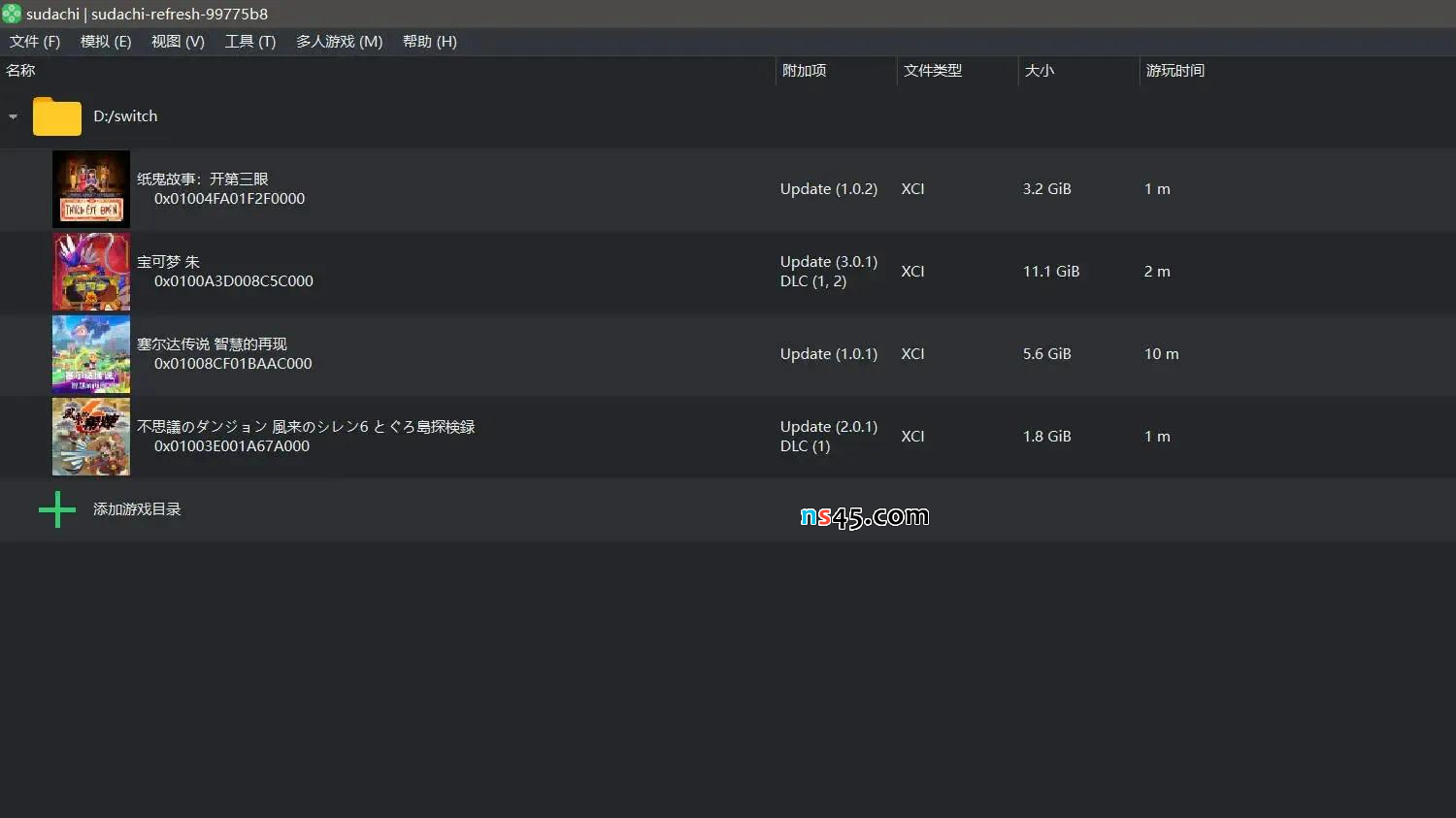
启动游戏进行测试
我们现在可以点击《塞尔达传说:智慧的再现》这个图标来试试。没问题的话,游戏就应该启动了。
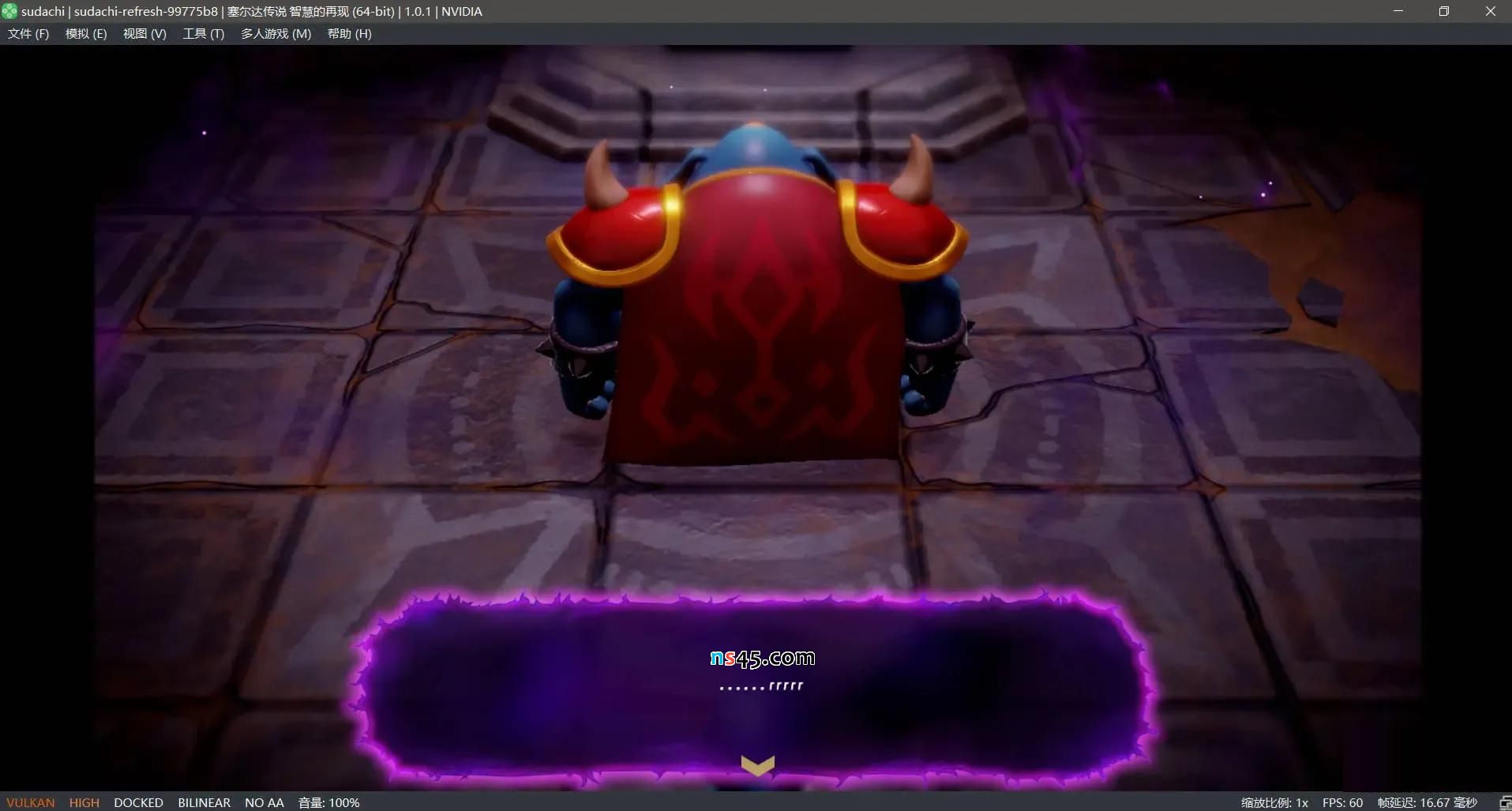
处理游戏内文字乱码
有时候,游戏里的文字会显示成方块或者乱码。这通常是因为缺少对应的系统字体文件。 Switch系统固件文件下载 下载后解压缩,你会看到里面有很多文件,把它们全部选中。
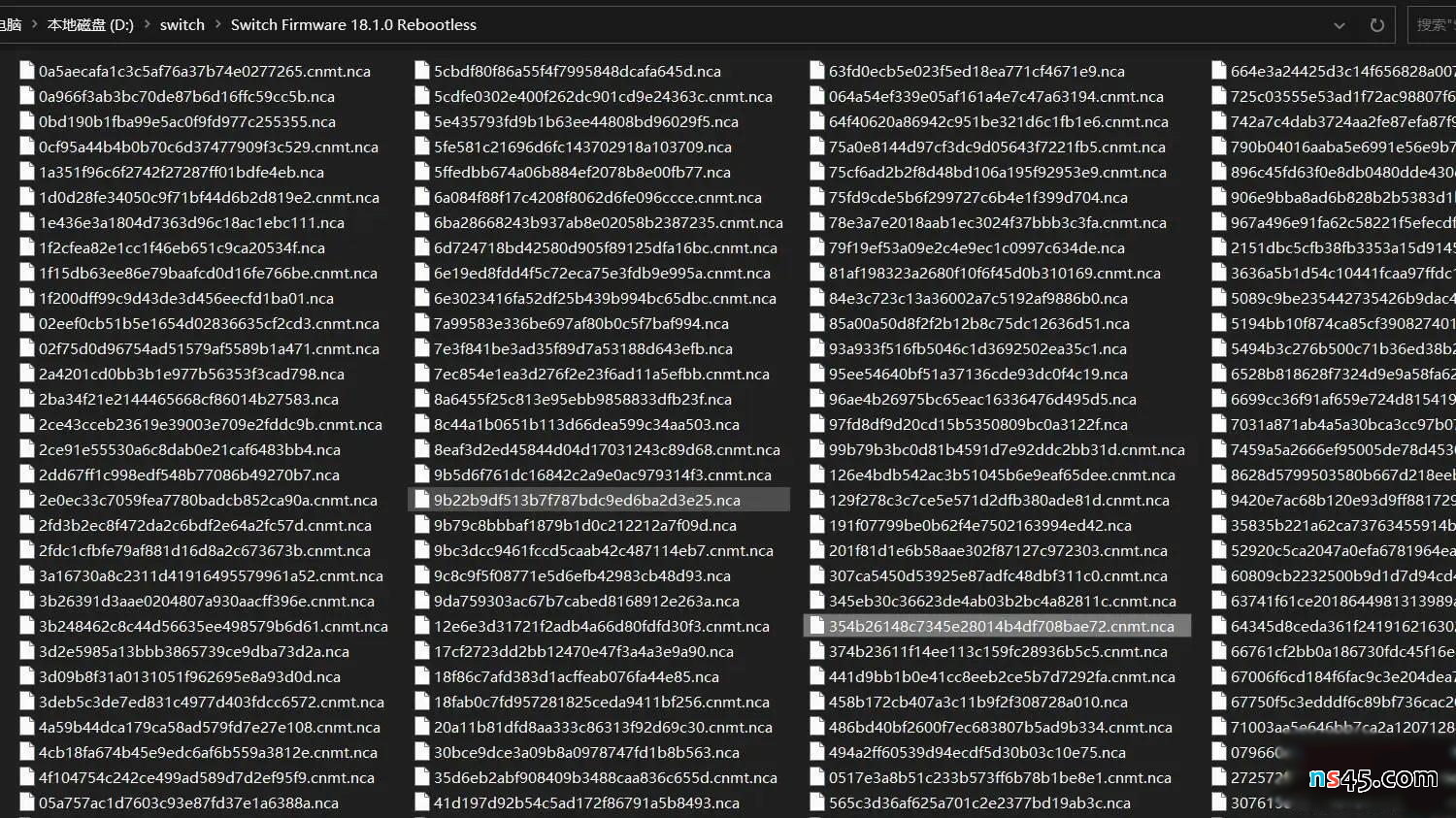
放入系统字体文件
再次通过模拟器的“文件”菜单打开“Sudachi文件夹”。在打开的目录里,按照这个顺序点进去:nand -> system -> Contents -> registered。把上一步选中的所有文件,粘贴到这个“registered”文件夹里面。
最终检查与确认
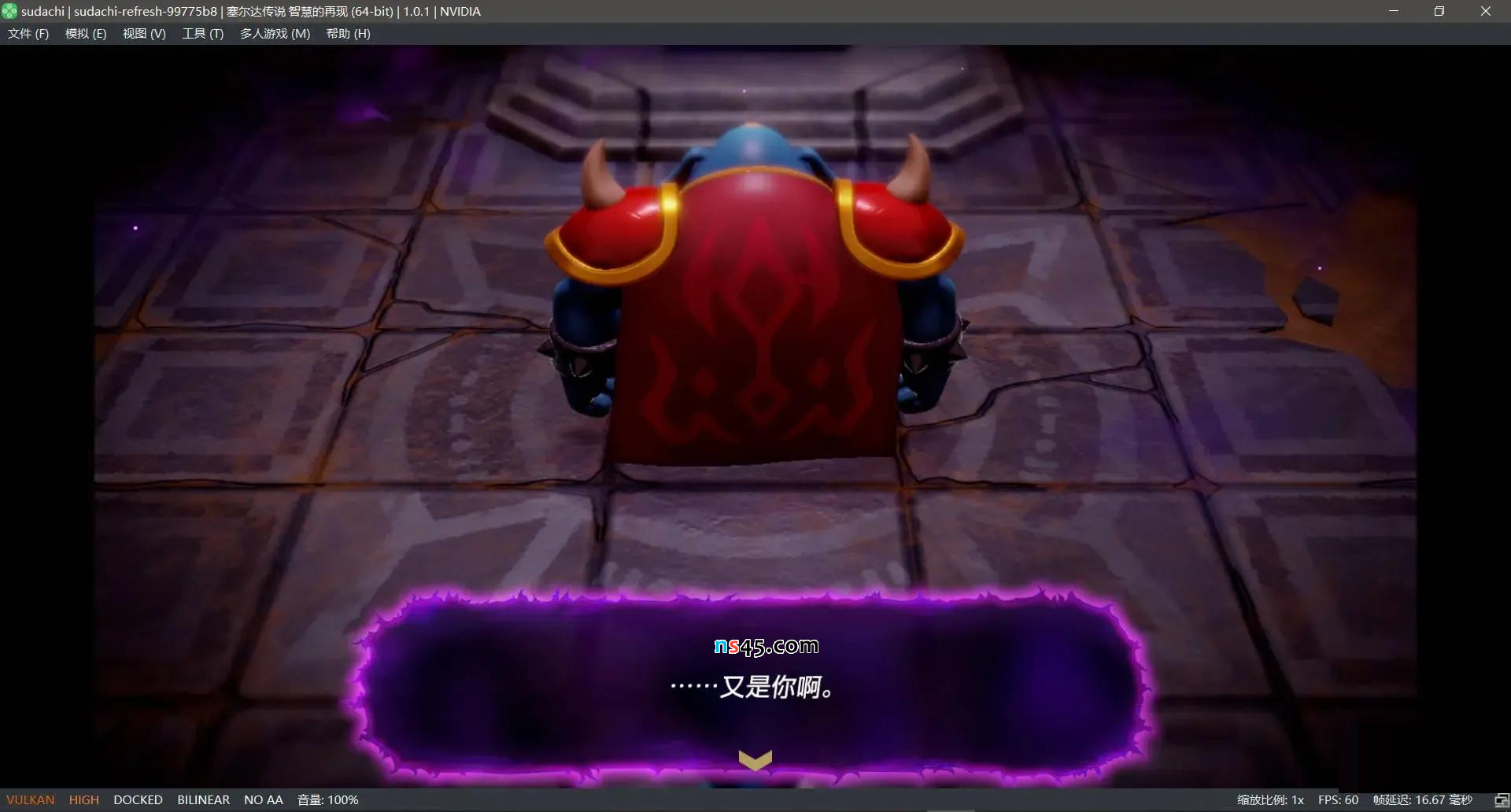
完成上面操作后,再次完全关闭并重新启动模拟器。然后运行游戏,现在游戏里的文字就应该正常显示为中文了,你可以开始游玩。像《宝可梦》这样的游戏也能正确显示中文。以后如果遇到新游戏需要更新密钥或固件,重复对应的步骤就行。
调节系统区域与个性化选项
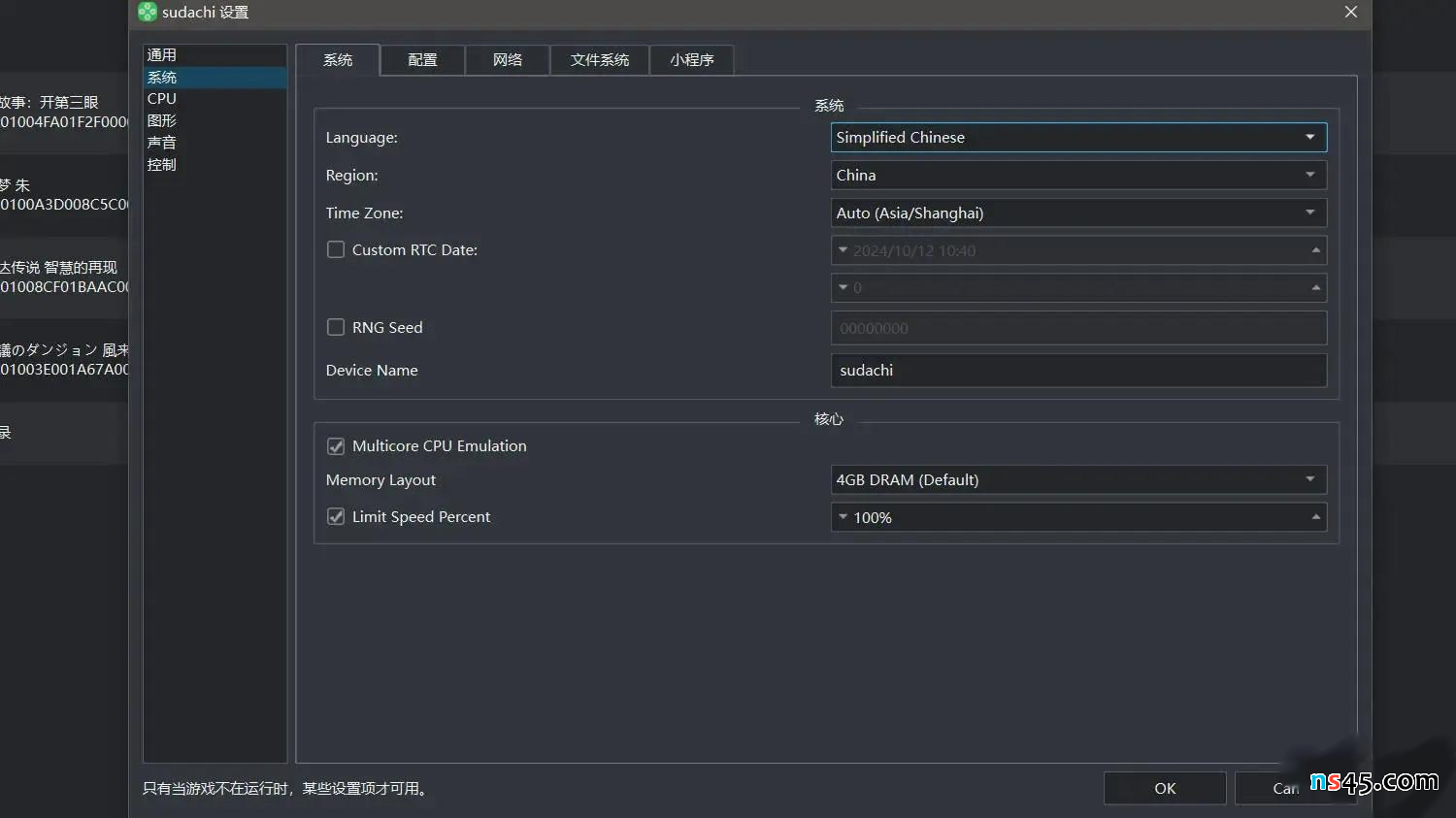
还有一个小地方需要设置,就是把模拟器的系统区域改成中文。另外,像手柄的按键设置、画面清晰度这些,可以根据自己电脑的硬件情况和操作习惯来调整。如果有不明白的地方可以随时问。设置区域的方法是:点击模拟器顶部的“模拟”菜单,选“设置”,找到“系统”标签页,参照图中的样子把区域改成中文。看,整个过程就是这样。
跟着这些步骤走一遍,你的电脑就能运行Sudachi模拟器并玩上Switch游戏了。核心就是按顺序准备好环境组件、主程序、密钥和固件,并放到正确的位置。文字显示不对就加固件,最后在系统设置里选好语言。多操作几次,你会更得心应手。