Switch全能模拟器安装使用教程
Switch上RetroArch全能模拟器怎么装 手把手教你搞定
一、准备工作与系统要求
想折腾Switch上的全能模拟器,先看看机器系统版本。这套操作确认支持20.5.0以及更早的固件,如果是21系统的话,得自己试试看能不能用。
资源获取方式
全能模拟器的安装包可以通过网盘下载。点这个链接就能转跳保存文件:全能模拟器资源下载。
二、文件解压与复制步骤
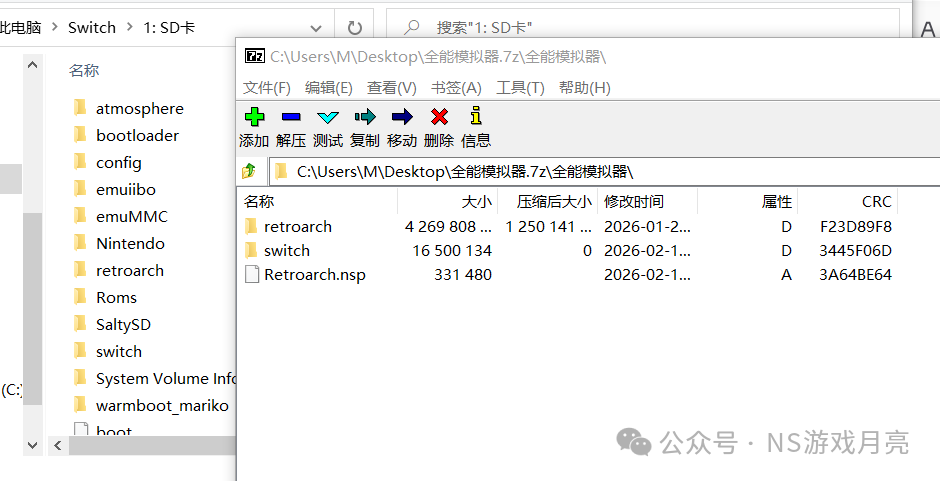
把下载好的“全能模拟器.7z”压缩包用解压软件打开,把里面的内容全部解压出来。解压后会看到好几个文件,找到下面这三个核心文件,把它们复制到Switch存储卡的根目录下:
用DBI工具连接电脑传输,或者直接把存储卡拔下来插读卡器上都行。
三、通过DBI安装模拟器
文件都放好以后,把存储卡插回Switch,开机进入相册,找到DBI并打开。
进入DBI界面后,选择“浏览SD卡”这个选项。
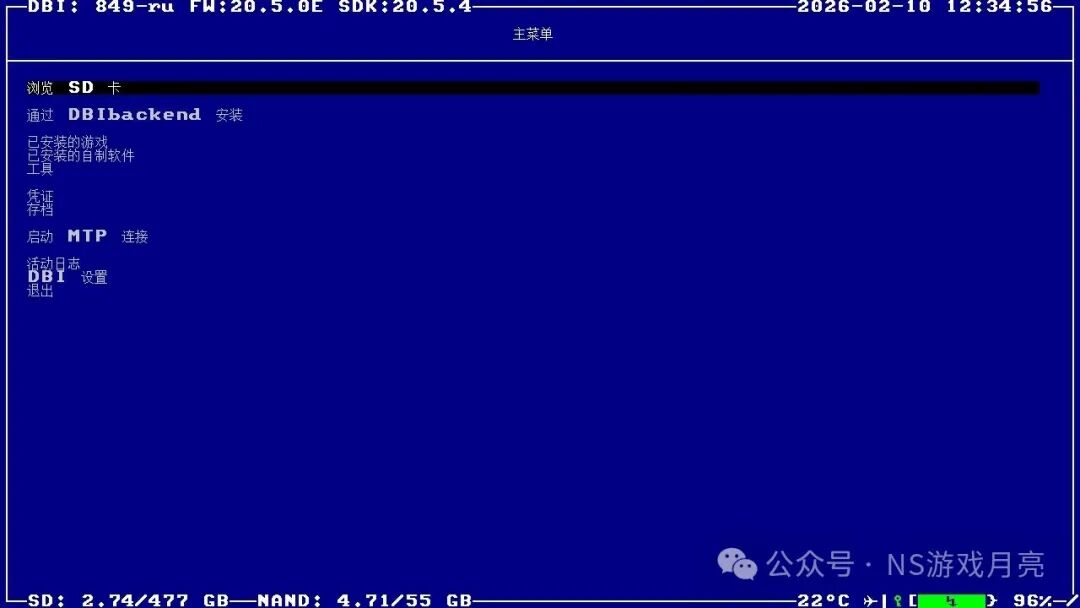
在SD卡文件列表里找到刚才复制过去的Retroarch.nsp文件,光标移动到文件上按A键选中,接着会弹出一个安装确认窗口,再按A键开始安装。
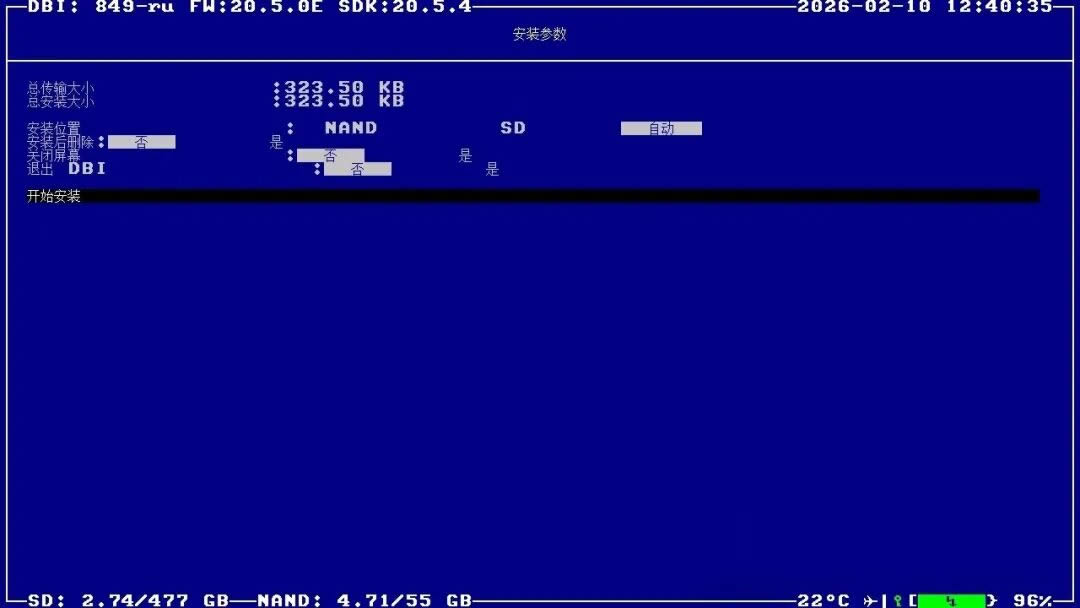
等待屏幕上的进度条跑完,显示安装完成的提示就行。
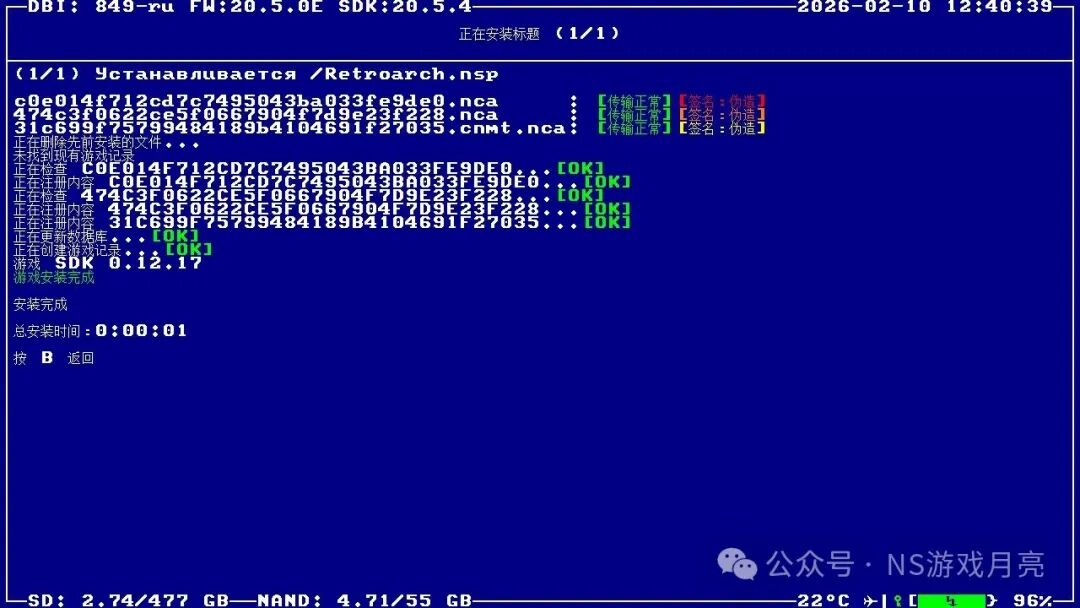
四、首次打开与权限检测
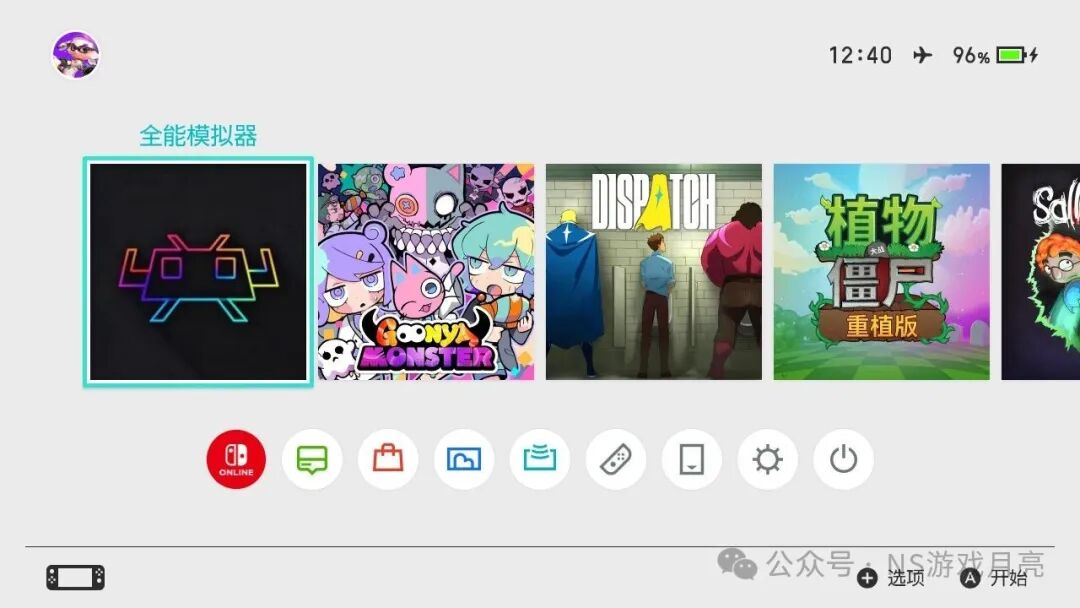
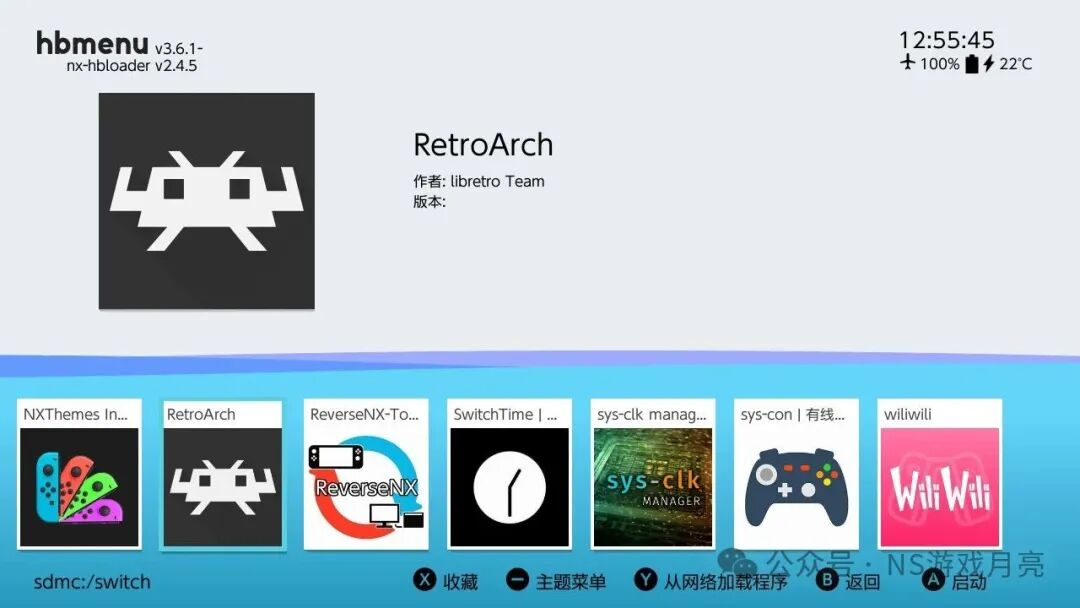
安装完毕后按Home键返回Switch主界面,在菜单最后一页找到全能模拟器的图标,点开它。
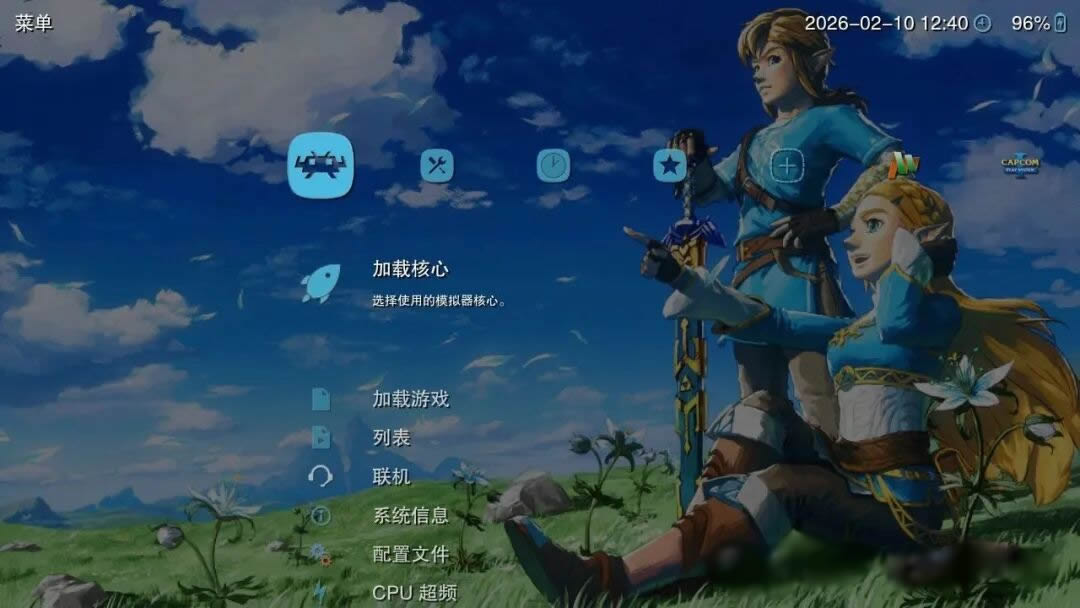
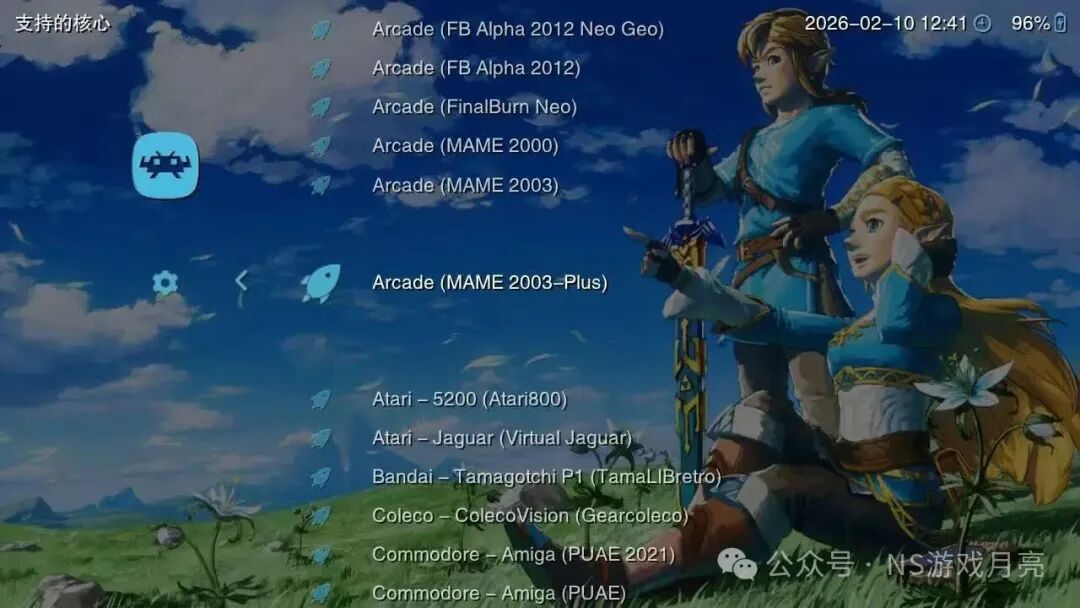
程序启动后,正常情况背景会显示塞尔达传说的壁纸。如果背景是一片灰色或者其他画面,没有加载出壁纸,说明当前运行的权限级别不够高。这种状态下先别急着加载游戏去玩,强行运行很容易造成死机然后自动重启。
五、进入高权限模式运行
碰到权限不够的情况,得让模拟器在高权限模式下重新启动。先把模拟器完全退出,回到主界面。随便找一张正版卡带或者数字版游戏,按住手柄的R键不要松手,再点开那个游戏。这时候系统会跳过游戏直接进入相册里的自制软件列表,在列表里选择全能模拟器图标打开,就能获得完整的高权限了。
六、游戏资源添加与加载教学
这里说清楚,刚装好的模拟器只是个框架,里面不包含任何游戏文件。网上有些ROM.zip或者其他格式的压缩包,下载下来会发现里面只有游戏列表和封面信息,没有实质的ROM数据。想要玩游戏得自己准备游戏文件,可以去老男人游戏网这类资源站搜索对应机种的游戏下载。
手动把游戏添加进模拟器的操作路径是这样的:
第一步,把下载好的游戏文件复制到存储卡里,存放的文件夹名字最好用英文或者数字,避免出现中文路径导致读取失败。
第二步,在模拟器主界面找到“加载游戏”或者“Load Content”选项点进去。
第三步,在文件浏览器里定位到刚才放游戏的那个文件夹,选中游戏压缩包。
第四步,系统会弹出选择核心的菜单,根据你下载的游戏机种(比如GBA、SFC、PS1)选对应的核心引擎就行。
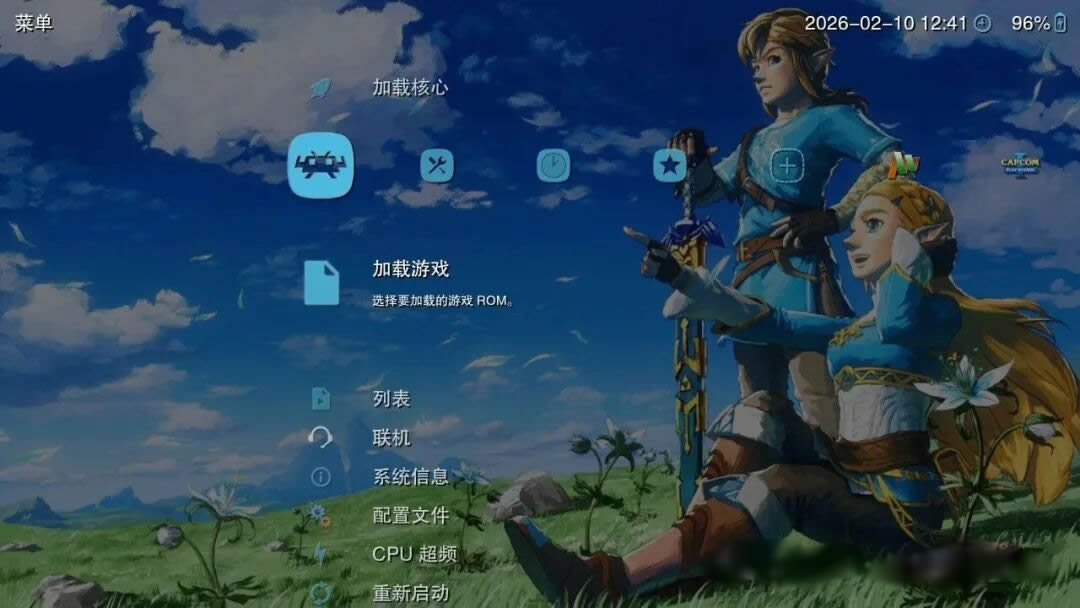
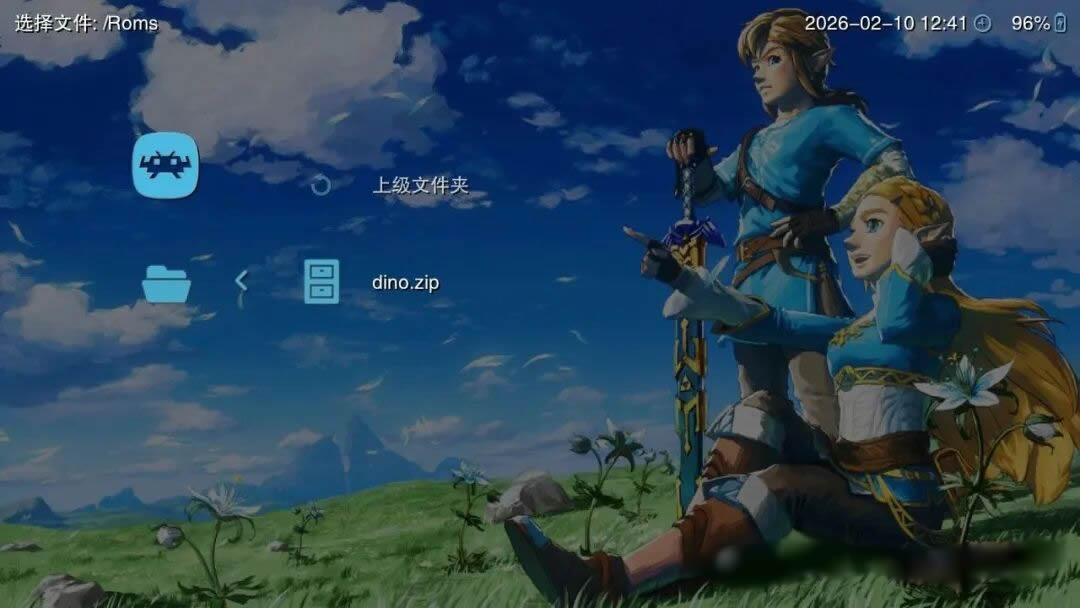
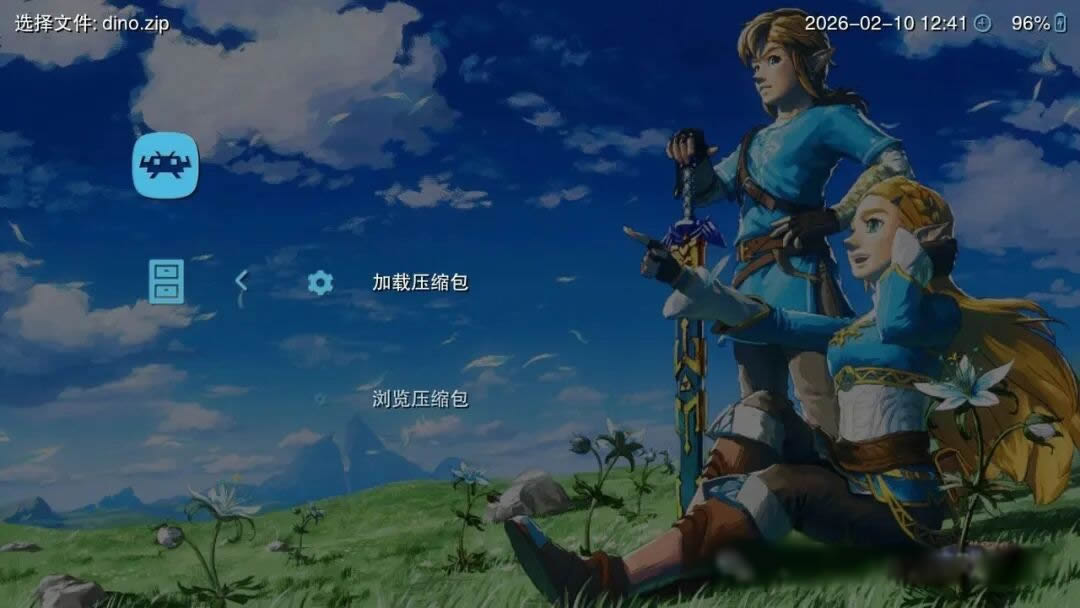
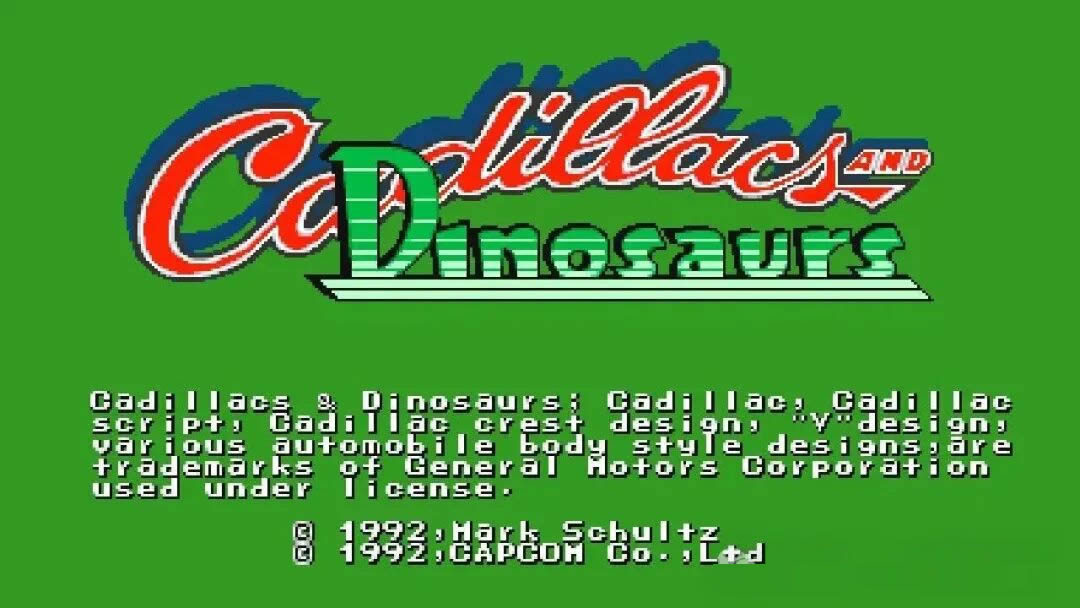
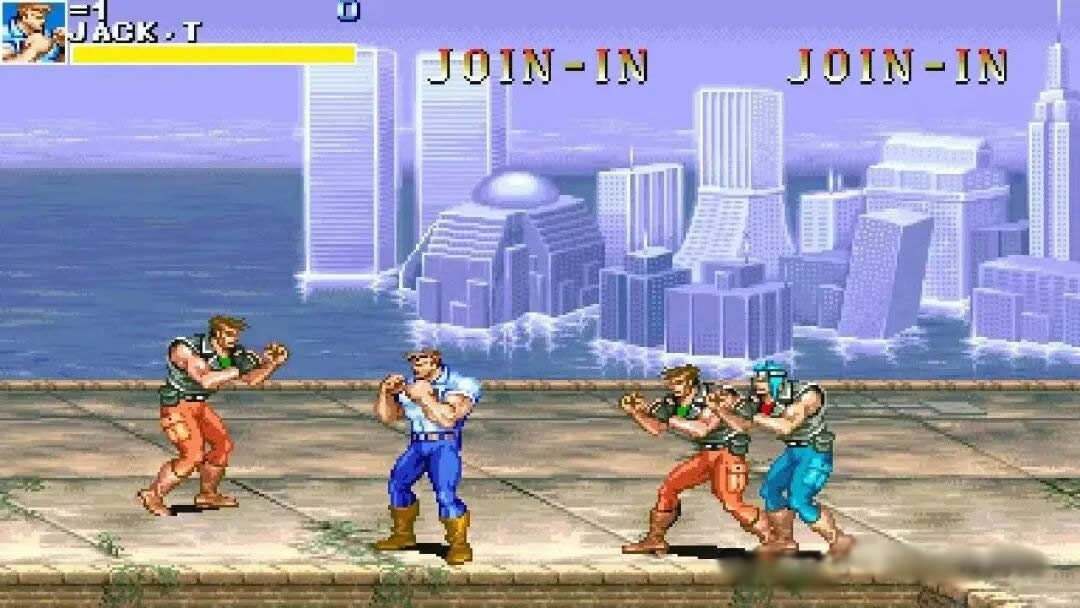
整套流程走下来,Switch就能变成一个能玩各种老游戏的神器。关键是两步走,先装好模拟器框架并给它高权限,再把游戏文件放对地方选对核心。权限给够了基本不会遇到闪退或者打不开的情况,剩下的就是慢慢享受那些经典作品了。