Switch隐藏分区虚拟系统转移操作指南
NS头号玩家报到,这次带来一个实用教程,关于将Switch的隐藏分区虚拟系统转移到文件格式。如果你在TX系统时期创建了隐藏分区虚拟系统,现在打算转换到大气层,这个操作能避免系统污染问题,确保顺利进入。
事前准备工作
在动手之前,需要准备一些东西。最主要的是虚拟系统转移工具,你可以通过特定渠道获取这个工具。工具文件名为EmuTool.exe,下载后保存到电脑上。

转移步骤详细解析
拿到工具后,打开EmuTool.exe,你会看到操作界面。下面一步步来操作。

按照顺序执行以下步骤:
第一步,选择虚拟系统所在的TF卡路径。使用读卡器将TF卡连接到电脑,然后在工具中浏览并选中TF卡的根目录。
第二步,指定转换后文件格式虚拟系统的保存位置。推荐选择电脑硬盘上的一个文件夹,方便后续管理。
第三步,根据你原来的隐藏系统类型进行选择。如果是TX系统做的隐藏分区,就选TX隐藏;如果是大气层系统,就选大气层隐藏。
第四步,选择目标文件格式。对应地,选TX文件或大气层文件。
第五步,点击start按钮开始转换过程。转换时间取决于数据大小,耐心等待完成。注意,如果你的原系统是TX,那么选择TX隐藏和TX文件即可。
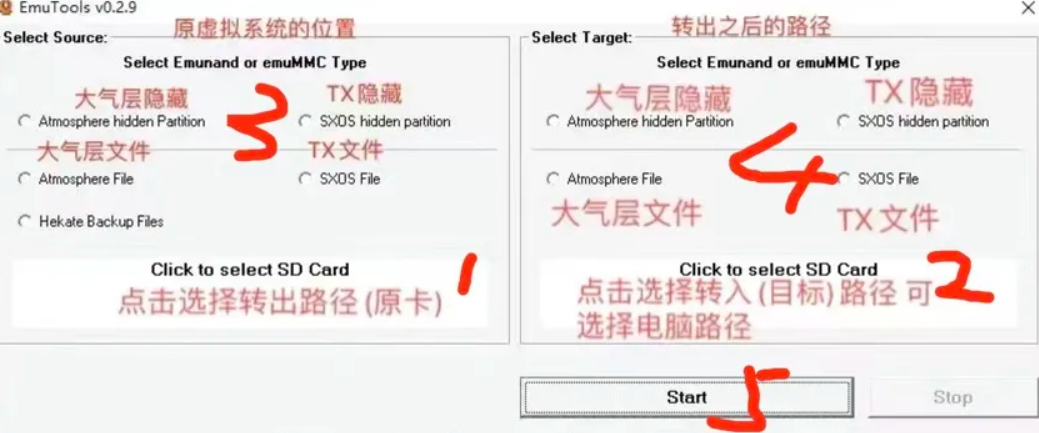
转换完成后,在你选定的位置会生成一个sxos\emunand文件夹,这就是转换后的文件格式虚拟系统。
后续处理事项
转换工作做完后,还有一些收尾步骤需要处理。
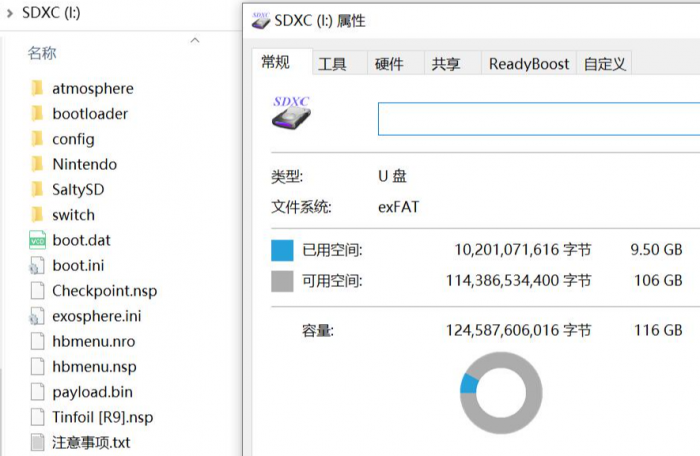
先备份重要数据。把TF卡里的Nintendo和Emutendo两个文件夹完整复制到电脑上。这个备份很关键,防止数据丢失。
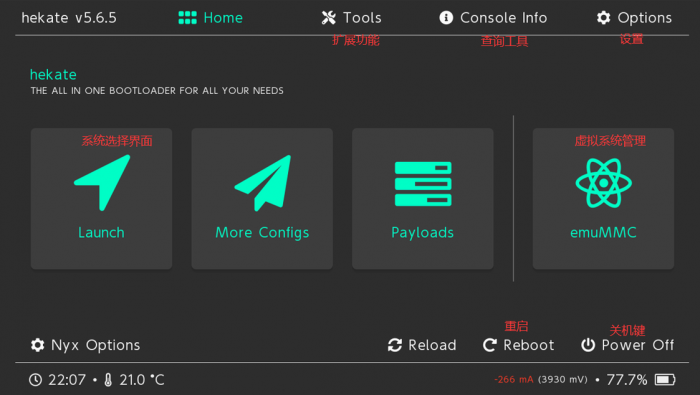
接着,进入TX虚拟系统的管理界面。在启动菜单中,找到options选项,然后进入Emunand设置。
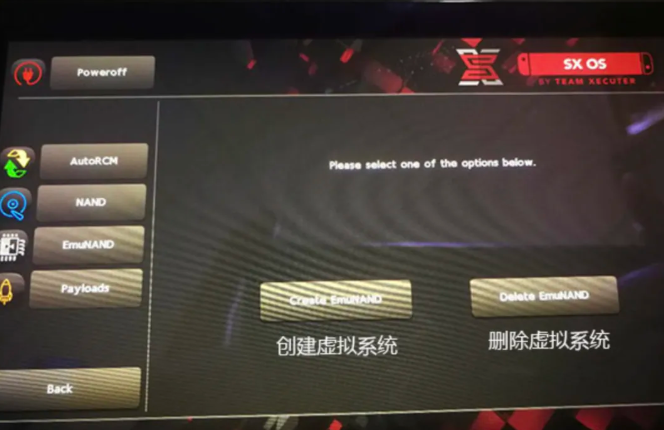
在这个界面,点击右边的“删除虚拟系统”按钮,选择“Hidden Partition on microSD”选项。这个过程会把隐藏分区还原并格式化TF卡,所以之前备份的文件夹很重要。
完成后,将备份的Nintendo和Emutendo文件夹,以及转换得到的sxos\emunand文件夹,一起放回TF卡。然后,你可以继续按照TX无损转大气层的教程操作,保留虚拟系统资料。
通过以上步骤,隐藏分区虚拟系统就成功转移为文件格式了。整个流程需要细心操作,确保每一步都正确,就能避免系统污染问题,顺利转换到大气层。