Switch双系统是啥?Switch双系统制作教程详解
我是NS头号玩家。今天这个教程,会帮你彻底搞懂Switch双系统是怎么回事,并手把手教你两种创建虚拟系统的方法。跟着步骤走,你就能安全地在一台机器上兼顾正版和自制软件,最大程度降低风险。
1. 进入Hekate引导界面
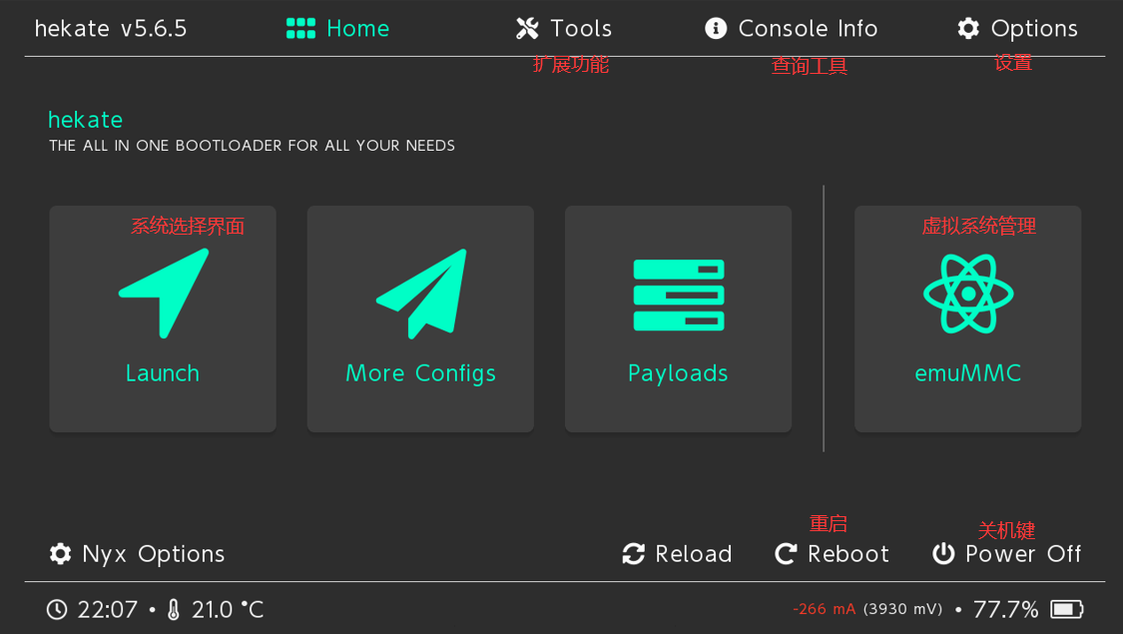
开机时按住音量减键,你会进入一个叫做Hekate的引导界面。这里是管理所有系统的大门。
2. 双系统核心概念
我们说的双系统,通常指的是一个存放在SD卡上的虚拟系统,加上一个已经获取了权限的真实系统,以及原始的正版系统。只要是能正常启动的软破或硬破机器,都可以进行设置。
虚拟系统和真实或正版系统之间是完全隔离的,两边的数据互不干扰。这两个系统都可以单独进行版本升级。如果你不打算用正版系统玩联网游戏,那么完全没必要去升级它。但请注意,在升级前,务必确认你使用的大气层整合包支持升级后的Switch固件版本。
最要紧的一条建议:所有自制软件和游戏都只在虚拟系统里运行,尽量避免进入真实系统进行操作!
3. 系统环境类型详解
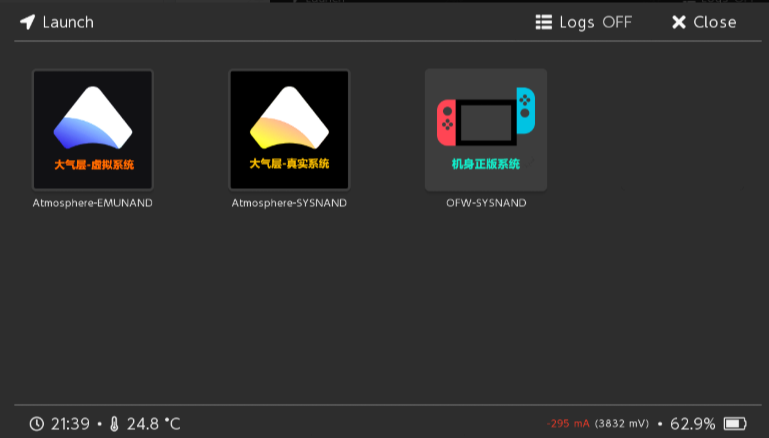
一台破解后的Switch,里面可能包含以下几种不同的系统环境。
3.1 正版系统
正版系统:这是机器出厂时的原始系统,相册功能是正常的。这个系统里没有任何破解相关的功能。需要留意的是,如果你希望这个系统能安全联网,那么在这个系统以及下面要讲到的真实系统里,都不要安装任何非官方的游戏或软件。
3.2 真实破解系统
真实破解系统:这是一个带有破解功能的原版系统。进入这个系统意味着你拥有了设备的最高管理权限。你会发现相册应用被替换成了自制软件菜单。nro格式的工具文件通常放在SD卡的switch文件夹里。这个系统直接作用于主机内部存储,操作不当容易导致问题,建议普通用户不要在此系统进行任何操作。
3.3 虚拟破解系统
虚拟破解系统:这是将正版系统完整复制到SD卡上运行的一个克隆系统,同样具备破解功能。它独立存在于SD卡中。
它的文件通常存储在SD卡的/emuMMC/目录下,例如SD00这样的文件夹里。
这个系统的最大好处是,无论你在里面做什么,都不会影响到机器内部的正版系统。即使这个虚拟系统损坏了,也只需要在SD卡上重新创建一个即可。
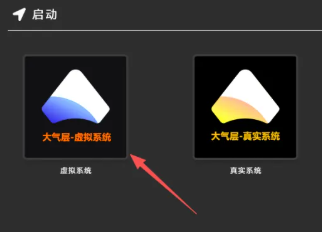
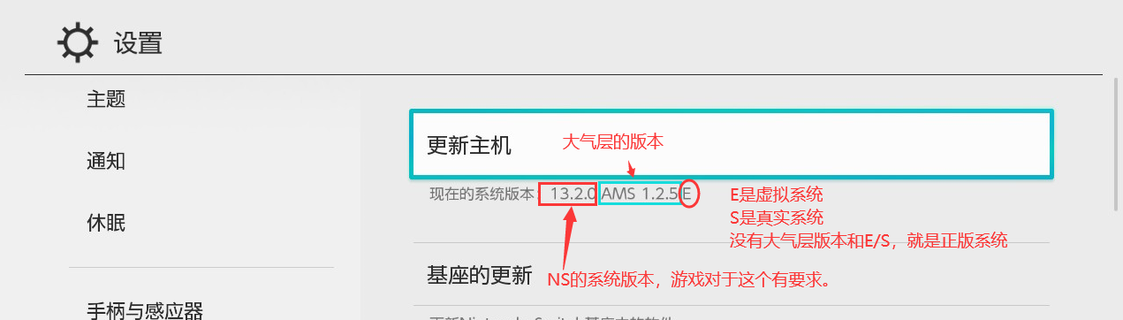
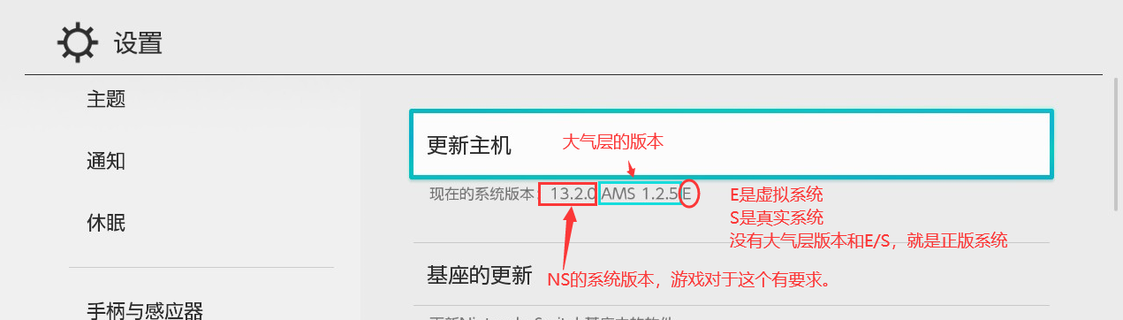
有些机器启动后,Hekate界面上可能只显示大气层自动识别和正版系统两个选项。所谓的自动识别,一般就是默认引导进入虚拟系统。不过,有些整合包的逻辑是:如果SD卡存在虚拟系统就进入虚拟系统,不存在则进入真实系统。最稳妥的办法,是在进入系统后,到“设置”->“主机”->“系统版本”里查看确认当前是哪个系统。
(直接使用真实破解系统的方式,并不推荐)
二、创建虚拟系统的两种方法
方法一:创建文件型虚拟系统
(备份便捷,读写速度稍慢,占用存储空间较多)
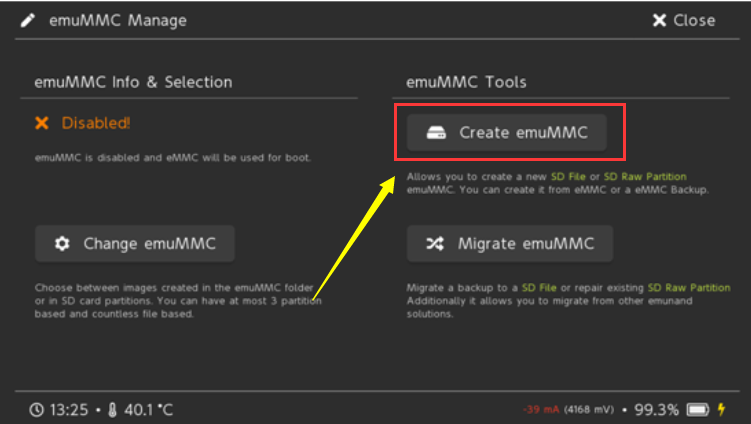
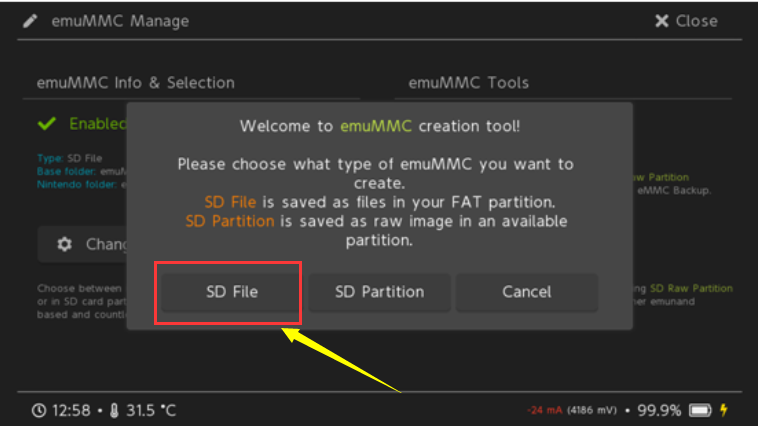
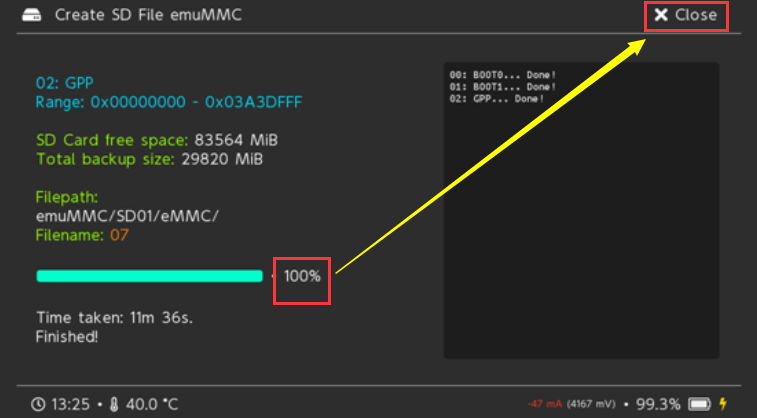
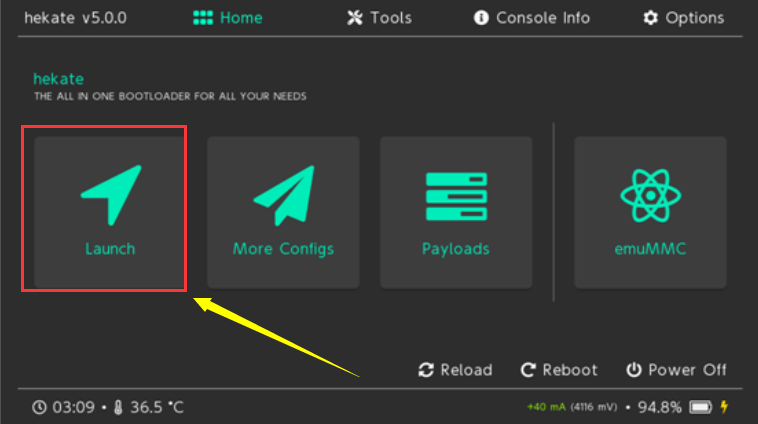
(文件型虚拟系统比较推荐,因为它易于备份和迁移。更换SD卡的教程可以参考:https://b23.tv/dvnWINE )
方法二:创建隐藏分区型虚拟系统
(运行更流畅,占用空间少,备份和迁移比较困难,SD卡连接电脑时可能会提示需要格式化)
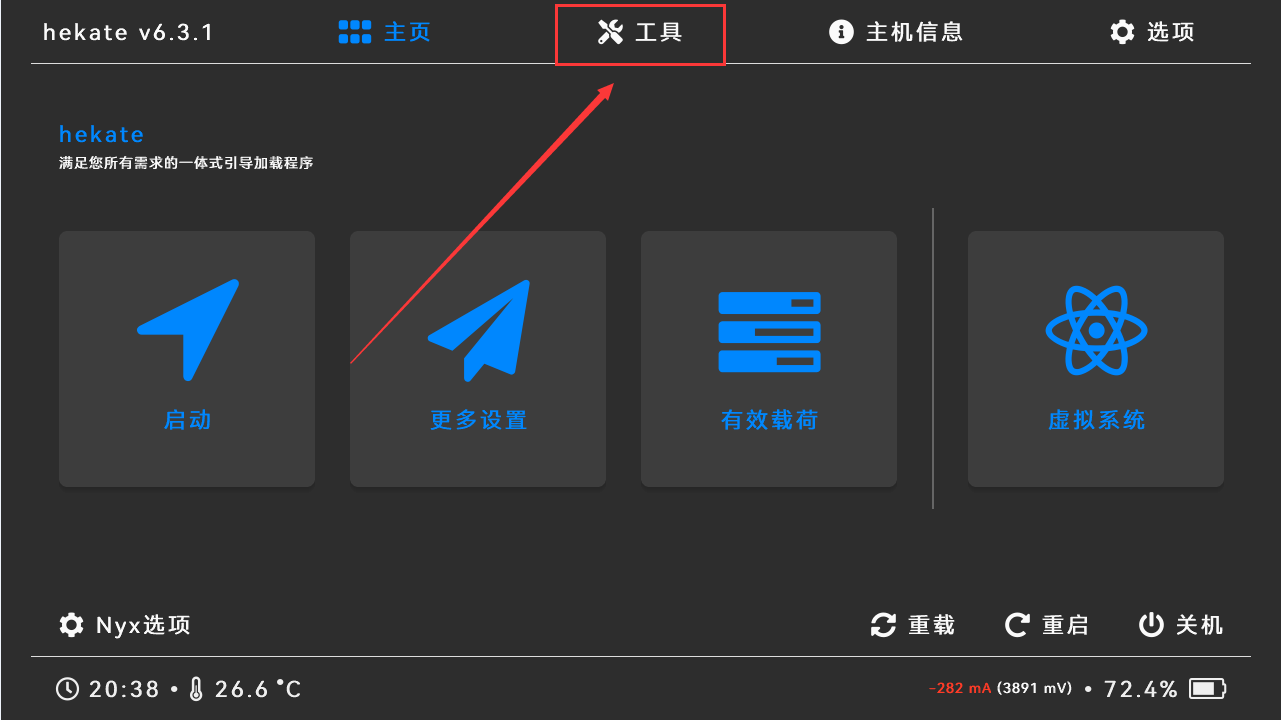
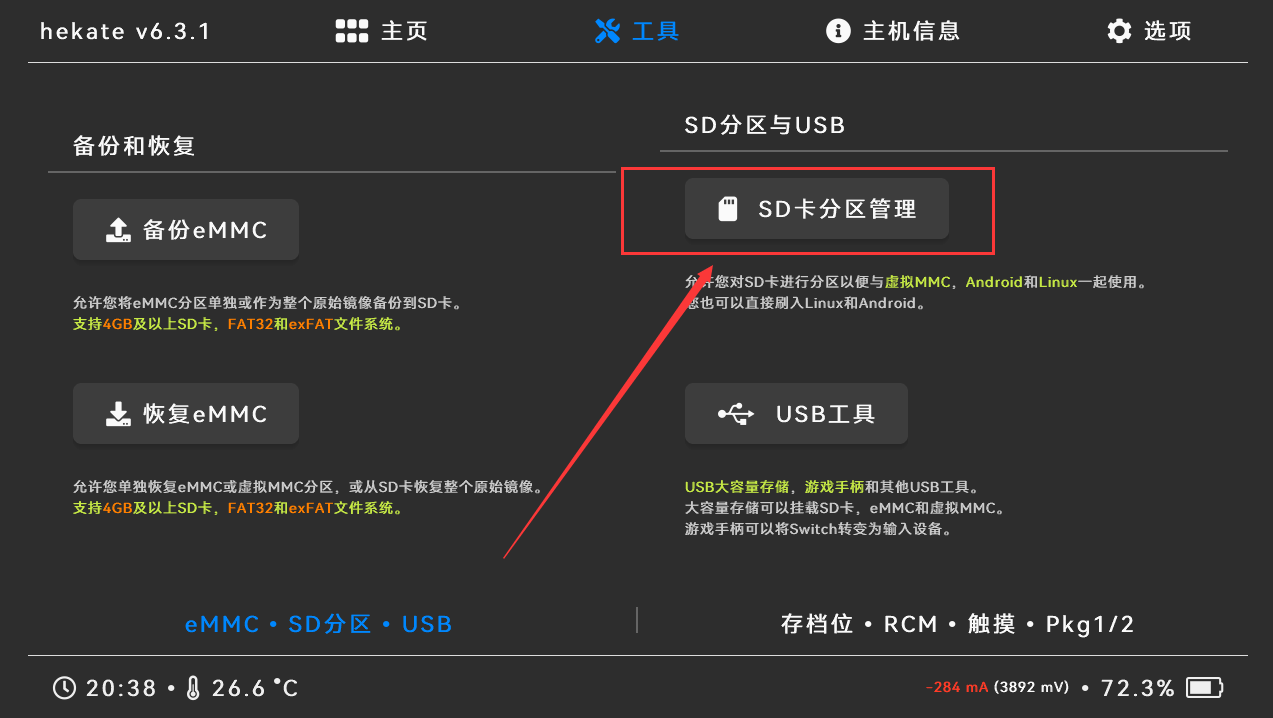
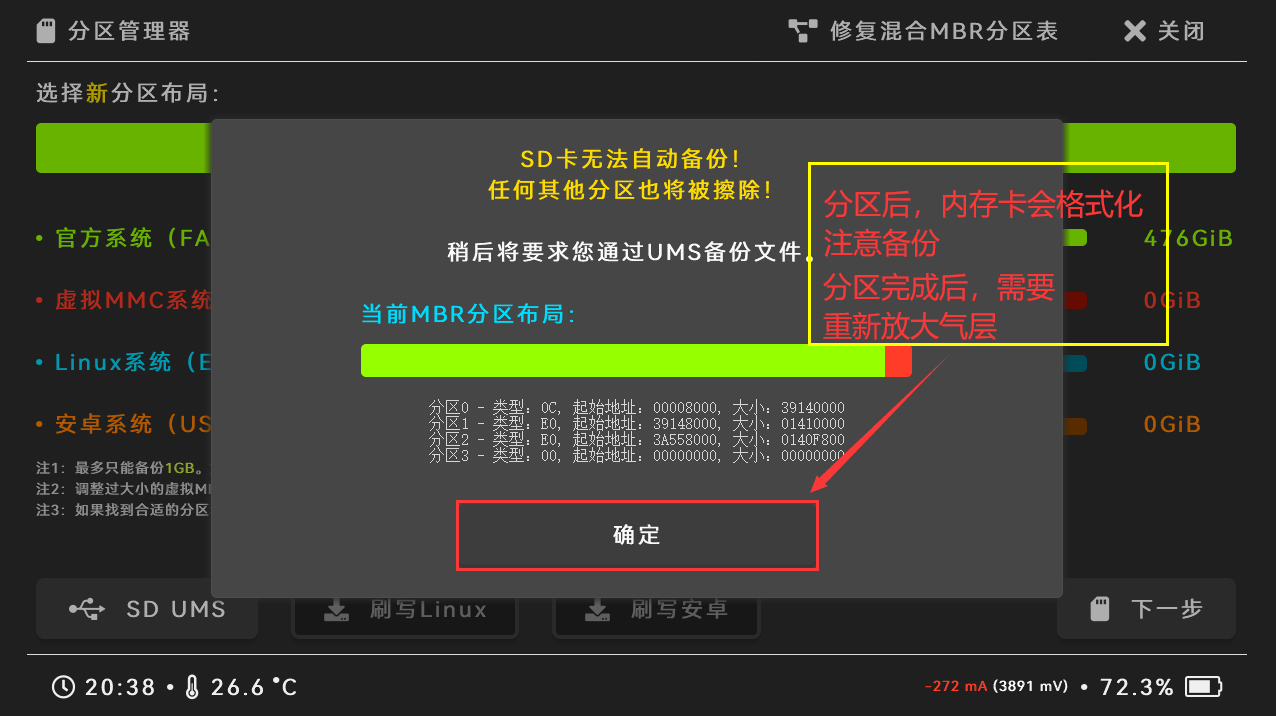
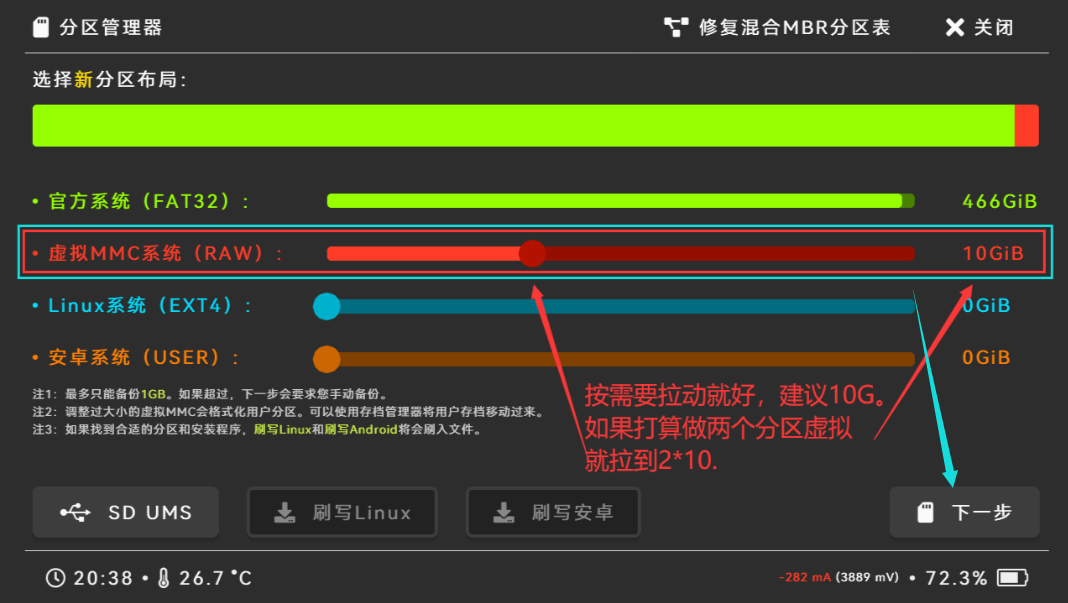
如果你想创建两个不同的虚拟系统,在Hekate的创建界面,需要像下图这样调整设置。

完成虚拟系统的创建后,记得将最新的大气层整合包文件重新拷贝到SD卡根目录。
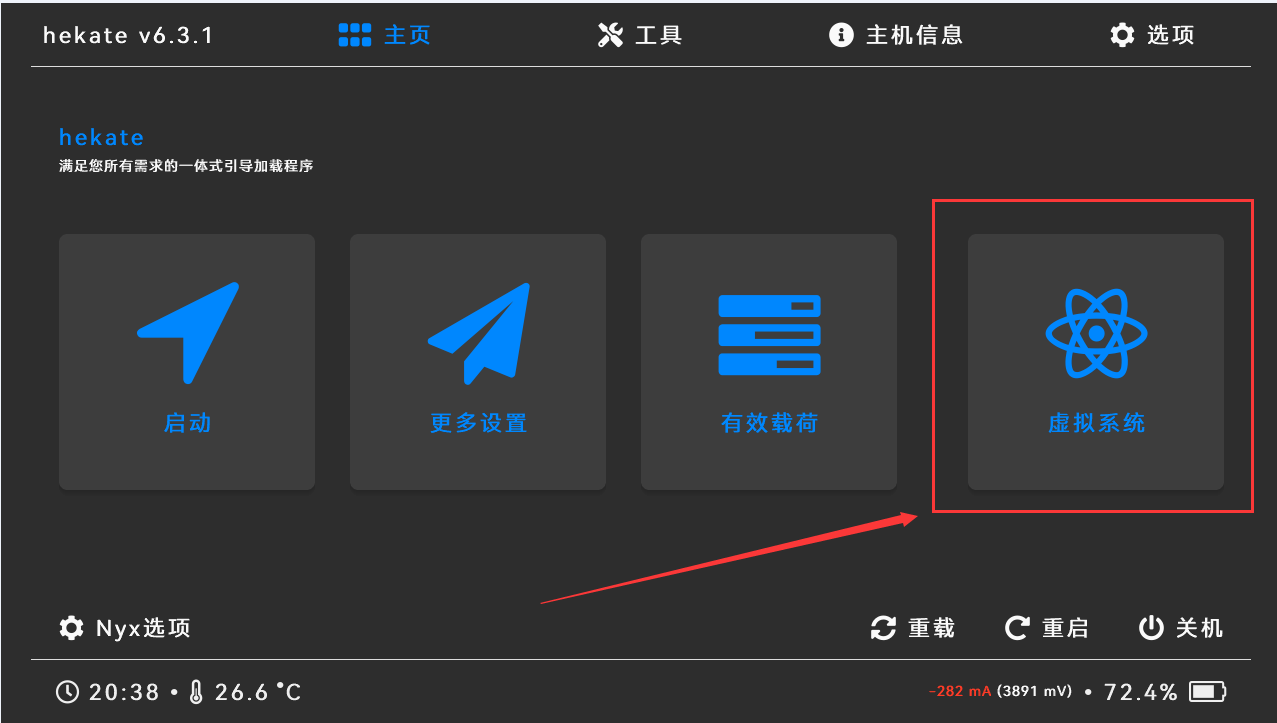
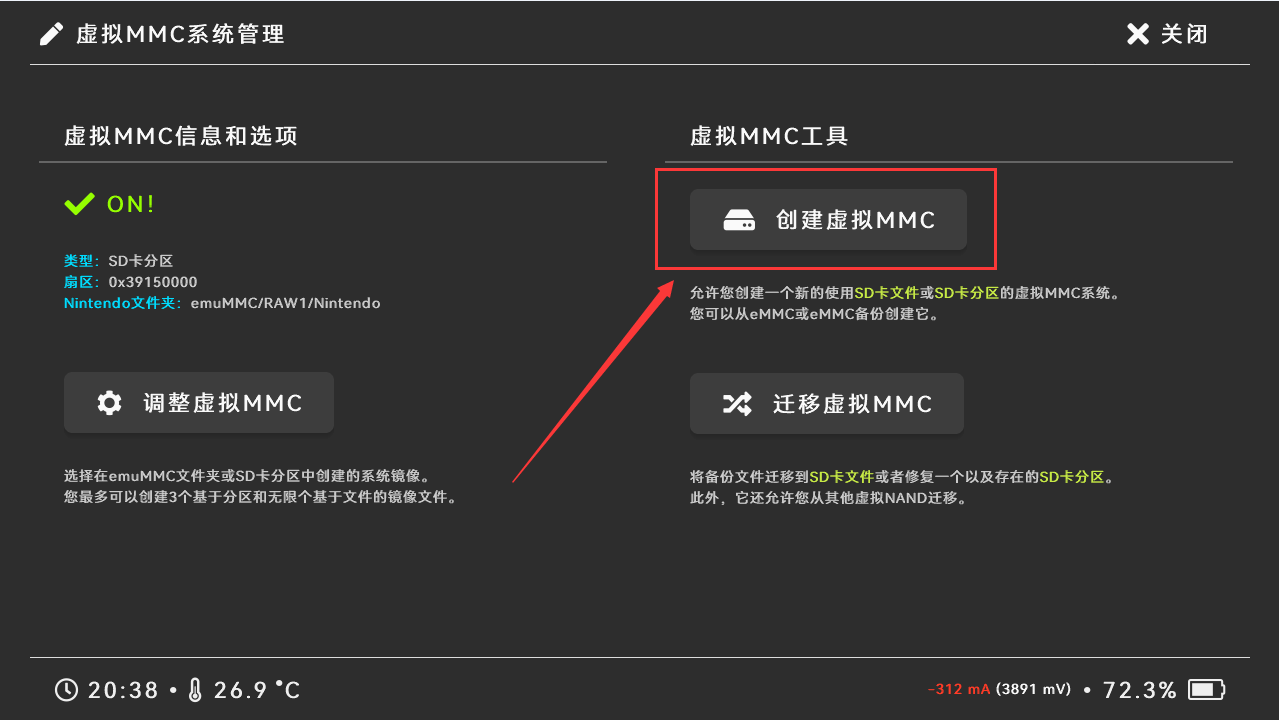
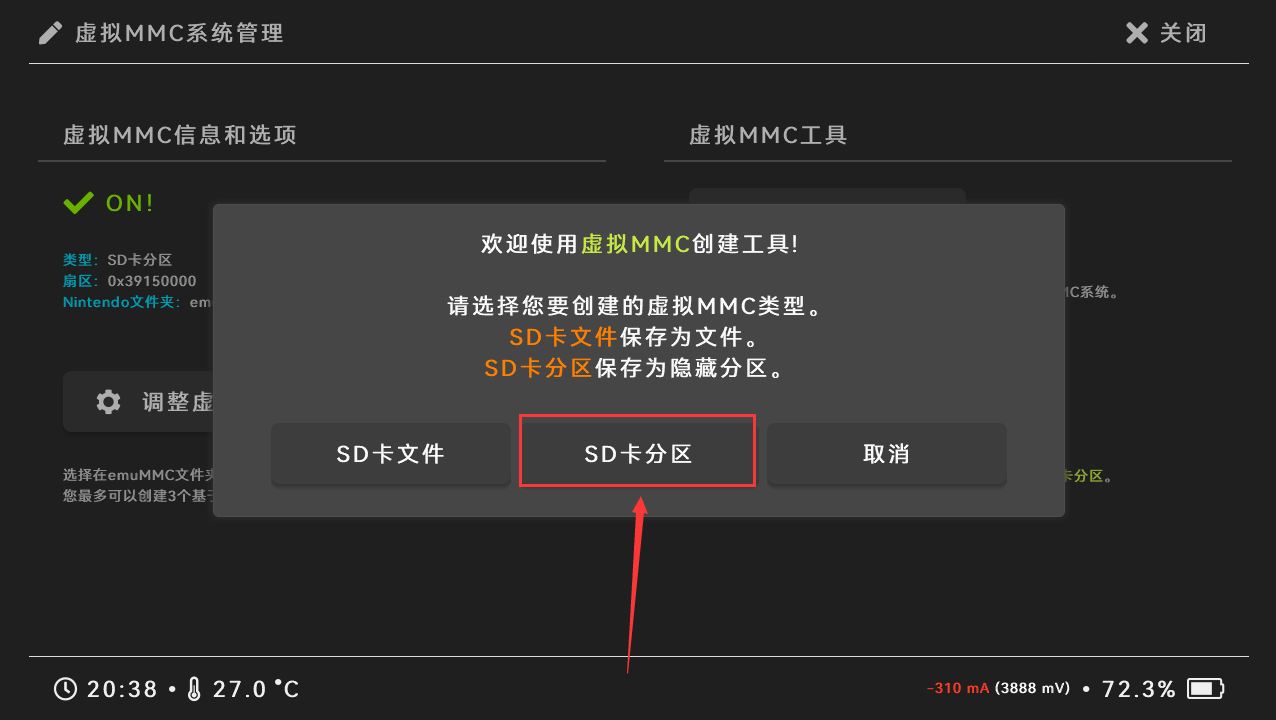
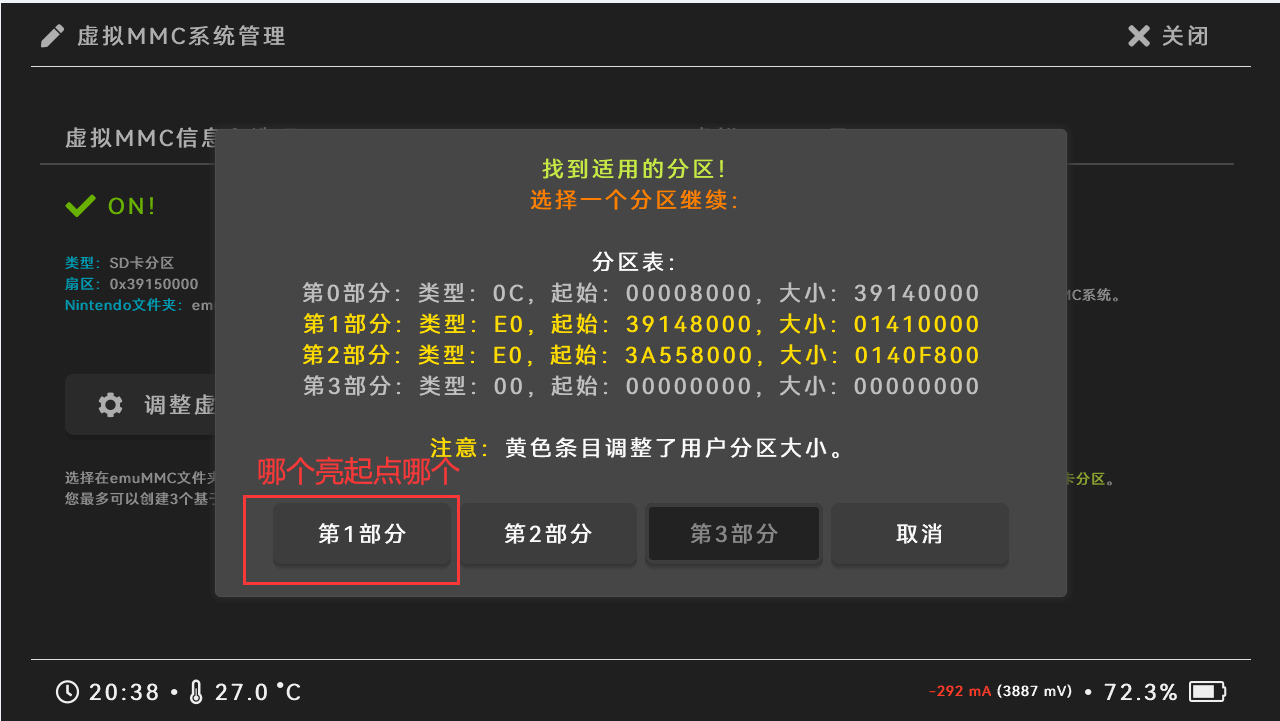
全部设置完成后,点击右上角的Close关闭菜单。之后启动机器,就会默认进入你设置好的虚拟系统了。
三、常见疑问解答
我们将通过问答形式,帮你理清关于SD卡虚拟系统的关键概念。
首先解答几个大家最关心的问题。
疑问一:制作大气层双系统需要满足什么条件?我的机器符合要求吗?
回答:
只要你的Switch已经破解并且可以正常开机,那么随时都可以在SD卡上制作虚拟系统。这个过程对机器本身没有额外的硬件要求。
疑问二:为什么一定要制作虚拟系统?
回答:
首要目的,是为了实现正版游戏与自制内容的分区使用。
只要你确保从未在真实系统或正版系统中安装过非官方游戏,那么你的正版系统就是干净的,可以正常连接网络进行游戏和更新。查看当前系统的方法是:进入“设置”->“主机”->“系统版本”。在版本号信息最后,会显示“S”(代表真实系统)或“E”(代表虚拟系统)。
对于二手机器,如果你不确定前任使用者是否安装过非正版内容,联网会有被任天堂限制服务的风险。你也可以尝试使用一些工具软件清理记录,但这并不能保证百分之百有效。
另一个重要目的,是保护主机内置的正版系统。
这就像使用身份证复印件代替原件去办理一些有风险的事务。我们在虚拟系统中安装各种软件和插件,万一导致系统崩溃,最多只需要删除SD卡上的虚拟系统文件并重新创建一个。而如果正版系统受损,修复过程则要复杂和困难得多。
疑问三:虚拟系统究竟是什么,它与正版系统有何关联?
回答:虚拟系统在大气层中被称为emummc,它并不是一个由黑客编写的第三方系统,而是官方系统的一个完整克隆副本。它独立存储在SD卡上,与主机内置存储中的正版系统完全分离。两个系统的数据、设置和游戏安装都是各自独立的,互不影响。
疑问四:使用虚拟系统有哪些实际好处?
回答:第一,它提供了一个隔离的环境。你可以在虚拟系统中运行自制软件,同时保持正版系统的纯净,以便正常访问任天堂在线服务。第二,它大大提升了安全性。所有的破解操作和潜在风险都被限制在SD卡的虚拟系统中,即使操作失误导致虚拟系统无法使用,也丝毫不会伤及主机本身,只需重做虚拟系统即可。
疑问五:现在大气层的虚拟系统,和过去的破解方式有何不同?
回答:过去的破解方式,是直接对主机内置的正版系统进行修改,获取权限。所有操作痕迹都留在了唯一的系统里。而现在的虚拟系统方案,则是将所有破解相关的内容都转移到SD卡上的一个独立系统克隆中运行,主机原系统保持 untouched(未触碰)状态,从根本上隔离了风险。
疑问六:我之前是单系统,能保留现有的游戏和存档转换成双系统吗?
回答:可以。在成功创建虚拟系统之后,你需要将SD卡根目录下的Nintendo文件夹,移动到emuMMC/SD00(文件型)或emuMMC/RAW1(隐藏分区型)目录里。这样,原来安装的游戏就能在虚拟系统中识别了。
了解以上概念后,我们就可以开始动手制作虚拟系统了。
四、详细制作步骤
4.1 文件型虚拟系统制作步骤
第一种教程,我们将学习如何制作文件型的虚拟系统。
首先,请确保你的SD卡有至少30GB的可用空间。建议备份SD卡内原有的“Nintendo”文件夹(这是正版游戏数据)到电脑,然后清空SD卡。
你需要下载最新的大气层整合包。
下载链接:https://pan.baidu.com/s/1IXB20DKxGy1LwjBSg-52sw?pwd=1rdt
将整合包内的所有文件解压到SD卡根目录,然后把之前备份的“Nintendo”文件夹复制回去。将SD卡插入Switch。
对于软破机器:你需要通过短接器并注入payload(载荷)文件来启动Hekate。在注入时,请按住音量减键。
对于硬破机器:只需要在开机时按住音量减键即可进入Hekate。
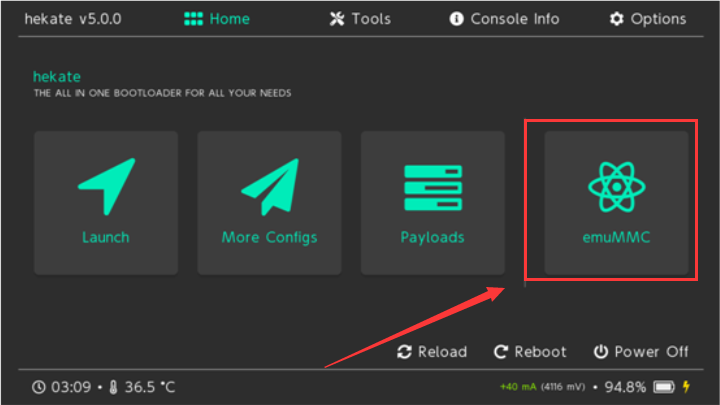
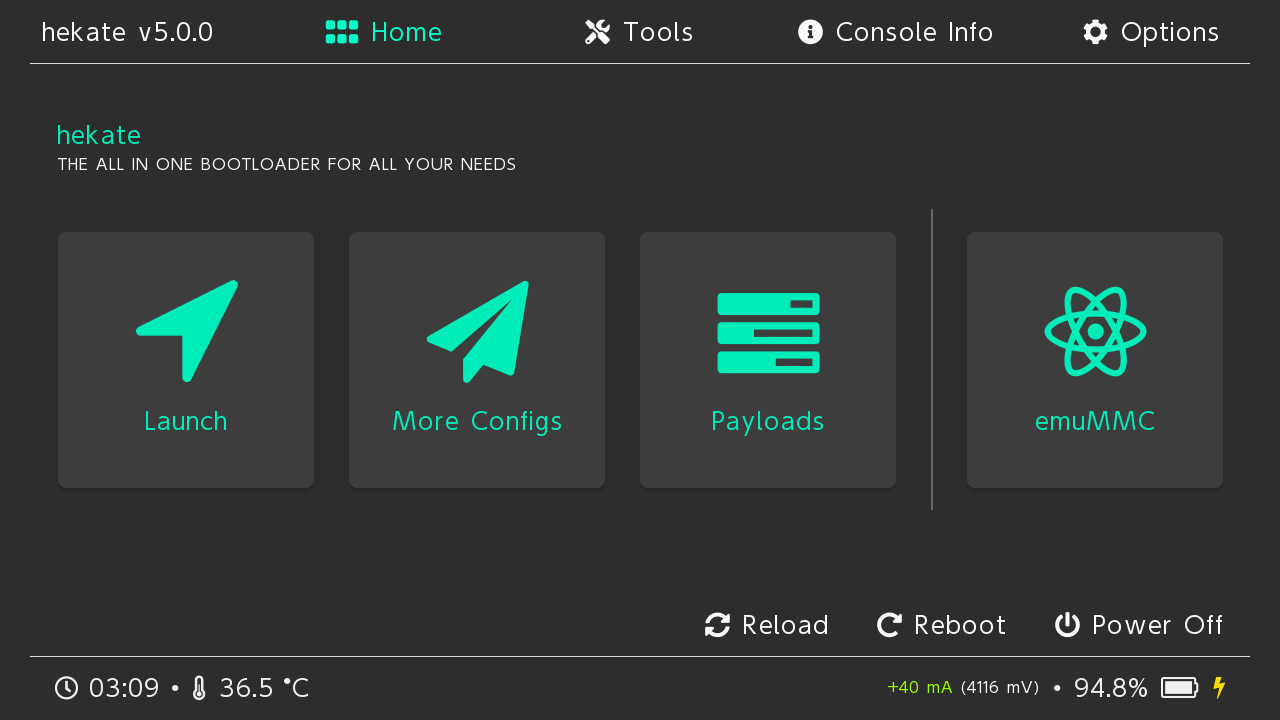
成功进入后,你会看到类似下面的界面:
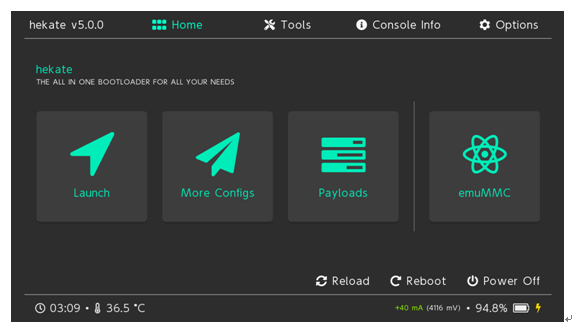
点击屏幕上的“emuMMC”选项进入下一级菜单。
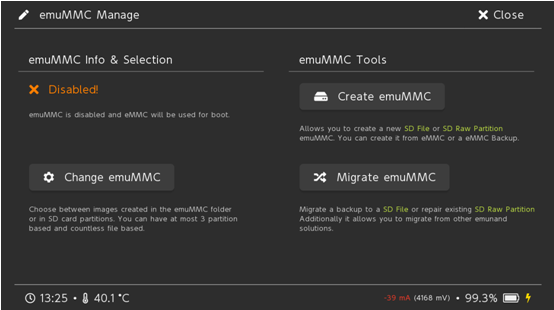
初次进入,你会看到虚拟系统状态显示为橙色的“Disabled”(关闭)。点击右边的“Create emummc”按钮开始创建。
在弹出的窗口中,选择第一项“SD File”,即以文件形式创建。这种方式创建的虚拟系统,所有文件都存放在SD卡的“emummc/SD00”文件夹内,方便你整体备份到电脑。
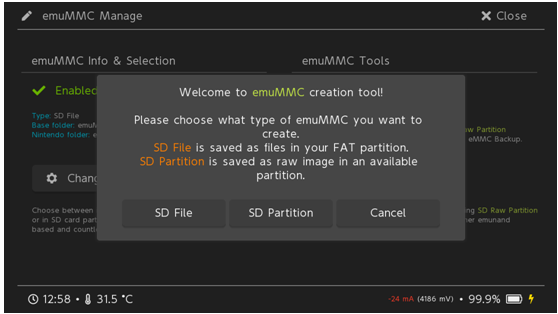
选择后,创建过程会自动开始。请耐心等待,直到所有进度条达到100%,并且右侧日志窗口的三行英文都显示“Done”。整个过程大约需要10-15分钟,具体时间取决于你的SD卡速度。
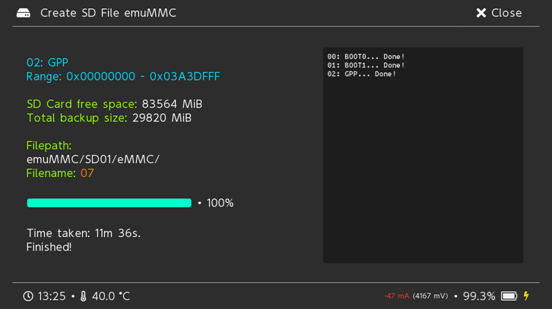
创建完成后,点击右上角的“Close”返回。
如果此时虚拟系统状态仍然是橙色的“Disabled”,你需要手动启用它。
点击“Change emuMMC”进入切换菜单。
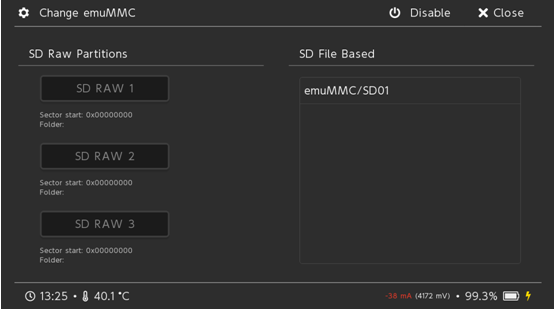
在“SD File Based”栏目下,点击“emuMMC/SD01”来启用这个虚拟系统。如果你想创建多个文件型虚拟系统,这里会显示SD00、SD01等多个选项。
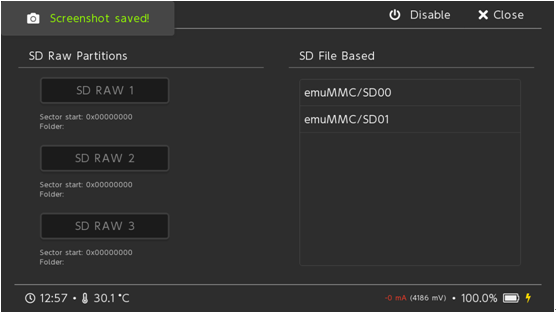
启用后,点击“Close”返回,你会看到状态变成了绿色的“Enabled”。
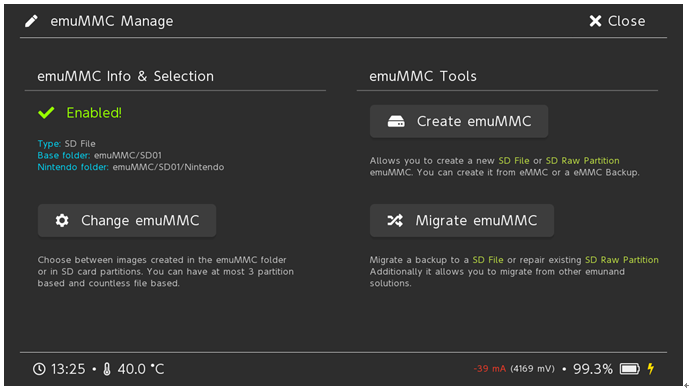
再次点击“Close”返回Hekate主菜单。
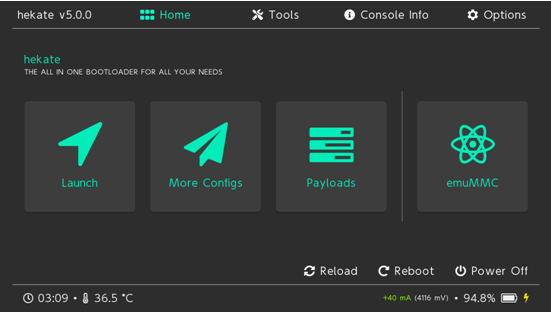
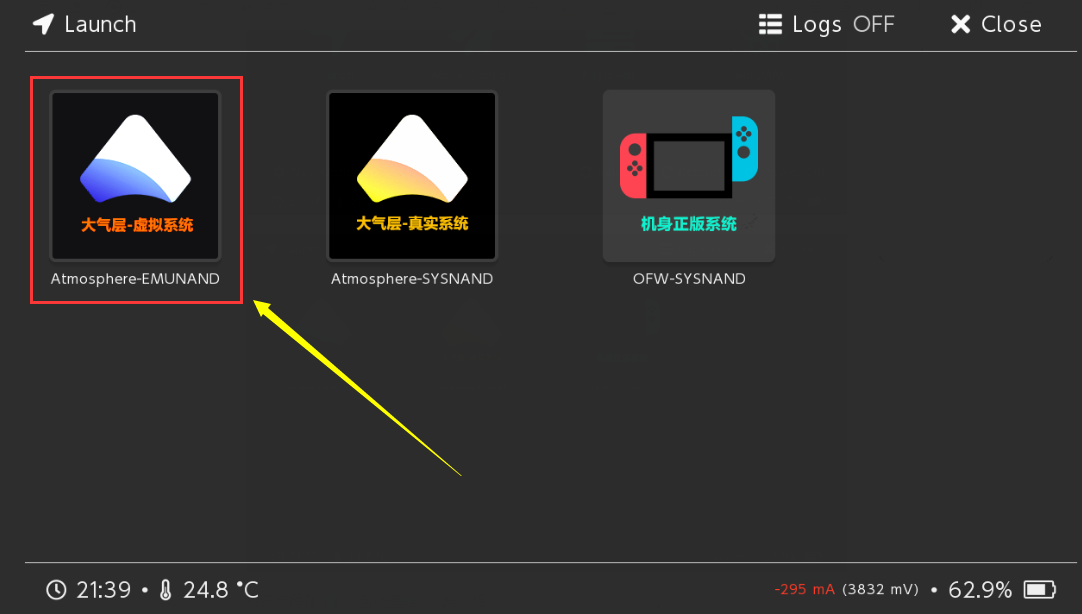
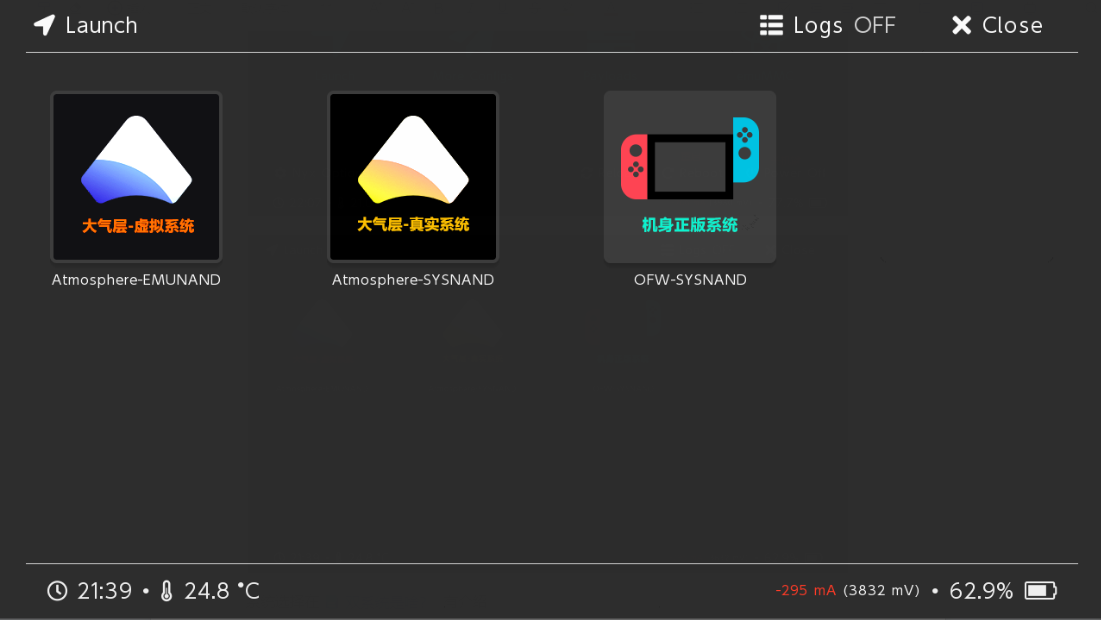
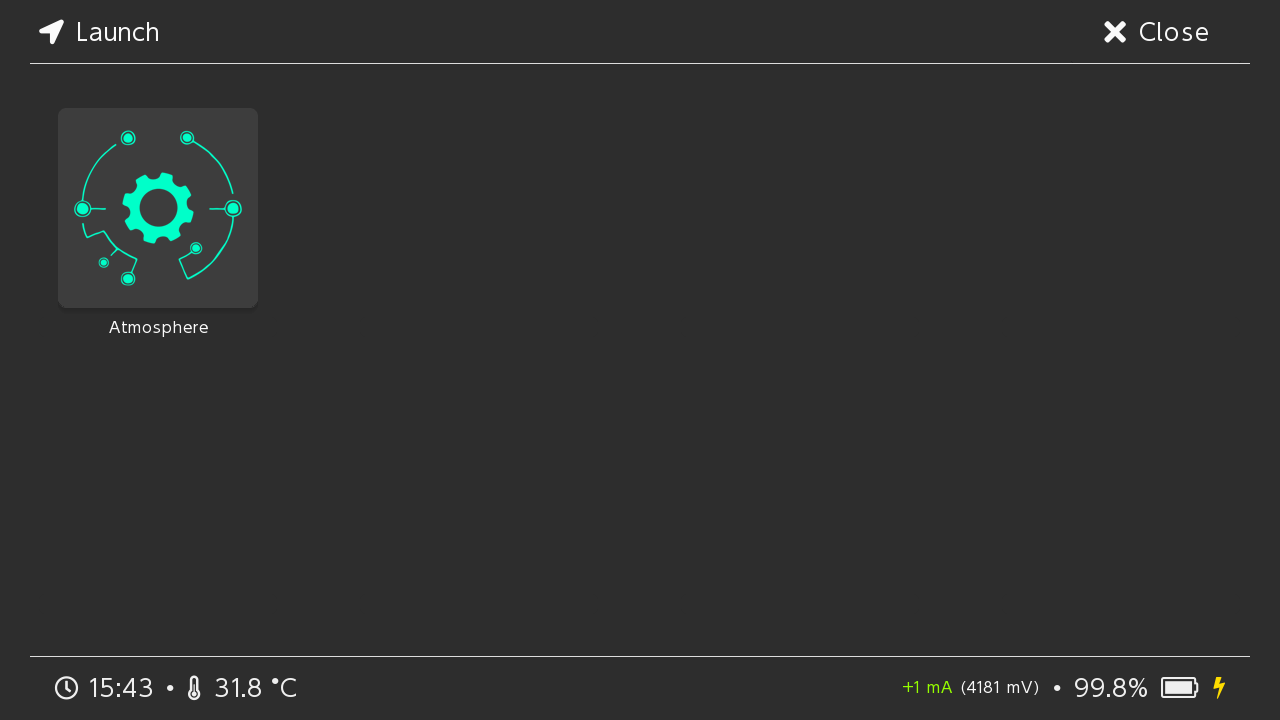
现在,点击主菜单的“Launch”,然后选择“Atmosphere”图标来启动大气层虚拟系统。进入系统后,你可以通过更改主题颜色来测试:在虚拟系统改个主题,然后关机,再启动进入正版系统。如果正版系统主题没变,说明测试成功。虚拟系统内可以使用Daybreak工具进行系统升级或降级。强烈建议在操作前备份好虚拟系统文件。
最后提醒一点:如果你是保留旧数据制作虚拟系统,制作完成后,需要把SD卡根目录的“Nintendo”文件夹移动到“emuMMC/SD00”文件夹里,否则之前的游戏无法运行。如果是全新制作或格式化后制作,则无需此步骤。
如果觉得新建的虚拟系统占用空间太大(例如OLED机型会克隆64G内置存储),可以参考相关教程进行空间压缩:系统内存空间压缩教程 。
还有一点很重要,建议定期使用JKSV等存档管理工具备份游戏进度,以防虚拟系统出现意外导致存档丢失。
4.2 隐藏分区型虚拟系统制作步骤
首先,备份你SD卡上的所有重要数据。如果想保留已安装的游戏,请备份“Nintendo”文件夹。在电脑上使用分区工具,比如DiskGenius,将SD卡分成两个区。点此下载DiskGenius
第一个分区作为日常存储,格式化为exFAT,用于存放大气层文件和游戏。第二个分区专门用于虚拟系统,必须预留至少30GB空间(OLED机型建议64GB)。请注意,必须使用“新建分区”功能一次创建好这两个分区,不要使用“调整分区大小”功能,否则容易导致制作失败。

分区完成后,将大气层整合包文件复制到第一个分区。SD卡插入Switch,按之前的方法启动进入Hekate。
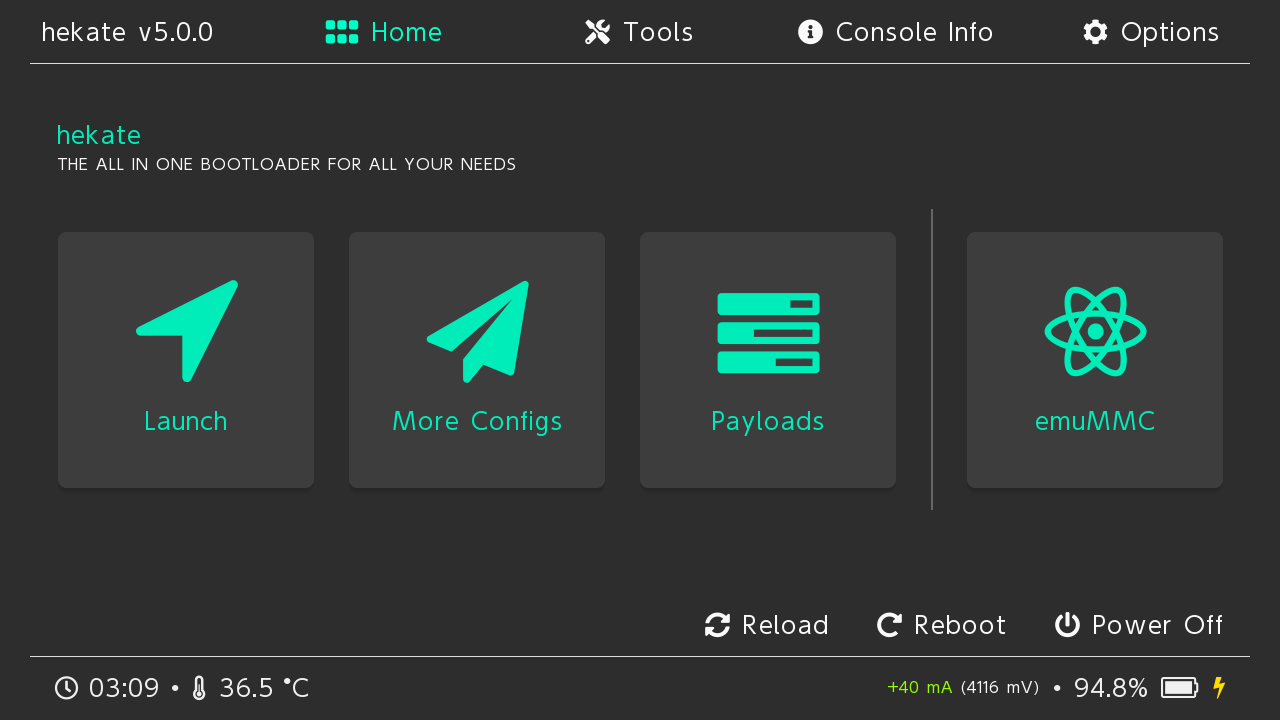
点击“emuMMC”进入。
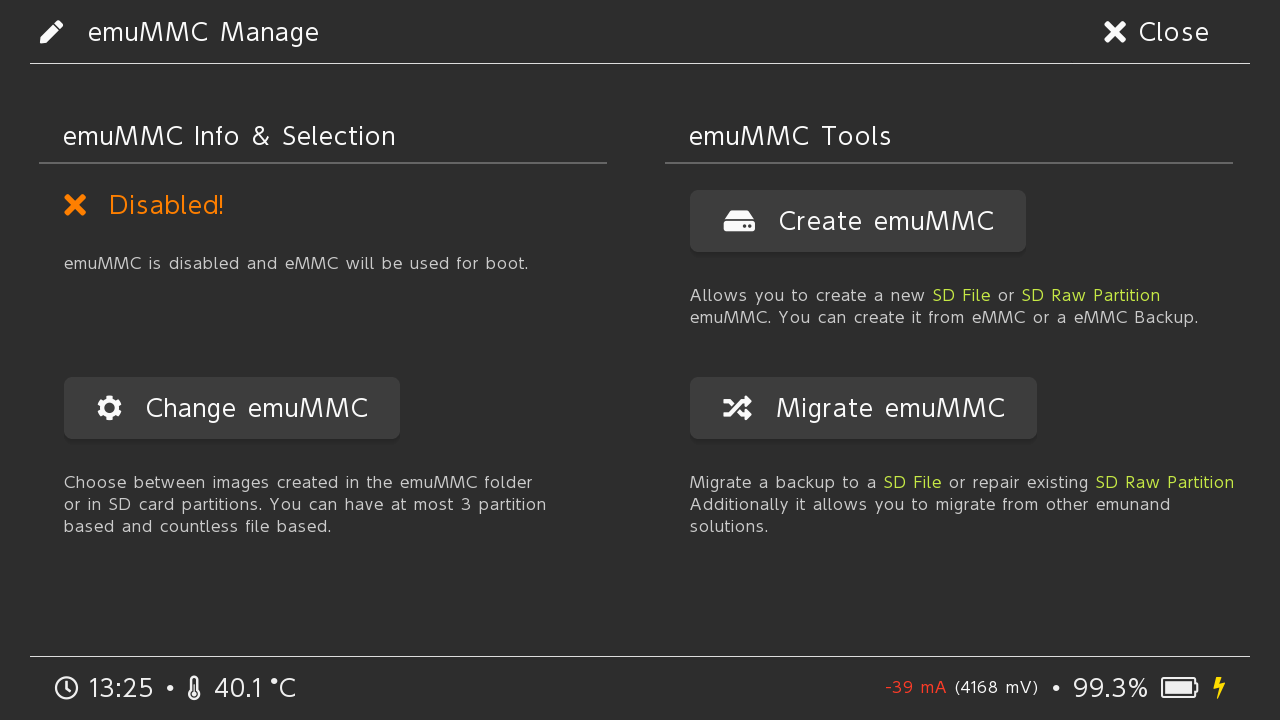
点击“Create emummc”开始创建。
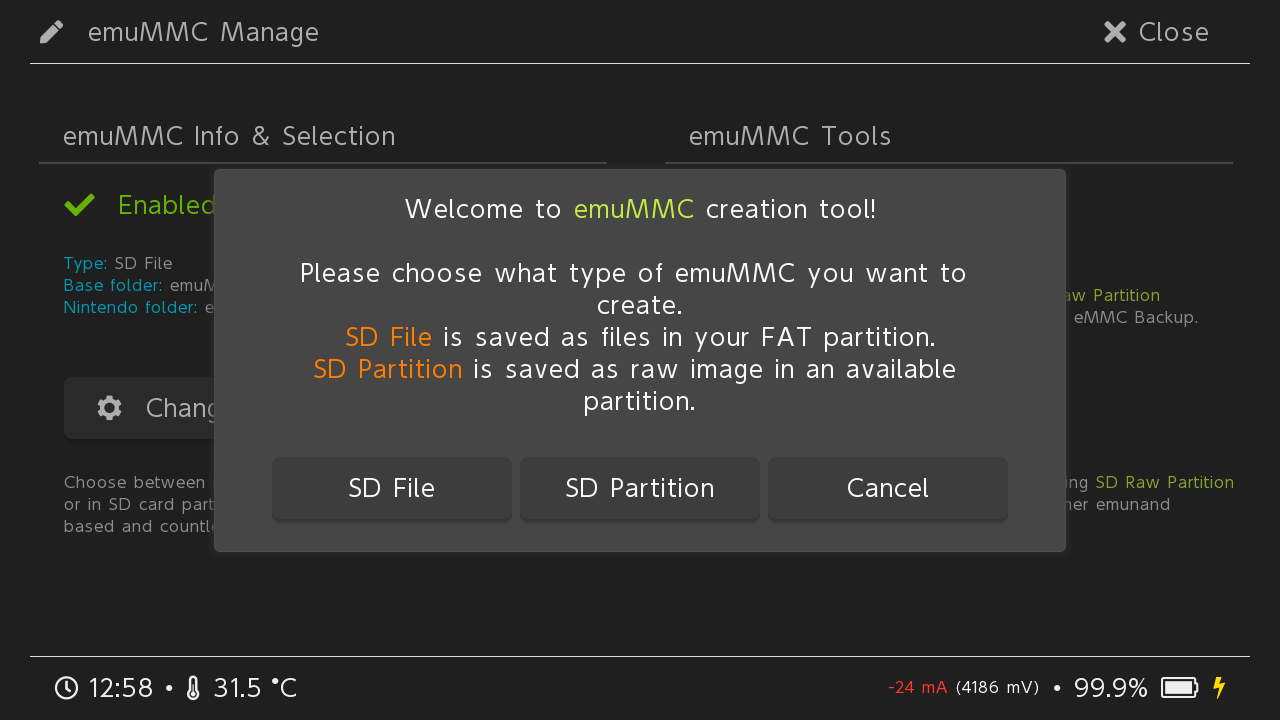
这次,选择第二项“SD Partition”。这种方式会将虚拟系统制作到SD卡的第二个分区。对应的游戏数据文件夹会出现在第一个分区的“emuMMC/RAW1”目录下。
点击“Continue”开始制作。等待进度完成。
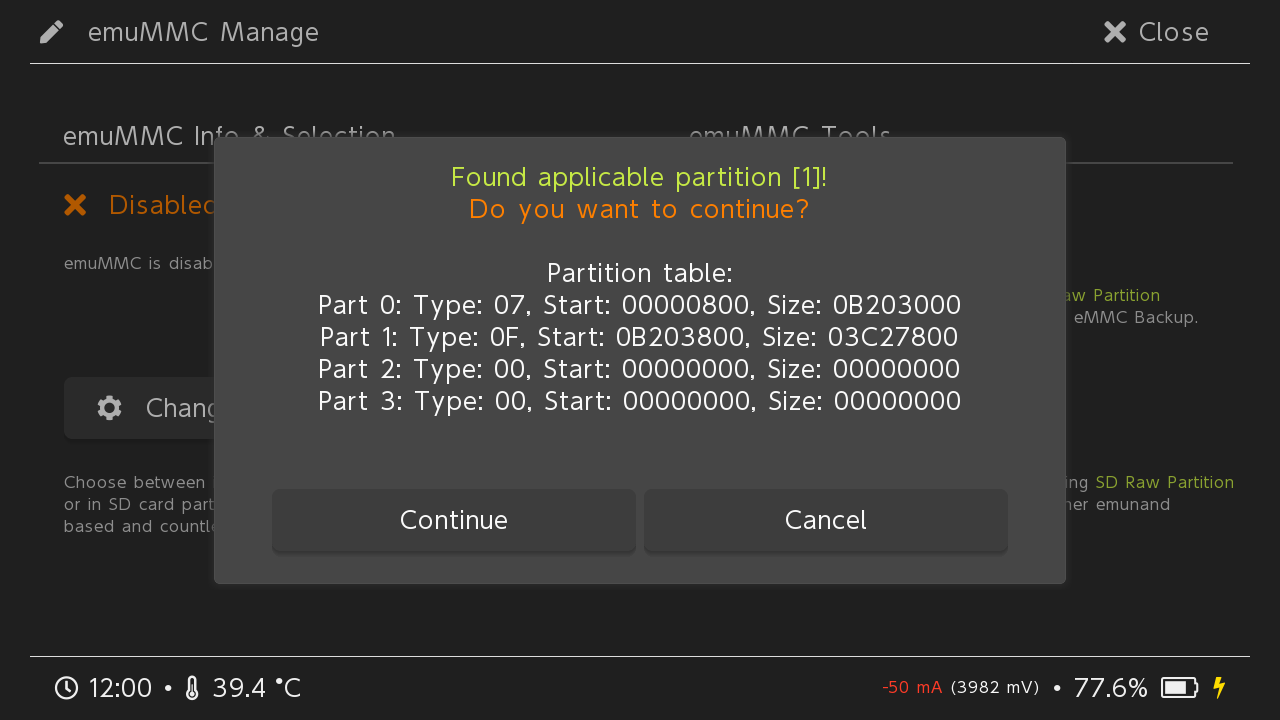
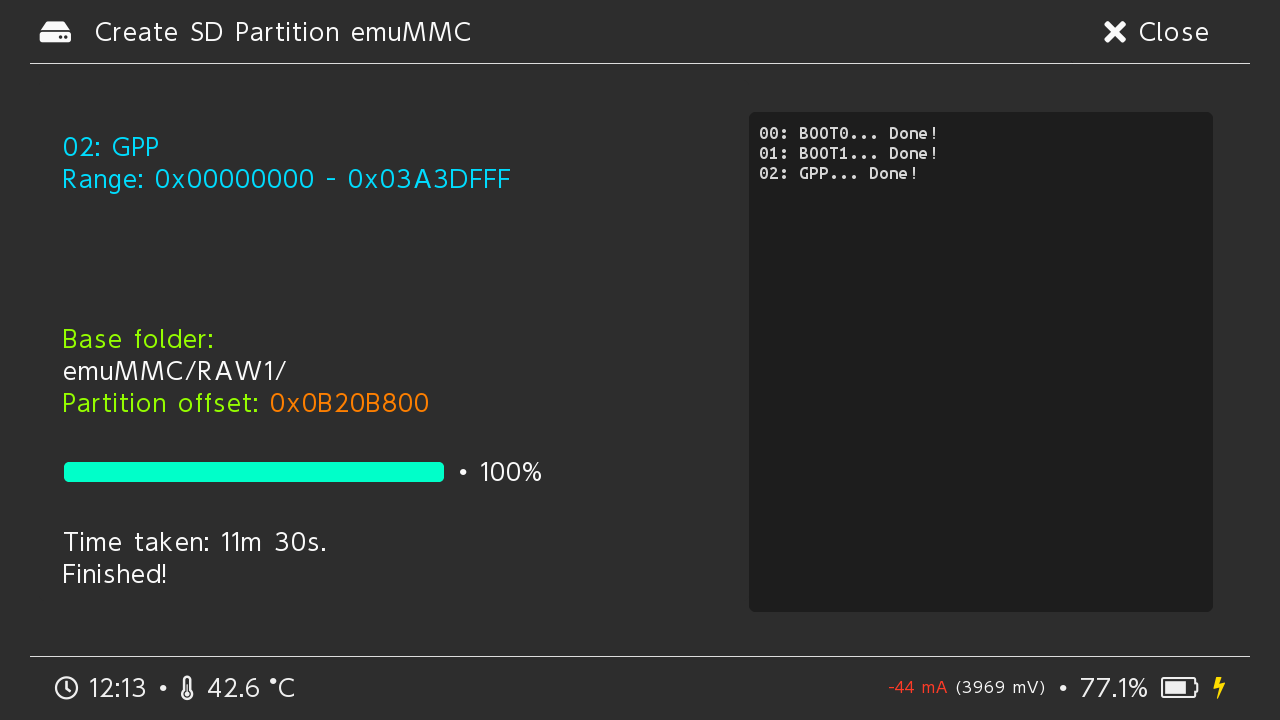
完成后,状态仍是“Disabled”。点击“Change emuMMC”进入。
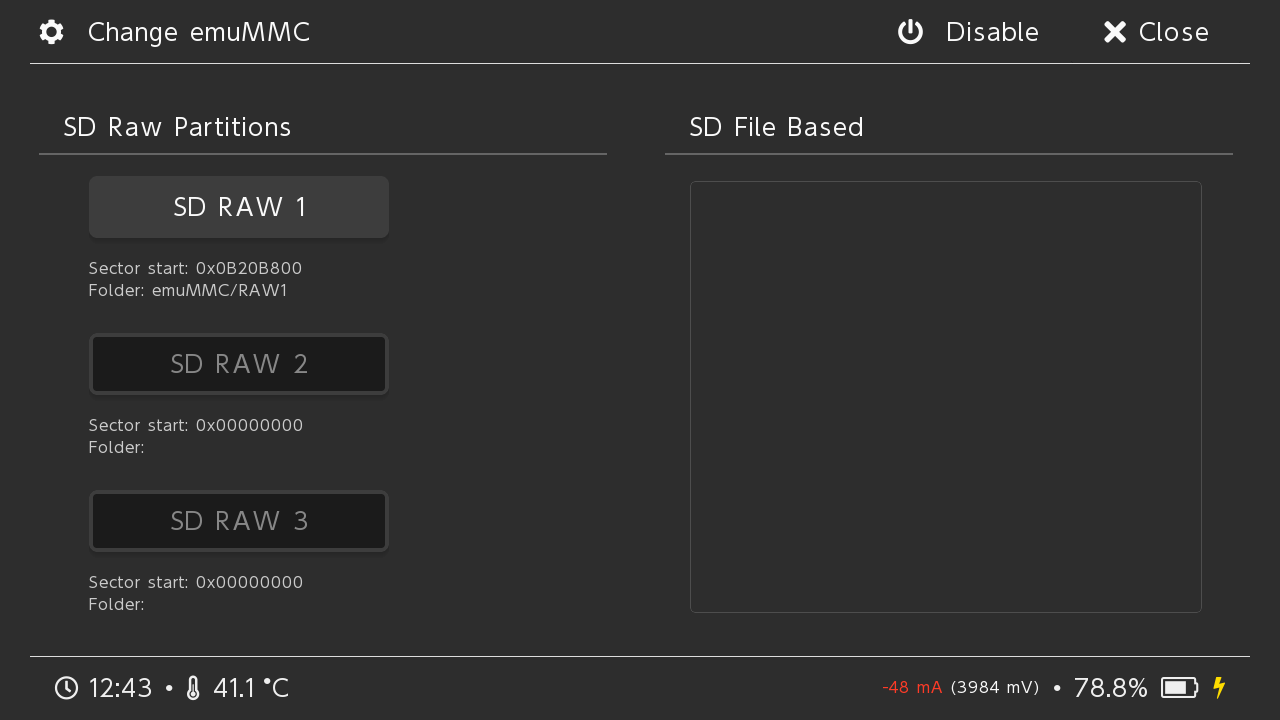
点击“SD RAW 1”,在弹出窗口确认,即可启用该虚拟系统。
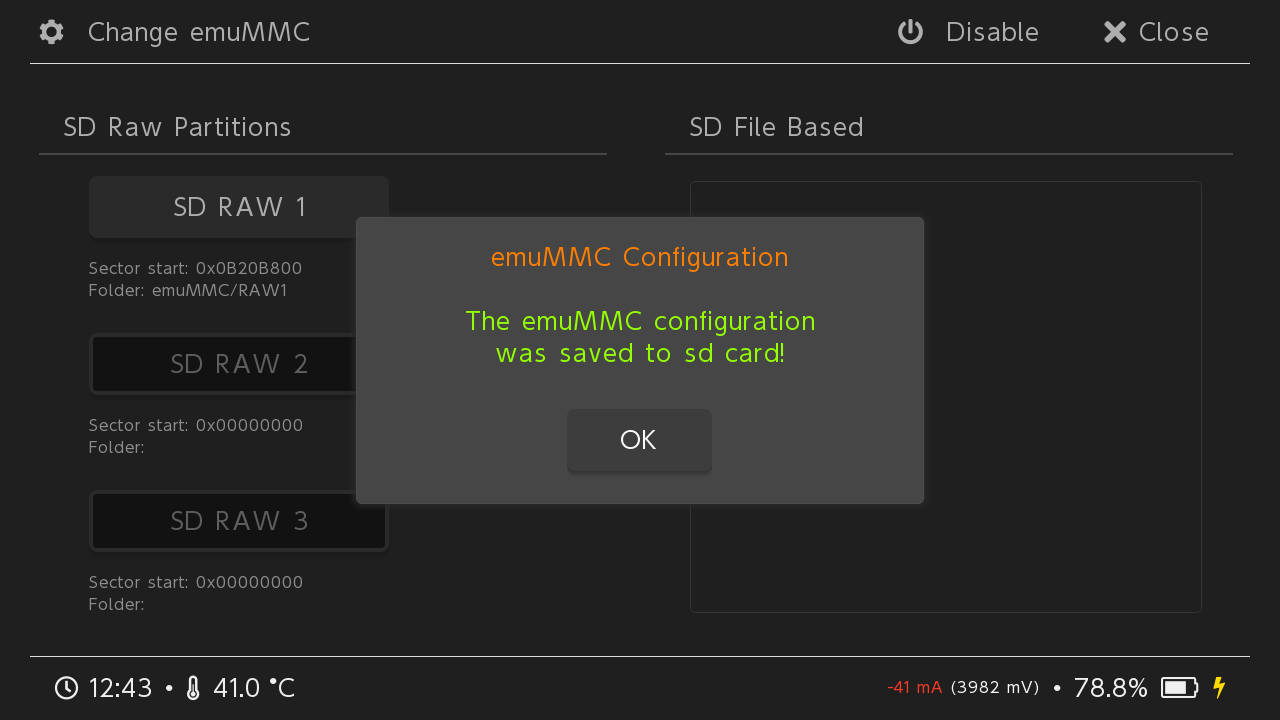
启用后,状态变为绿色的“Enabled”。
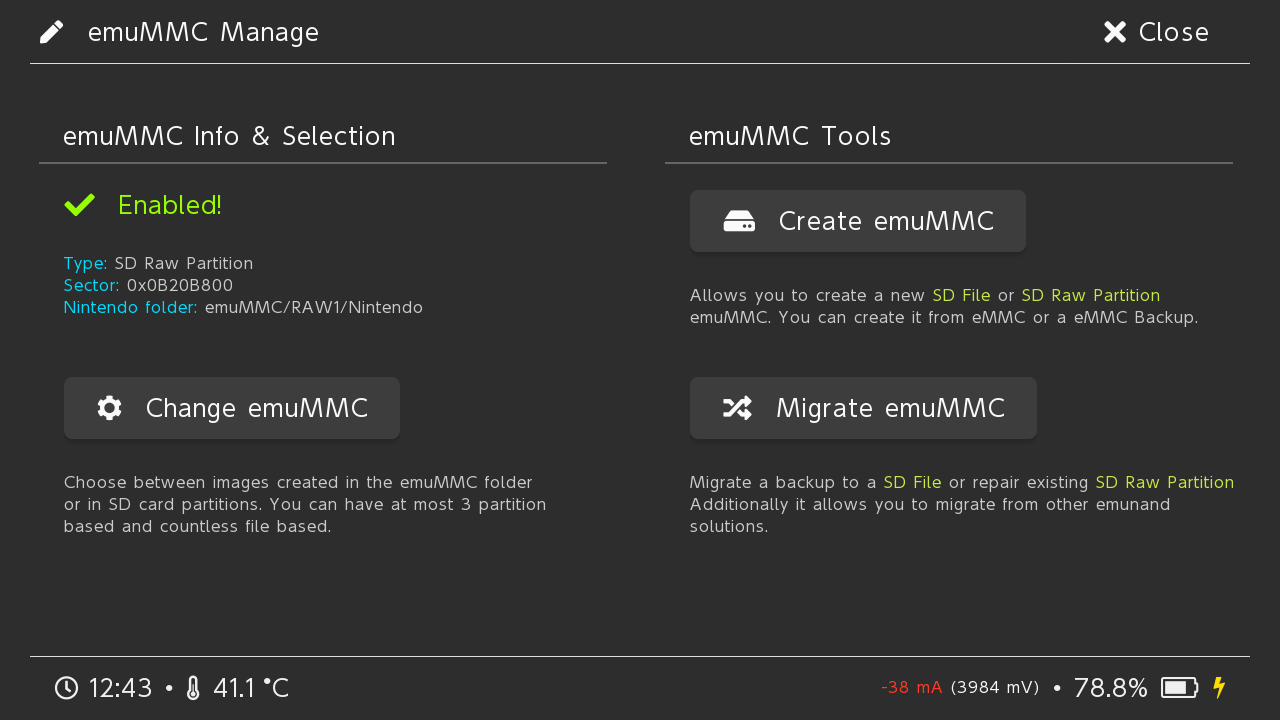
返回Hekate主菜单,通过“Launch”->“Atmosphere”启动即可进入隐藏分区虚拟系统。同样可以通过修改主题等方式验证。
制作完成后,将这张SD卡插入电脑,使用磁盘管理软件查看,你会看到类似这样的分区结构。

注意:将这张SD卡插入电脑时,系统可能会提示第二个分区需要格式化,请务必点击“取消”。如果觉得每次提示烦人,可以使用分区工具将这个30GB的分区删除(并非格式化),这样它在Windows下就会隐藏起来。
同样,如果你保留了旧的游戏数据,需要将之前备份的“Nintendo”文件夹复制到第一个分区的“emuMMC/RAW1”文件夹内。
最后简单解释一下隐藏分区虚拟系统的原理。
这种方式是直接对SD卡上特定范围的物理地址进行数据读写,不依赖常规的文件系统管理。因此,它的效率和速度通常比文件型更高。但正因如此,在电脑上直接操作或格式化这个分区极易导致虚拟系统损坏。将它隐藏起来是最稳妥的做法。文件型虚拟系统则相当于把这个“地址范围”打包成了一个个文件,通过文件系统进行管理,牺牲一点速度换来了极大的便捷性和可移植性。
五、总结
掌握双系统的构建,意味着你能够更自由、更安全地探索Switch的更多可能性。它就像为你的主机划分出了清晰的边界,一边是稳定可靠的官方世界,另一边则是充满自定义乐趣的独立空间。合理利用这两个环境,能让你的游戏体验更加完整。
Switch双系统制作教程详解 Switch大气层虚拟系统创建指南 本教程详细解析Switch双系统概念,提供文件型与隐藏分区型两种虚拟系统制作方法。指导用户安全分离正版与自制环境,包含工具下载、步骤图解及注意事项,适用于大气层破解用户。