Switch网络加速教程解决下载慢联机卡顿
遇到Switch下载游戏总在转圈,或者联机对战突然卡住不动的情况,确实影响游戏心情。网络问题在Switch上很常见,但有好几种办法可以改善。下面这个教程会从最简单的设置调整开始,一直介绍到更专业的方案,你可以根据自己的情况选择。
手动调整DNS地址提升下载
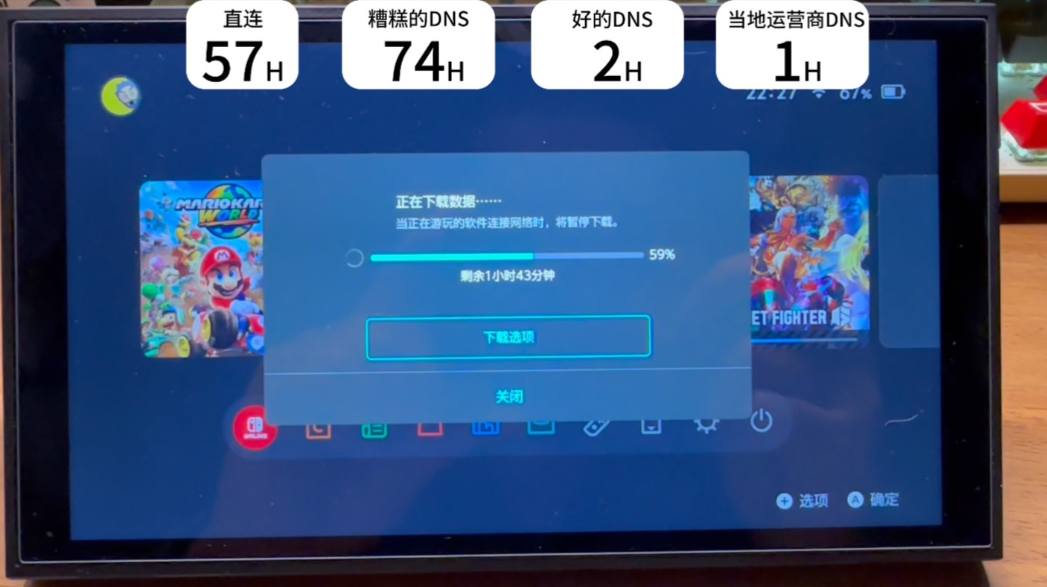
Switch默认的网络设置可能不是最优的。手动更换一个更快的DNS服务器地址,是提升下载速度最直接、免费的办法。DNS就像网络的指路牌,好的指路牌能让你的数据走更快的路径。
具体操作需要进入主机的网络设置:
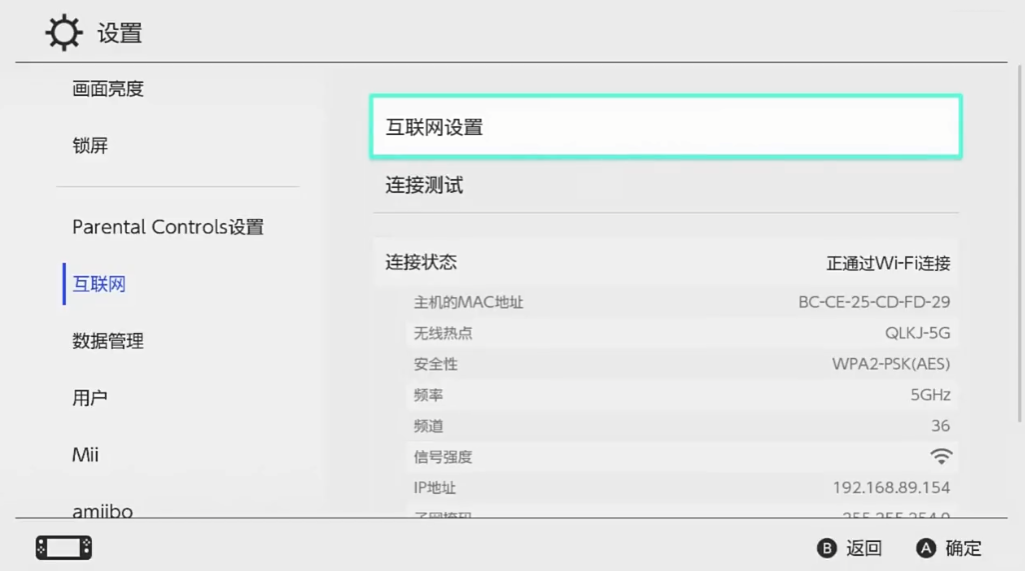
• 在主机主菜单找到齿轮图标的【设置】,进入后选择【互联网】。
• 点击【互联网设置】,主机会搜索附近的网络,找到你常用的WiFi并选中它。
• 进入这个网络的详细设置页面,找到【DNS设置】这一项,点进去将选项从“自动”切换成“手动”。
现在你需要输入新的DNS地址。不同地区、不同网络运营商适合的地址可能不一样,你可以逐个尝试以下组合:
• 组合一:主DNS填 112.106.53.22,副DNS填 112.106.53.34。
• 组合二:主DNS填 8.8.8.8,副DNS填 8.8.4.4。
• 组合三:主DNS填 114.114.114.114,副DNS填 114.114.115.115。
输入完成后保存并退出。如果某个DNS组合无法使用,系统通常会提示连接失败,这时你返回设置更换另一组就可以了。
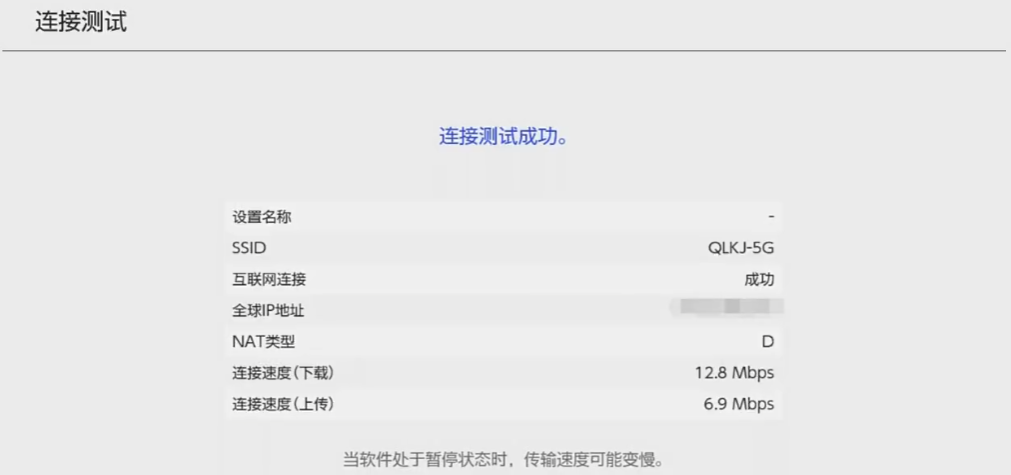
更改之后,建议测试一下效果。
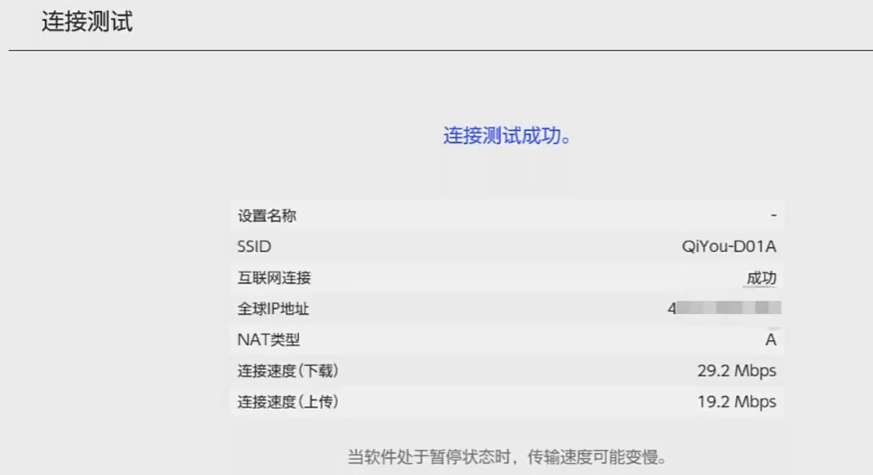
回到【互联网设置】页面,对你刚修改的网络选择【连接测试】。主机会测量当前的上传和下载速度。对比修改前的速度,看看是否有提升。这个方法主要对从eShop下载游戏和更新有帮助,但它不一定能改善联机游戏时的网络稳定性。

借助软件工具优化网络
如果你希望同时改善下载和联机质量,特别是想让联机更稳定,那么可以考虑使用网络加速软件。这类软件通常通过在电脑或手机上运行,为Switch创建一个优化过的网络通道。
很多这类应用都提供限时免费体验。你可以在手机应用商店搜索“主机加速”相关的应用,下载后一般按照引导就能使用免费时长。一个常见的用法是:在手机上开启加速应用并选择为Switch加速,然后开启手机的个人热点,让Switch连接这个热点。这样Switch的网络流量就会经过加速软件的优化。
完成设置后,再次在Switch上进行【连接测试】。你不仅能看到下载速度的提升,更重要的是关注测试结果中的“NAT类型”。对于联机游戏,NAT类型最好是A或者B,如果是C或D则可能无法顺利联机。通过软件加速,通常能将NAT类型改善到A,这意味着你的主机与其他玩家主机的连接障碍更少。
使用专用硬件获得稳定体验
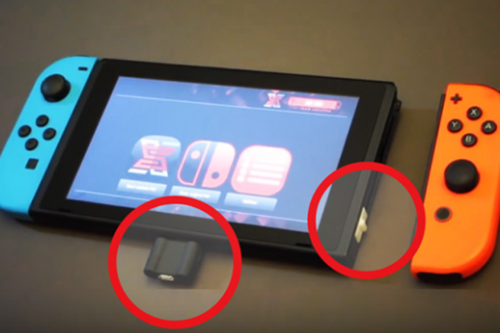
对于经常联机,尤其是游玩《斯普拉遁3》、《马力欧卡丁车8豪华版》这类对网络要求高的玩家,投资一个专用的网络加速盒可能是更省心的选择。它是一个实体硬件设备,直接连接到你的家庭路由器上。
加速盒的优势在于稳定和方便。它通常有自己的管理APP,在APP里一键就能为Switch开启加速,不需要每次都用手机开热点。因为是有线连接路由器,它提供的网络信号比无线热点更稳定,延迟更低,几乎不会出现波动。在你不玩主机游戏的时候,有些加速盒还能充当普通的WiFi信号放大器使用。
改善Switch网络可以从免费到付费,从简单到专业一步步尝试。先通过修改DNS来提升下载速度,这是零成本的方法。如果联机需求大,利用加速软件的免费时长体验一下效果。最后,对于核心的联机玩家,一个专门的加速硬件能提供最持久和稳定的网络环境,彻底告别卡顿和掉线。