Switch大气层21.0.1整合包安装与超频优化全面教程
NS头号玩家在这儿。今天带你把Switch大气层系统的更新、整合包安装和性能调整全部过一遍。跟着步骤走,事情就能办成。
假如你的Switch是国行版本,想改成国际版系统,可以参考这个指南:Switch国行机器转换国际版系统操作步骤。
大气层系统升级全过程说明
整合包部署核心与注意点按照下面说的做,能处理好绝大多数情况,软件自身错误或者机器硬件出问题不算在内。
动手更新大气层和主机系统
处理TF卡并更新整合包文件
把Switch关掉,取出里面的TF卡。找一个读卡器,将TF卡插到电脑上,电脑用Windows系统比较方便。打开TF卡,里面能看到很多文件夹,只把emuMMC和nintendo这两个文件夹留下来。卡上其他所有的东西,都可以删除干净。做完这个,把你拿到的大气层整合包压缩文件解压开,选中解压出来的所有文件和文件夹,一股脑复制到TF卡的最外层目录。要是电脑问有同名文件要不要替换,直接选替换。这样做能让旧文件彻底消失,防止旧文件和新文件打架,导致Switch开不了机。
找到系统固件文件并放到卡里
你需要先下载版本号是21.0.0的Switch系统固件包。这个包下载下来通常是个压缩文件,名字大概是Firmware.21.0.0。在电脑上把这个压缩包解压,会得到一个单独的文件夹,文件夹名就是Firmware.21.0.0。整个文件夹原封不动,直接把它拷贝到刚才那张TF卡的最外面一层目录。放这个文件夹是为了让Switch后面用专门的升级程序来读取它。
运行Daybreak程序升级系统
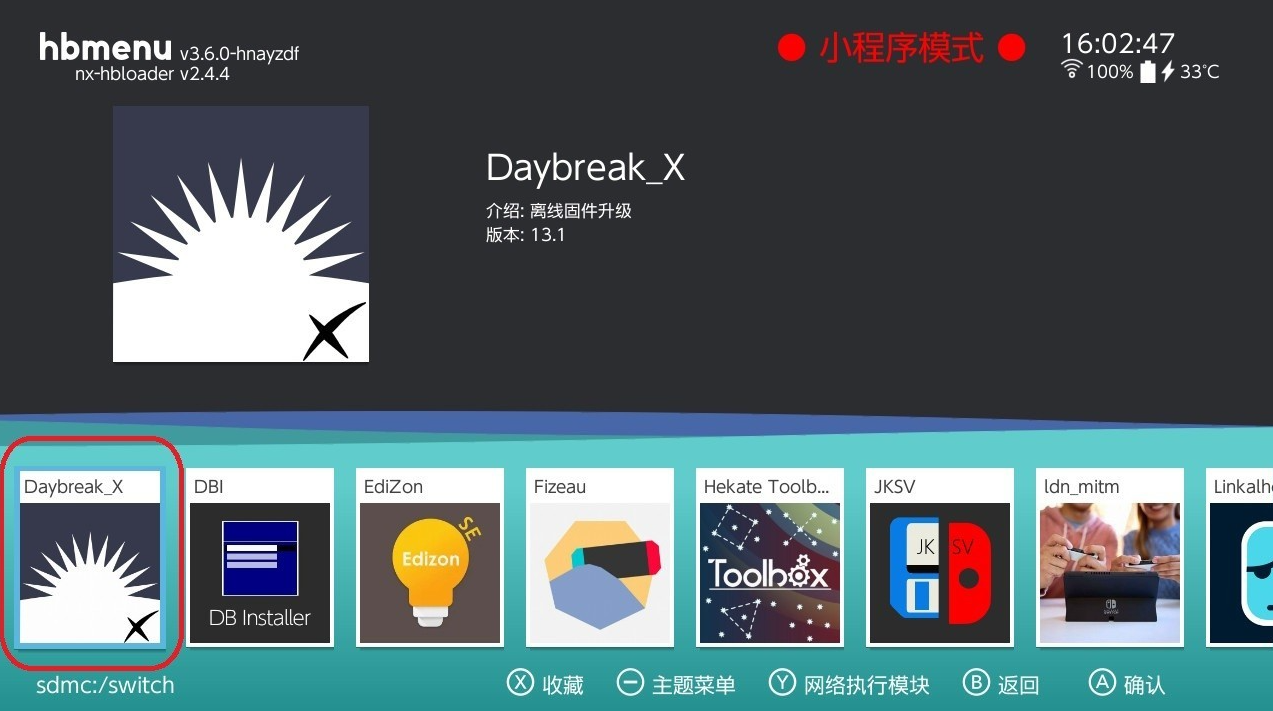
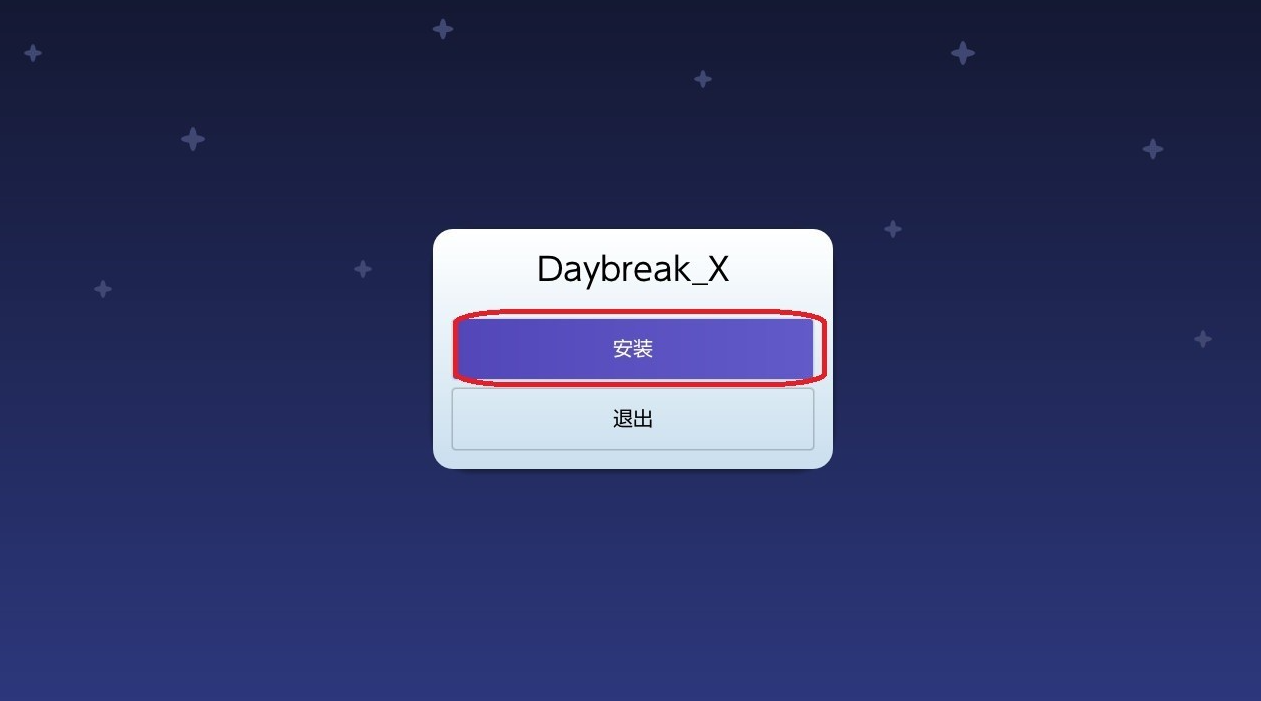
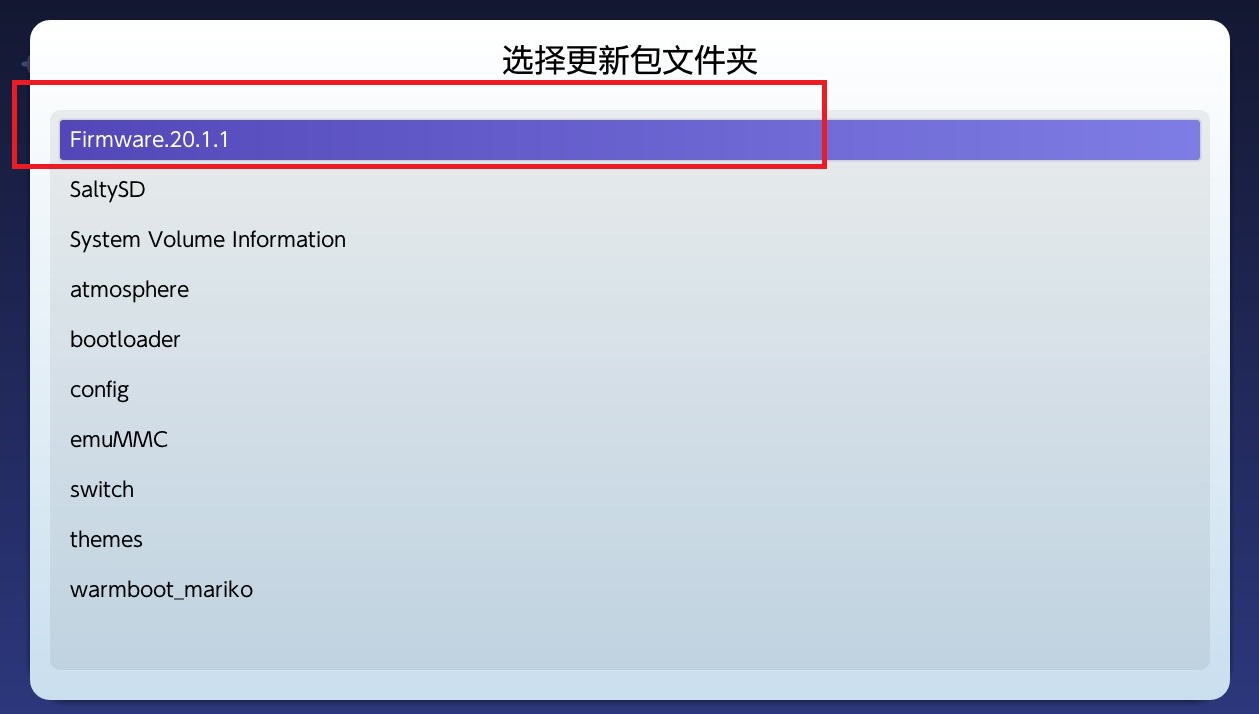
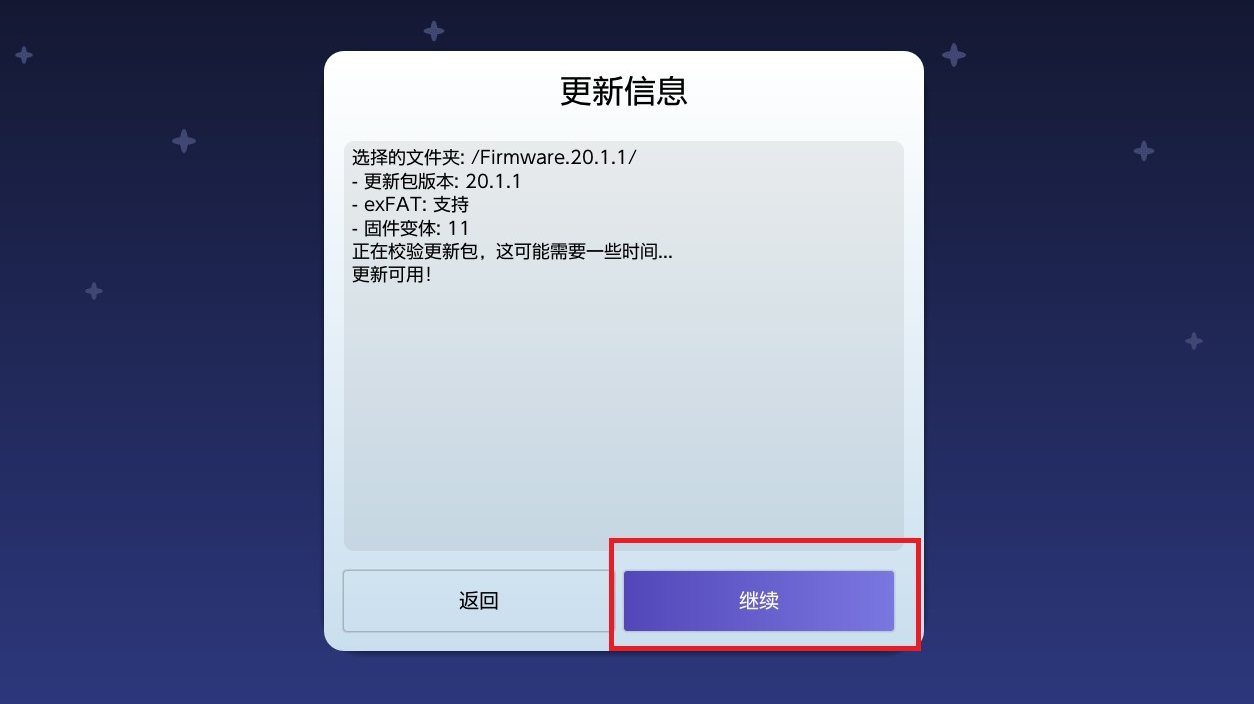
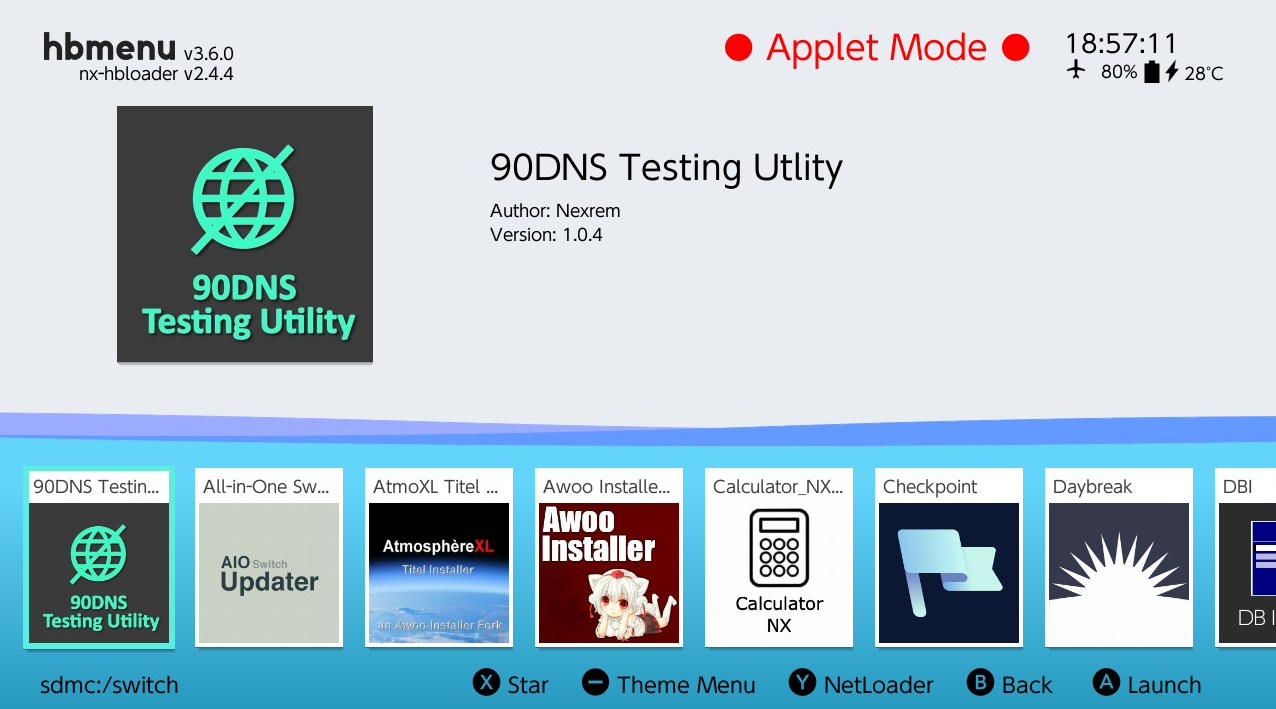
把已经处理好的TF卡插回Switch机器。启动Switch,进入大气层自定义系统。在主菜单找到相册图标并点进去,在相册里打开一个叫Daybreak的应用。进入Daybreak之后,程序会问你要从哪里找固件,这时候选从TF卡上找。找到你之前放进去的Firmware.21.0.0文件夹,选中它。接着,屏幕会显示一些验证信息,你只需要一直点界面右边的继续或者确认按钮,跟着提示一步步来。整个安装过程机器自己会完成,期间别断电。安装结束之后,设备会自己重启,重启完就表示系统固件已经更新好了。
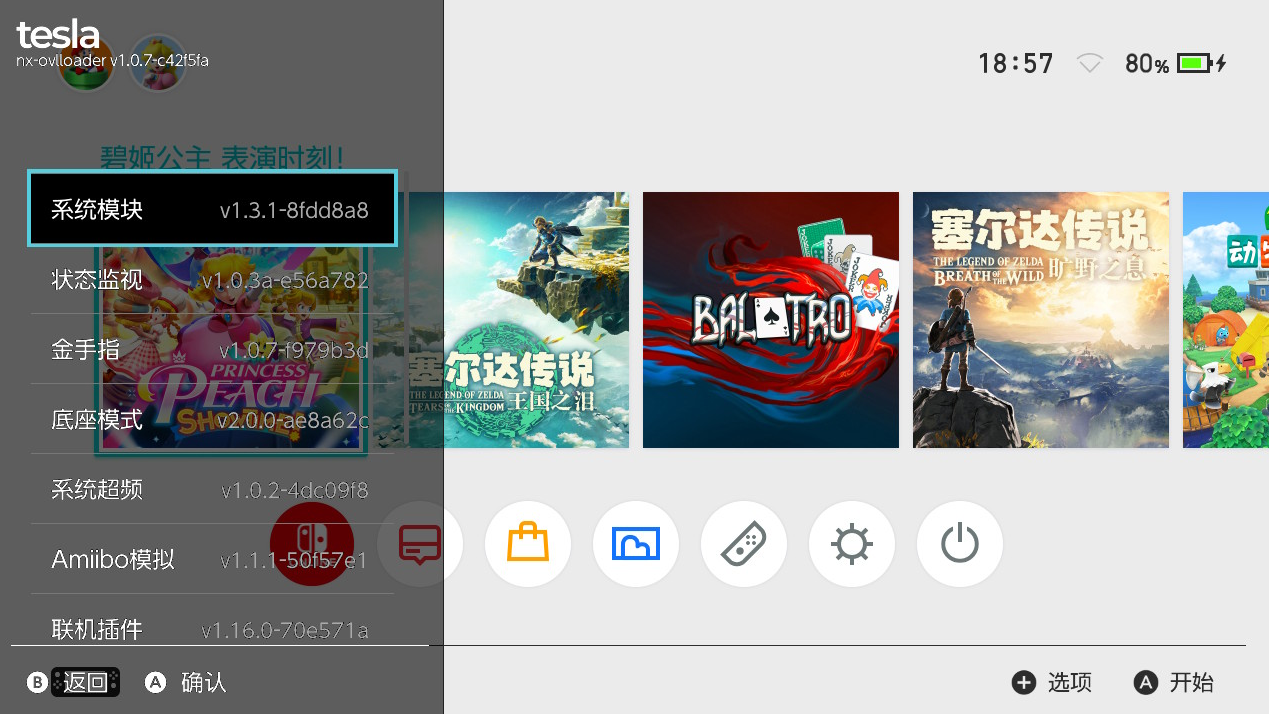
特斯拉插件呼出与关闭操作
叫出特斯拉叠加菜单的手法:一起按住手柄上的ZL键、ZR键以及方向键的下键。
关掉监控信息并退出菜单的手法:同样按住ZL键、ZR键和方向键下键,按住大概半秒钟时间。
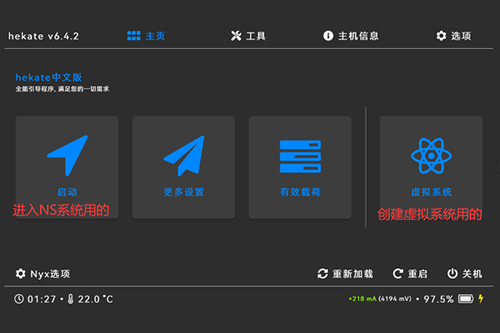
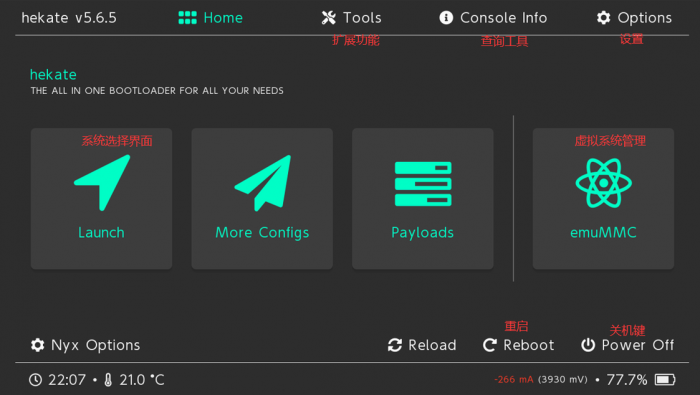
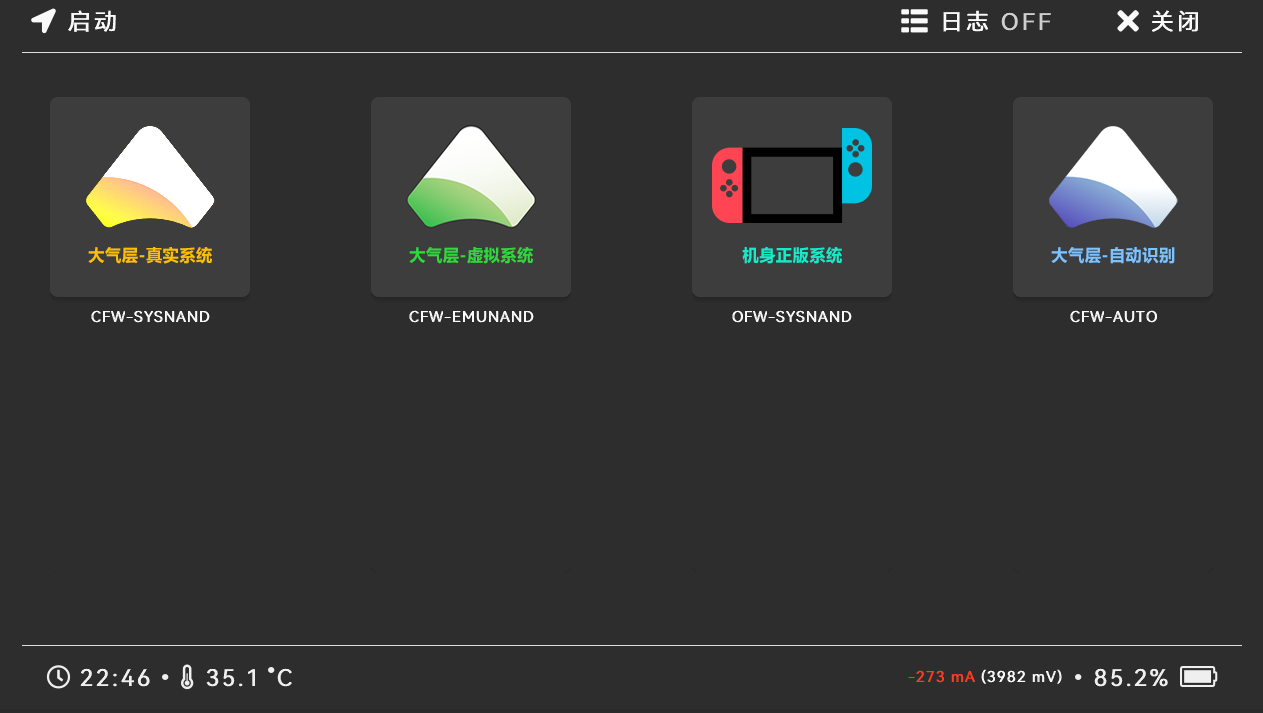
默认开机进入的引导界面:主机一般会自己进到hekate引导界面。如果开机没看到这个界面,可以在按下电源键的同时按住音量减号键进去。
主要操作技巧和问题检查
Switch机器本身的硬件能力有限,像特斯拉这种后台插件不要一次打开太多项目。如果好几个插件一起跑,会吃掉大量系统内存,容易让游戏变卡或者主机直接卡死不动。
在往TF卡传文件的时候,使用苹果电脑、质量差的TF卡或者某些牌子的手机线,可能会让拷贝进去的文件不完整,或者导致Switch没法用USB连电脑。电脑本身状态不好也会有类似情况,可以试试换一台电脑来传文件。
最好只在创建的虚拟系统里面尝试各种非官方游戏。主机原来的真实系统环境不要随便安装任何游戏或软件,保持它干净。
进行大气层版本更新的时候,一定要先关机取出TF卡,在电脑上把旧的大气层相关文件删干净,再把新版本的文件拷进去。
操作时遇到不对劲的地方,可以试试重新装一遍整合包,或者换一个来源的整合包测试一下,看看是软件包的问题还是机器的问题。检查的顺序是,先看整合包这些软件因素,然后检查TF卡是不是好的,如果前两项都没事,那才可能要考虑Switch主机本身的硬件是不是坏了。
全部要点就是这些。按顺序仔细处理好每个步骤,特别是文件管理和快捷键使用,能应对大多数状况。让虚拟系统独立运行,定期更新文件,你的Switch就能稳稳当当地跑在新版本的大气层环境里。