Switch国行版改国际版系统图文详细教程 一键转换全球区域
嘿,各位NS头号玩家,我是你们的老朋友。觉得国行Switch能玩的游戏太少?想体验国际版的游戏商店和内容?今天,我就带大家走一遍流程,把国行机器的系统环境转换成国际版。步骤看着多,但一步步来,肯定能成。
为何要将国行系统转换为国际版
当任天堂Switch的主机版本升级到20.0.0以上后,国行设备在运行一些内容时会遇到限制。将系统环境转换为国际版,就能绕过这些限制,访问更广泛的游戏和在线服务。下面我们把转换的具体做法讲明白。
准备工作:获取必要工具
你需要一个名为Tencent switcher GUI的转换工具。先把这个软件下载到电脑上,找到里面那个名为tencent-switcher-gui.nro的核心文件,直接拷贝到你的Switch内存卡的Switch文件夹里。
这里需要注意:确保工具文件放对了地方。建议在操作前,把内存卡在电脑上用FAT32格式快速格式化一次,这样可以避免后续因为磁盘错误导致操作失败。
系统转换详细步骤指引
操作前的关键确认
非常重要的一点:这个教程仅适用于中国大陆发行的国行版本Switch。如果你的机器是其他地区版本,请立刻停止操作,因为不需要也不应该进行此转换。
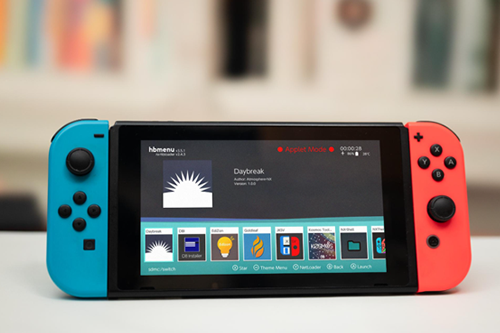
第一步,启动你的Switch主机,并进入已设置好的大气层虚拟系统。回到主机主界面,找到并选中“相册”图标。这时候,先按住手柄上的R键不要松开,再按下A键,这样就能进入HB菜单。如果你按A后直接打开了普通相册,那就先退回主页,再次点击相册图标,这次只按A键进入普通相册即可。
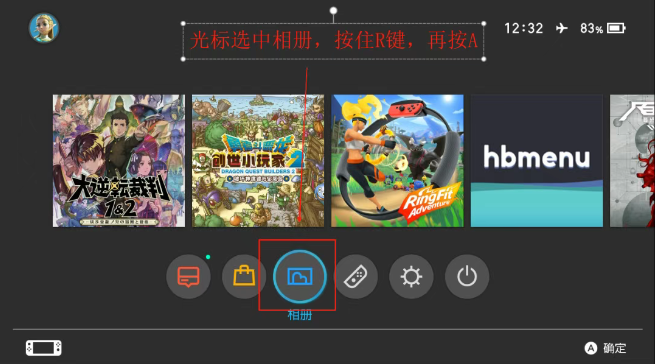
HB菜单是启动各种自制工具的大门,正确的按键组合是进入的关键。R键+A键这个顺序要同时操作,多试两次就能掌握。
第二步,在HB菜单显示的程序列表里,找到名为“Tencent switcher GUI”的选项,按A键打开它。
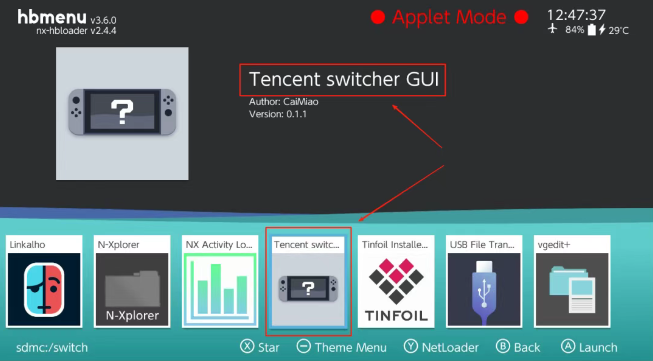
菜单里的程序可能比较多,需要上下滚动仔细查找。认准工具的名字,不要选错其他程序。
第三步,工具启动后,屏幕上会首先显示一个关于修改系统风险的提示页面。直接按A键确认,表示你了解风险并决定继续。
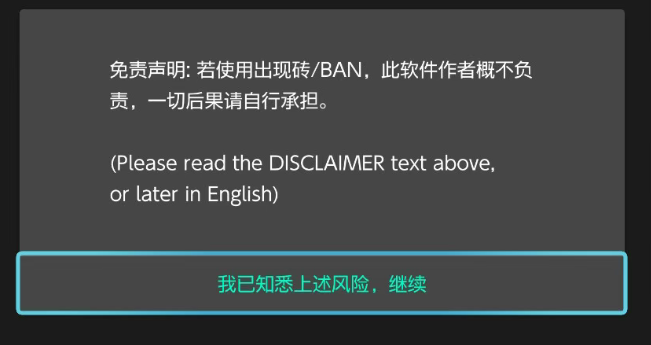
这个提示是例行告知,确认后工具才会获得权限进行系统参数的修改。
第四步,进入工具主界面后,用方向键在左侧选择“Simple mode”(简单模式),按A进入。然后将光标移到右侧,选择“Set global unit info (safe)”(设置为全球版本安全参数),再次按A键执行。
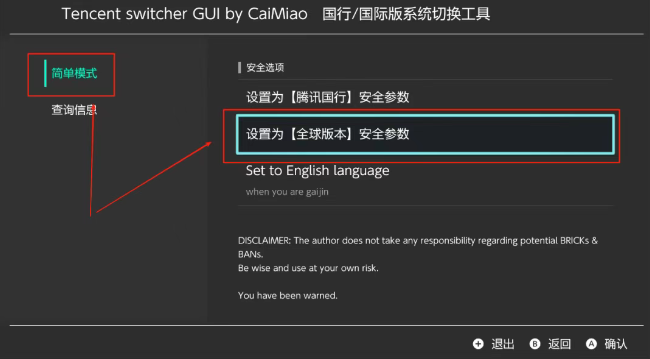
简单模式提供了最直接的操作路径。选择全球版本参数,工具就会开始将你的系统区域信息修改为国际版配置。
第五步,上一步操作执行完毕后,按手柄上的“+”键退出当前界面。回到列表后,找到“00Safe Reboot / Shutdown”(安全重启/关机)这个选项,按A打开。
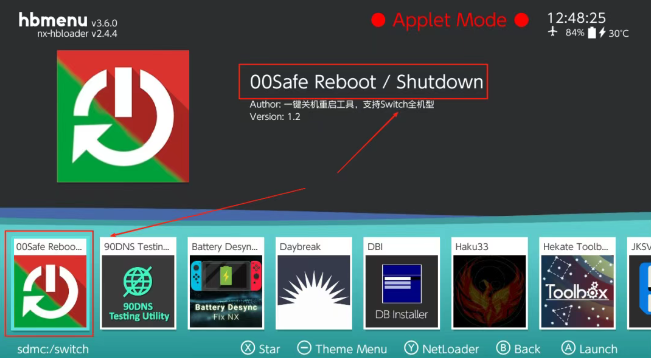
使用安全重启选项,可以让系统妥善保存所有修改过的设置,防止直接拔电源导致数据损坏或转换失效。
第六步,在安全重启的菜单中,按手柄上的R键,选择重启Switch主机。
主机将开始重新启动。由于系统区域信息已被更改,这第一次重启可能会比平时花费稍长一点时间,耐心等待即可。
第七步,重启完成后,首次进入系统时会看到一个“使用条款”页面。使用手柄勾选“同意”选项,然后点击页面下方的“重启”按钮。
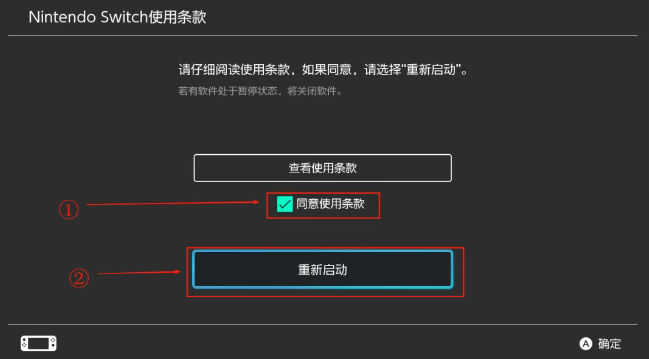
这是转换为国际版环境后的必要法律步骤,只有同意条款,系统才能完成最终的初始化配置。
第八步,这次重启之后,你就会正常进入大气层虚拟系统的主界面了。
虚拟系统是一个独立的环境,它保护了你原本的真实系统,所有的修改和游戏都运行在这个环境中,更为安全。
第九步,再次进入相册(这次普通进入即可),打开“Tencent switcher GUI”工具。在工具左侧选择“Query info”(查询信息),然后查看右侧信息中“isT”这一项的值是否显示为“false”。如果显示是“true”,则需要回到本教程的第三步开始,重新执行一遍所有操作,直到查询结果显示为“false”。
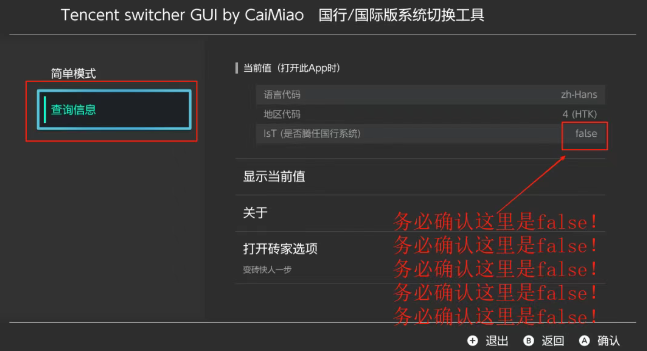
“isT”值为“false”是转换成功的核心标志,意味着你的主机已被系统识别为国际版设备。如果仍是“true”,说明转换流程未完全生效。
至此,你的国行Switch就已经成功切换到全球版系统环境了!
整个流程就是这样。操作时别着急,每一步看清楚了再做。转换完成之后,你的游戏世界就开阔多了。万一哪步没成,检查一下再试,通常都能解决。