解决Switch下载速度慢的三种有效方法
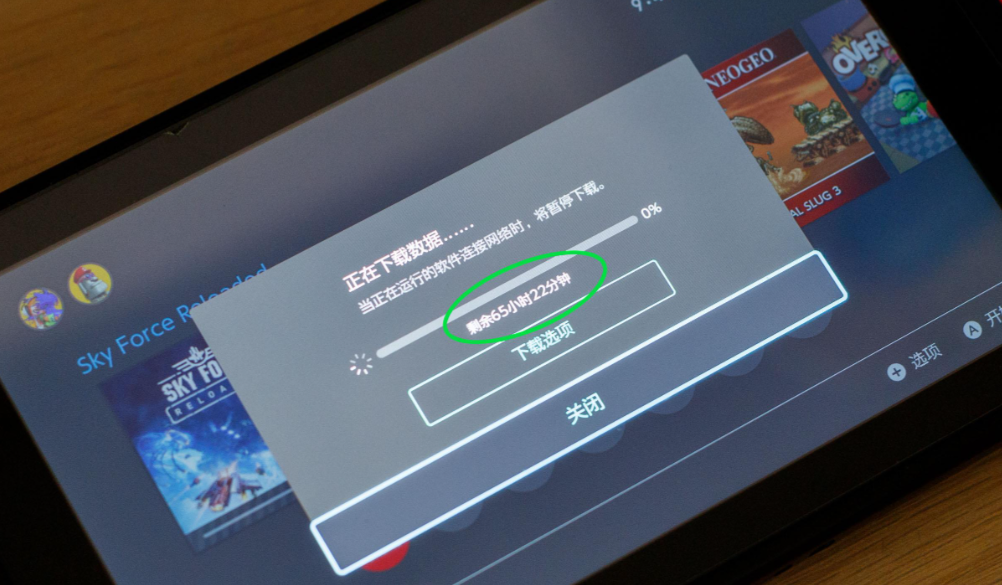
遇到Switch下载慢的问题了吗?游戏更新总也等不完,确实让人心烦。这里整理了几个经过验证的有效方法,你可以按照顺序尝试,一步步改善下载速度。
优化DNS服务器地址
系统自动分配的DNS地址,有时会导致你的Switch连接到较慢的服务器上。手动更换一个更优的DNS,往往能直接提升下载速度。
操作路径是这样的:
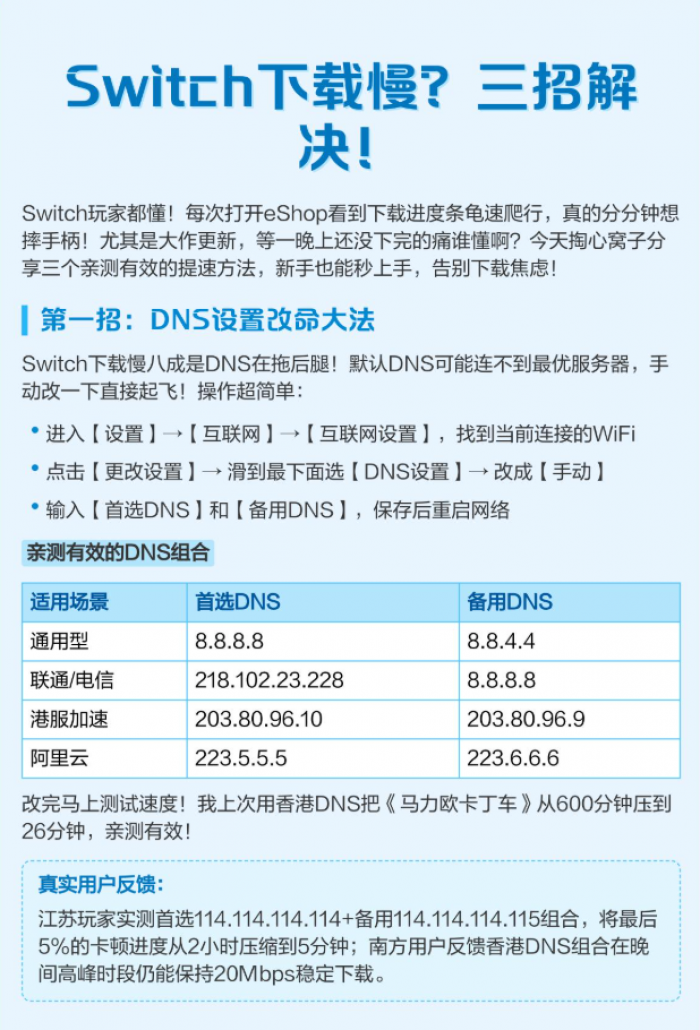
• 在主界面找到【设置】选项,进入后选择【互联网】菜单。
• 点击【互联网设置】,找到你正在使用的WiFi网络并选中它。
• 进入网络设置页面,将【DNS设置】从“自动”改为“手动”。
• 在首选DNS和备用DNS栏中,输入新的地址。这里有几个可以尝试的组合:
• 谷歌公共DNS:主8.8.8.8,副8.8.4.4。
• 针对国内网络优化:主114.114.114.114,副114.114.115.115。
• 连接港服eShop时可选:主203.80.96.10,副203.80.96.9。
实际测试中发现,有江苏地区的玩家使用114DNS后,一个原本需要两小时、进度卡在5%不动的更新,在五分钟左右就完成了。香港的DNS地址在晚上网络繁忙时段,也可能保持相对稳定的下载速率。
考虑使用网络加速硬件
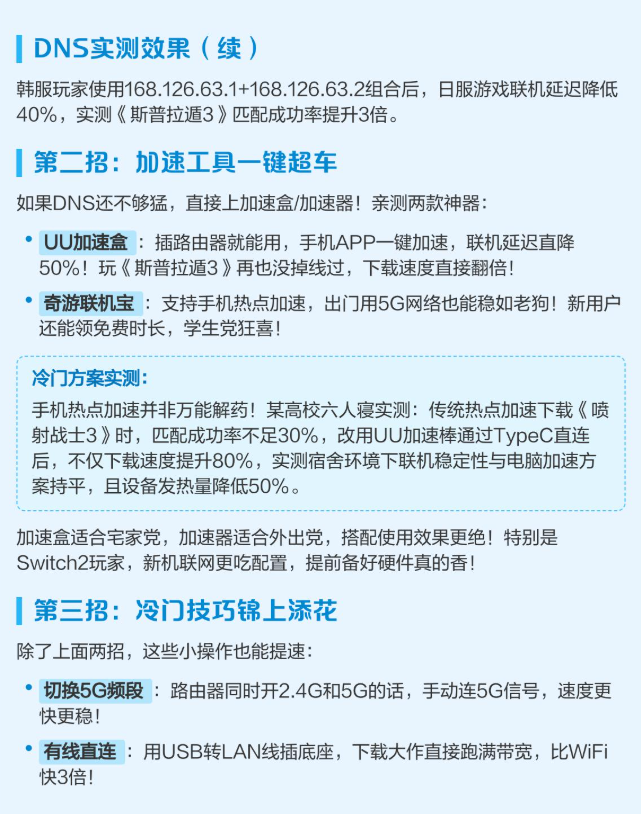
如果修改DNS后效果依然不理想,特别是在进行联机游戏时,可以借助专门的网络加速硬件来改善。
这类设备通常需要连接到你的路由器上,通过专属的应用程序为Switch开启加速通道。
市面上常见的设备例如UU加速盒,插上路由器后,在手机APP上选择为Switch加速即可,它能够降低联机延迟,并提升下载带宽利用率。
另一个选择是奇游联机宝,它也支持通过手机热点进行加速,对新用户有体验时长可以领取。
有玩家在宿舍网络环境下做过对比,使用这类加速硬件比直接连接手机热点下载游戏,速度提升非常明显,联机过程也稳定了许多。
调整网络与主机设置
除了上述两种核心方法,还有一些设置上的细节可以帮助你获得更好的下载体验。
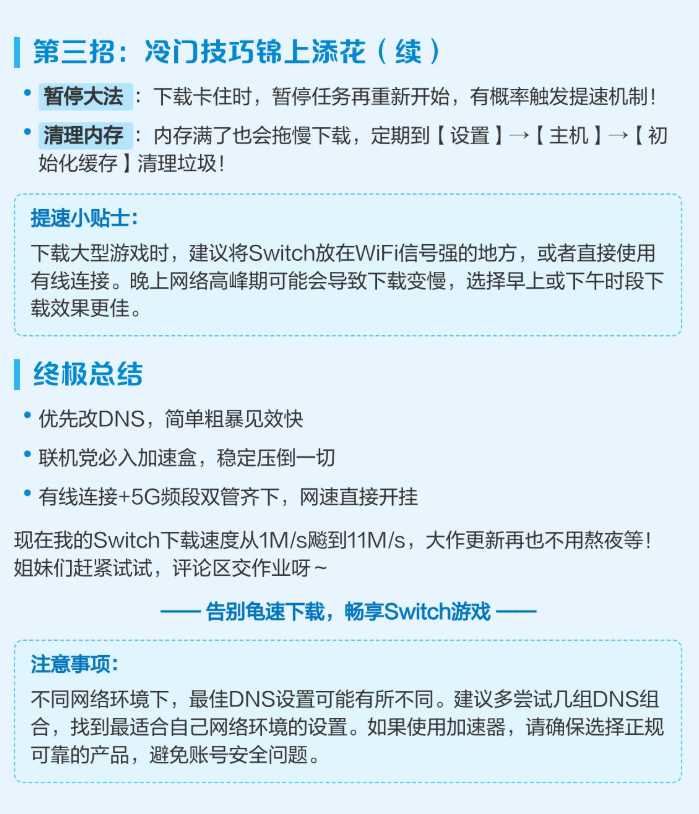
• 连接5GHz WiFi:如果你的路由器支持双频,确保Switch连接到5GHz频段的网络,这个频段干扰少,速度上限更高。
• 使用有线连接:购买一个USB转LAN网线接口,插入Switch底座,再用网线连接路由器和底座。有线连接的稳定性和速度通常远超无线。
• 重启下载任务:如果某个游戏下载进度长时间不动,可以尝试先暂停下载,然后再重新开始,有时能绕过卡住的节点。
• 清理主机缓存:如果感觉主机运行变慢,可以尝试通过【设置】->【主机】->【初始化】选项中的【初始化缓存】来释放空间,注意此操作不会删除存档和游戏。
先从修改DNS开始尝试,这个方法没有成本且操作简单。如果你是联机游戏爱好者,投资一个加速硬件是值得的,它能从根本上改善网络环境。结合使用5GHz WiFi或有线连接,可以最大程度发挥你家宽带的潜力。按照这些步骤操作,完全有可能将下载速度提升数倍,告别漫长的等待时间。