怎么缩减Switch虚拟系统大小?Switch虚拟系统瘦身教程
这里是NS头号玩家。有些朋友觉得虚拟系统占用了太多TF卡空间,希望它能小一点。下面的教程会教你如何重新制作一个占用空间更少的虚拟系统。请注意,这个方法需要你从头新建一个虚拟系统,而不是直接缩小当前正在使用的那个。直接缩小正在运行的系统可能会导致各种问题,比如存档损坏或游戏报错。所以,跟着步骤来,耐心操作。
准备工作与核心警告
开始之前,有几点必须牢记。如果你打算缩减当前正在使用的虚拟系统,请务必将所有的游戏存档提前备份出来。因为缩减操作完成后,原来的存档很可能会全部丢失。即使存档文件还在,游戏也可能无法读取并报错。最稳妥的方案是,按照本教程重新制作一个全新的、空间精简过的虚拟系统。
这套操作方法对于SXOS的虚拟系统文件同样有效。
如果你还不知道如何制作虚拟系统,可以参考这个指南:真实系统与虚拟系统的概念及Ban机原理。
本教程需要用到你的Switch密钥文件。如果你还没有备份密钥,请先查看这个教程完成备份:获取Switch密钥文件指南。
压缩虚拟系统空间详细步骤
首先,你需要在电脑上下载必要的工具软件。
工具下载链接:https://pan.baidu.com/s/1DfMiclNJ7uAGNgu_D2qaNg?pwd=ns45
下载完成后,解压文件包。找到里面的“NxNandManager.exe”程序,右键选择“以管理员身份运行”。接着,通过这个软件打开你存放在TF卡上的虚拟系统主文件。这个文件通常位于TF卡的“emuMMC”文件夹内,具体路径是“emuMMC” → “SD00”(这里的数字可能不同) → “eMMC” → “00”。虚拟系统的文件通常从00到07,另外两个boot文件是引导文件,不用处理。
有一点很关键:请确保你直接从插在电脑上的TF卡里打开这个“00”文件。如果你的虚拟系统文件已经拷贝到电脑硬盘上,打开时可能会报错。同时,请检查文件所在的完整文件夹路径,不要包含任何中文或特殊符号。
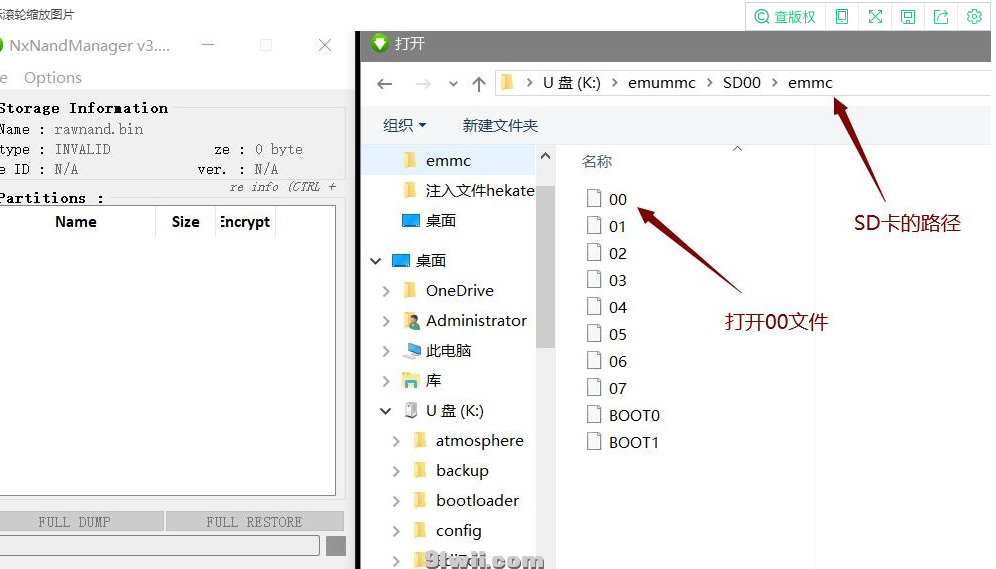
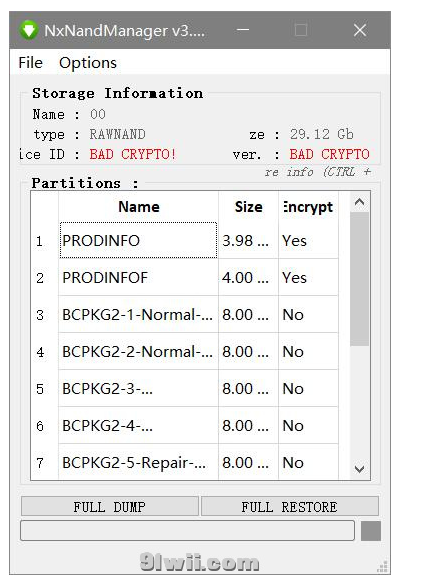
打开文件后,软件会要求你提供密钥。选择“提取密钥”选项,然后指向你之前备份好的“prod.keys”文件。软件会自动导入密钥,点击保存即可。请注意,你的密钥文件存放路径也不能包含中文字符。
只要软件窗口里能正常显示你的Switch固件版本号,就说明密钥加载成功,可以继续操作。
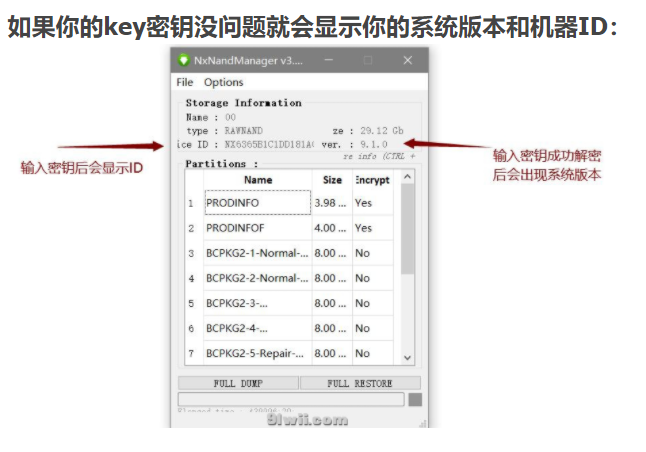
调整系统分区容量
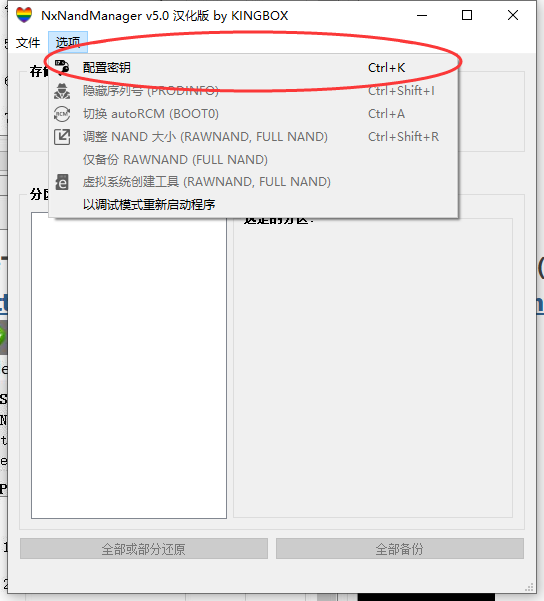
现在开始调整分区大小。点击软件顶部的“选项”菜单,选择里面的“调整NAND大小”。
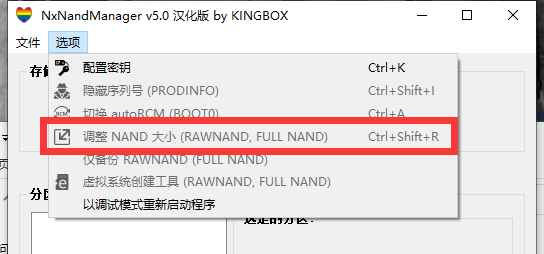
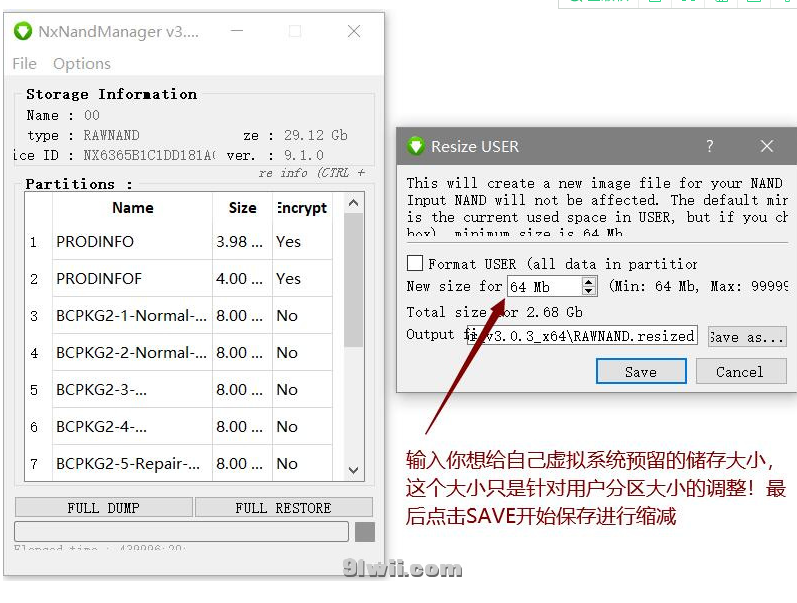
这里需要理解你填写数字的含义。你需要设置的是“用户分区”的容量,也就是在Switch系统设置里看到的“机身内存”大小。这个操作不会影响系统分区,只修改用户分区。
输入你想要的容量值,然后点击“SAVE”开始缩减。容量单位是MB,记得1GB等于1024MB。软件打开调整窗口后,默认显示的那个数值,是它根据你当前虚拟系统内已使用的空间,计算出的最小可缩减容量。如果你将用户分区完全清空,这里显示的最小值会是64MB。
举个例子,我输入了2048,也就是预留2GB的空间给自己存游戏存档。一个通用的建议是,TF卡每有64GB容量,就为虚拟系统预留1GB空间。
处理生成的新系统文件
缩减过程完成后,软件会在“NxNandManager.exe”所在文件夹里生成一个新文件,名字叫“RAWNAND.resized”。
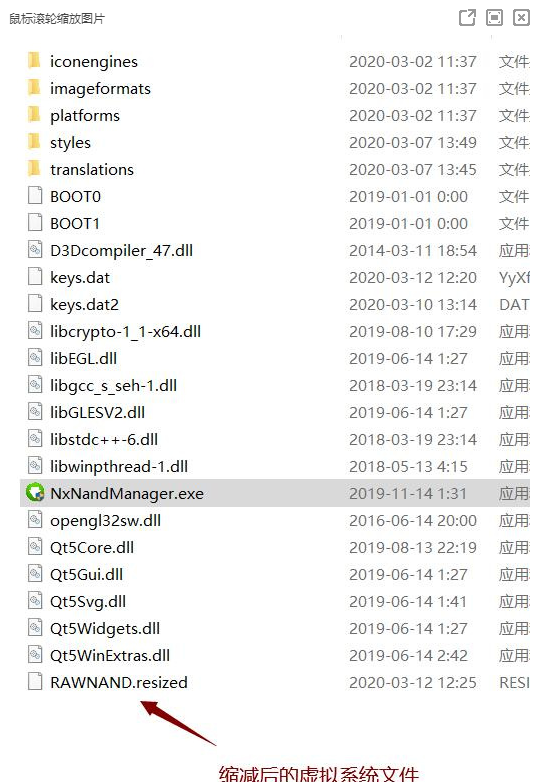
最后一步,将这个“RAWNAND.resized”文件重命名为“00”(去掉所有后缀名),然后拷贝到TF卡的“emuMMC/SD00/EMMC”文件夹里。在拷贝之前,记得先把原来的00到07文件删除。
如果你是在精简一个旧的虚拟系统文件,强烈建议先将原来的00到07文件剪切到电脑其他位置备份,不要直接删除。等测试完新制作的精简系统可以正常启动后,再删除旧文件也不迟。
针对FAT32格式TF卡的额外步骤
如果你的TF卡格式是FAT32,那么还需要进行一步文件分割操作。因为FAT32格式不支持存放单个大于4GB的文件。
首先下载文件分割工具:https://pan.baidu.com/s/1sH81WzCd_puTOVETzGmcJw?pwd=ns45
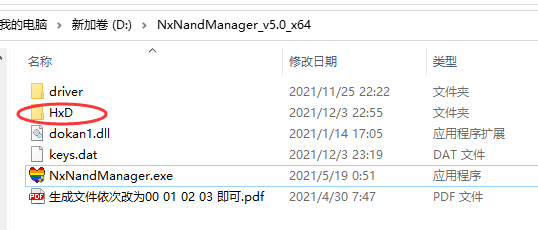
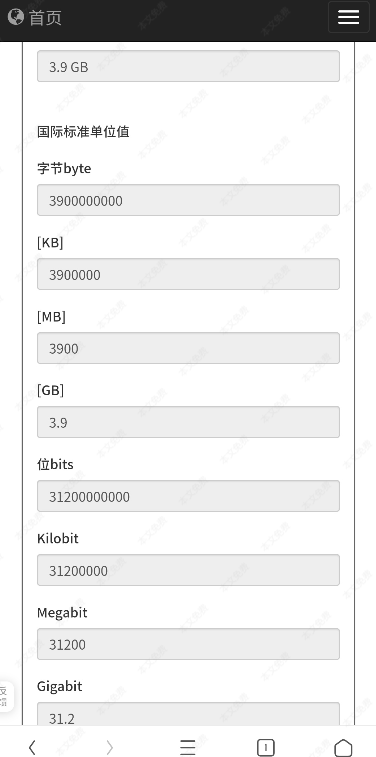
打开这个分割工具,选择我们刚才生成的“00”文件(即原RAWNAND.resized文件)。在软件界面中,你需要设置每个分割文件的大小。由于FAT32的限制,每个部分必须小于4GB,你可以设置为3990MB以确保安全。
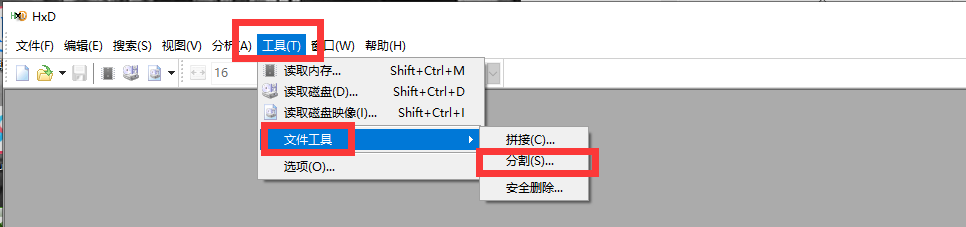
设置好大小后点击确定,工具会生成一系列分割文件。将这些文件依次重命名为00, 01, 02, 03……,然后全部放入TF卡的“emuMMC/SD00/EMMC”文件夹即可。
按照以上流程操作,你就能得到一个占用空间更小的新虚拟系统,从而为TF卡节省出宝贵的存储空间。