Switch虚拟系统密钥提取备份全程图解
NS头号玩家在这里,这个教程会手把手教你怎么从Switch虚拟系统里把密钥提取出来。过程不难,但细节要注意,咱们一步步来。
准备必要文件
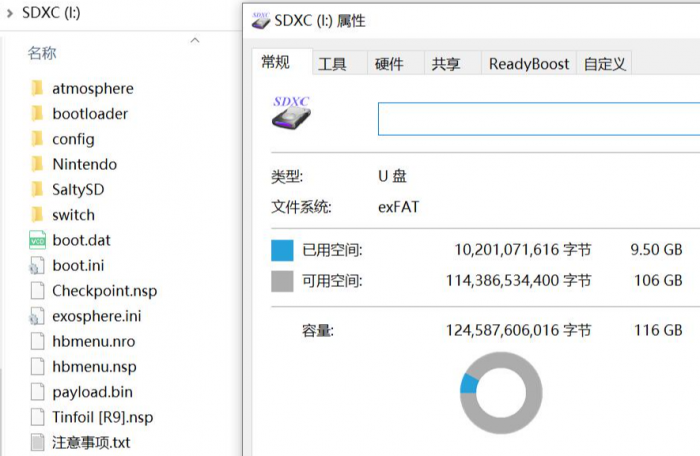
第一步,获取必要文件。点击这个链接下载文件,然后把它拷贝到你的Switch内存卡中。具体存放位置可以参考下面的图片,用任何你能想到的方法放进去就行。
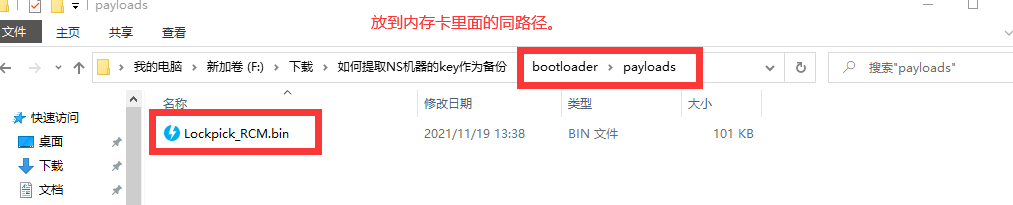
链接:https://pan.baidu.com/s/1ltkt_d_NR_4r5vMgN8w1FA?pwd=ns45
启动hakete工具
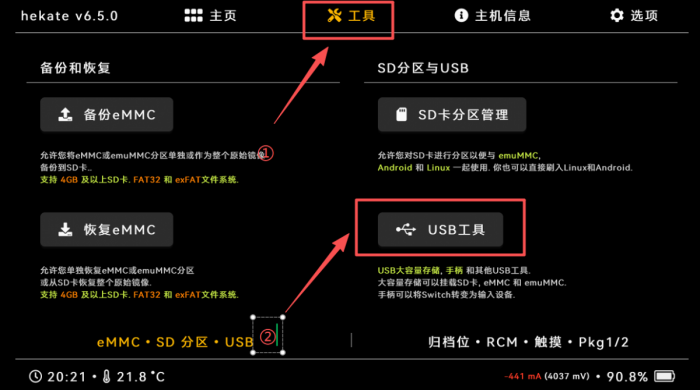
接下来,启动hakete。在Switch开机的时候,按住音量减键,这样就能进入hakete操作界面。这个界面是进行后续步骤的基础,确保按键操作准确。
切换至系统信息界面
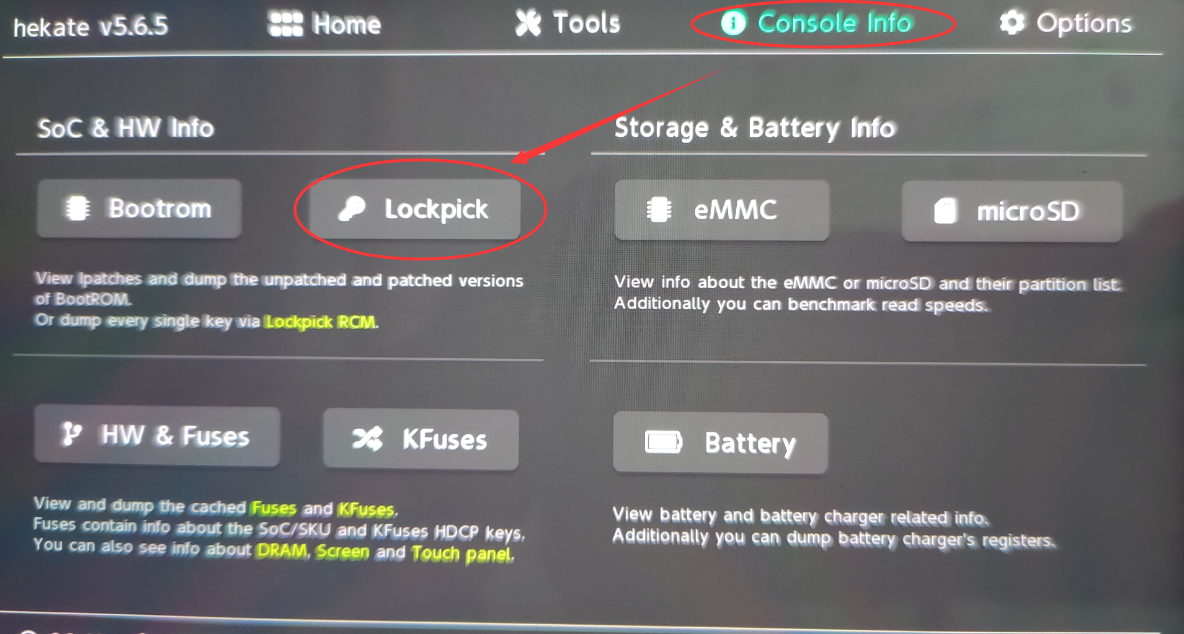
进入hakete后,在屏幕最上方找到Home按钮,点击它并从菜单里选择Console Info选项。这个操作会把界面切换到系统信息页面,方便查看硬件数据。
选择Lockpick功能
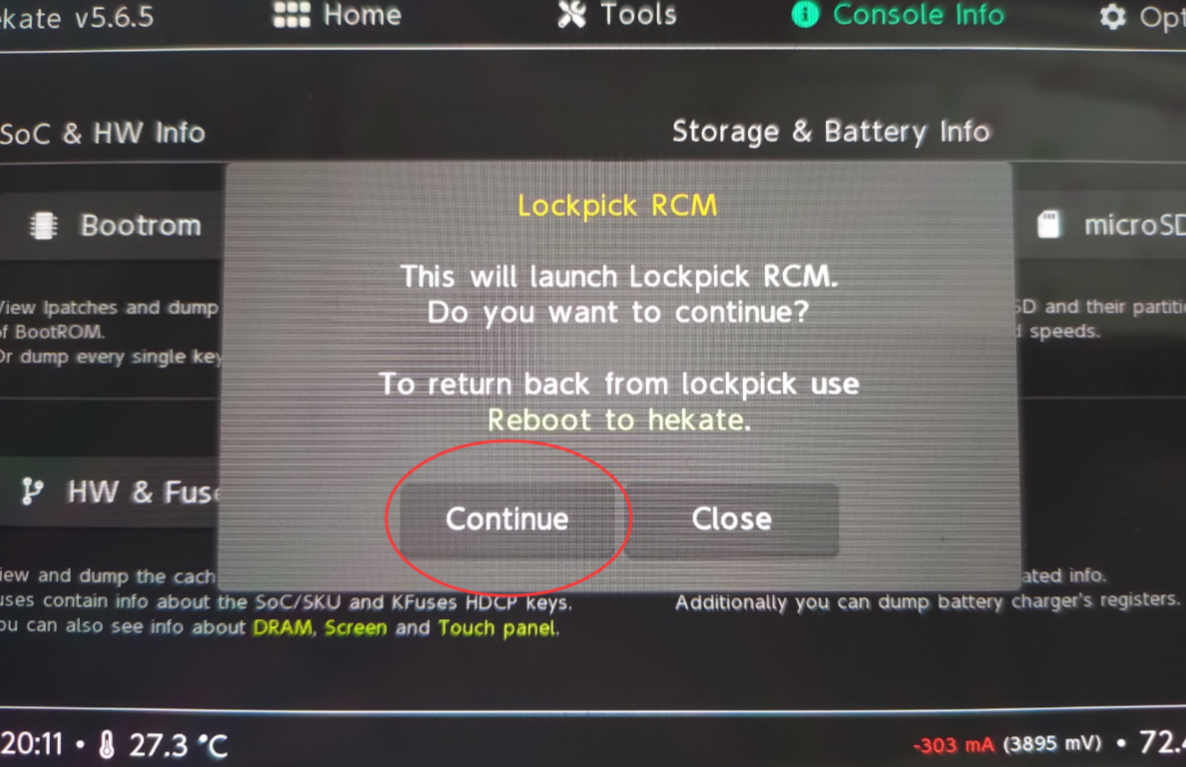
在系统信息页面中,浏览SoC & HW Info区域,然后点选Lockpick选项。Lockpick是专门用来提取密钥的工具,确保你选中它以便进行下一步。
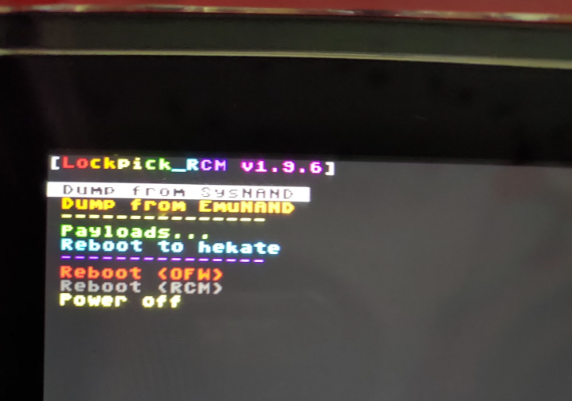
提取密钥操作
使用音量键在Lockpick界面上移动光标,选中版本号最高的那个系统,然后按下电源键开始提取过程。系统版本的选择影响提取来源,务必根据实际情况操作。
选择提取来源
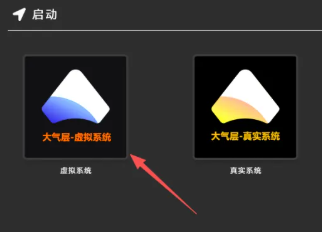
根据你的系统版本情况做选择:如果虚拟系统版本更高,就选择“dump from emuNAND”;要是正版系统版本更胜一筹,那就选“dump from sysNAND”。这一步决定密钥从哪里提取,避免选错导致问题。
获取并备份密钥文件
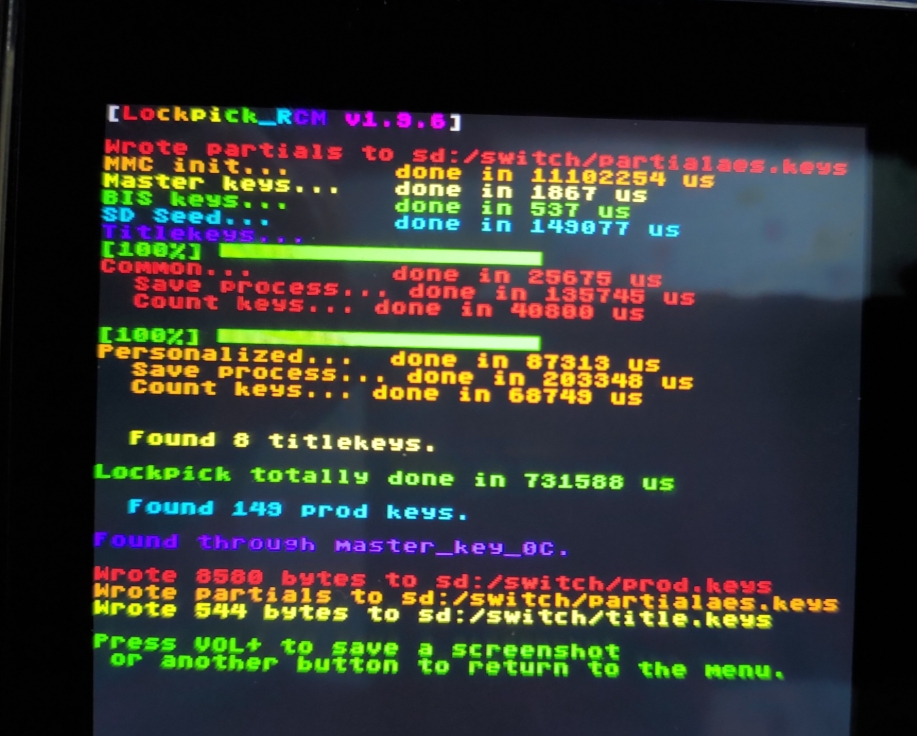
提取完成后,进度达到100%,你可以在内存卡的atmosphere/automatic_backups/dumps文件夹里找到生成的两到三个key文件。这些文件非常关键,务必做好备份,以后Switch遇到问题时可能用得上。对于经过修改的提取工具,key文件可能会存放在内存卡的switch文件夹中。
平常使用这些key文件时,直接把它们放到内存卡的switch文件夹里即可。这样可以确保其他工具正常访问这些密钥。
处理系统无法进入的情况
假如操作后每个系统都进不去了,别着急。先把那两到三个key文件备份好,然后只保留emuMMC和Nintendo文件夹,删除内存卡里其他所有文件。接着,解压提供的大气层整合包,把内容放进内存卡。最后重启Switch,问题应该就能解决。这个步骤有助于恢复系统功能,避免数据丢失。
大气层整合包下载链接:https://pan.baidu.com/s/1IXB20DKxGy1LwjBSg-52sw?pwd=1rdt
完成以上所有步骤后,密钥提取工作就结束了。关键点在于备份好key文件,它们是你的Switch重要数据的一部分。遇到问题按指南处理,一般都能解决。