Switch游戏金手指使用教程:从文件安装到生效全步骤图文详解
各位玩家,我是NS头号玩家。今天咱们直接进入正题,聊聊怎么给游戏加点不一样的乐趣。通过调整一些游戏内的参数,你能解锁更多玩法。下面这份操作指南,一步步跟着做就行。
NS游戏参数修改功能操作指南
获取必要的软件与文件
实现功能需要专用的编辑软件。你可以通过以下链接获取。
编辑软件:https://pan.quark.cn/s/09d23a86901f
此外,一份包含大量游戏代码的合集文件能帮你节省时间。文件下载地址如下。
百度网盘:https://pan.baidu.com/s/1mQFmELfmUUcNzlCuQSsOWA?pwd=ns45
夸克网盘:https://pan.quark.cn/s/e3b0460ab3b6
将下载好的软件压缩包解压,把里面的所有文件夹和文件,直接拷贝到你的NS设备SD卡最外层目录。如果你的设备已经运行着大气层这类自定义系统,可能已经包含了相关组件。若没有,则需要手动完成这次安装。
放置游戏代码文件到正确目录
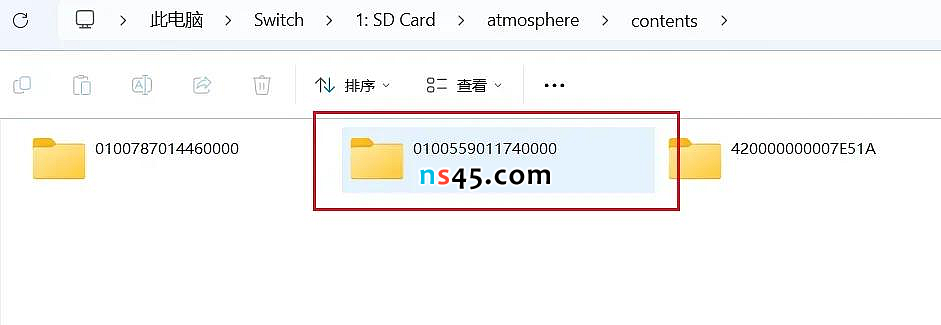
下载的代码合集文件,解压后需要放入指定文件夹才能被识别。根据你设备的系统环境,放置的路径有区别。对于TX或SXOS系统,正确的路径是SD卡下的sxos/titles文件夹。对于目前更常见的大气层系统,则需要放入atmosphere/contents文件夹内。放错位置会导致软件无法找到对应游戏的代码。
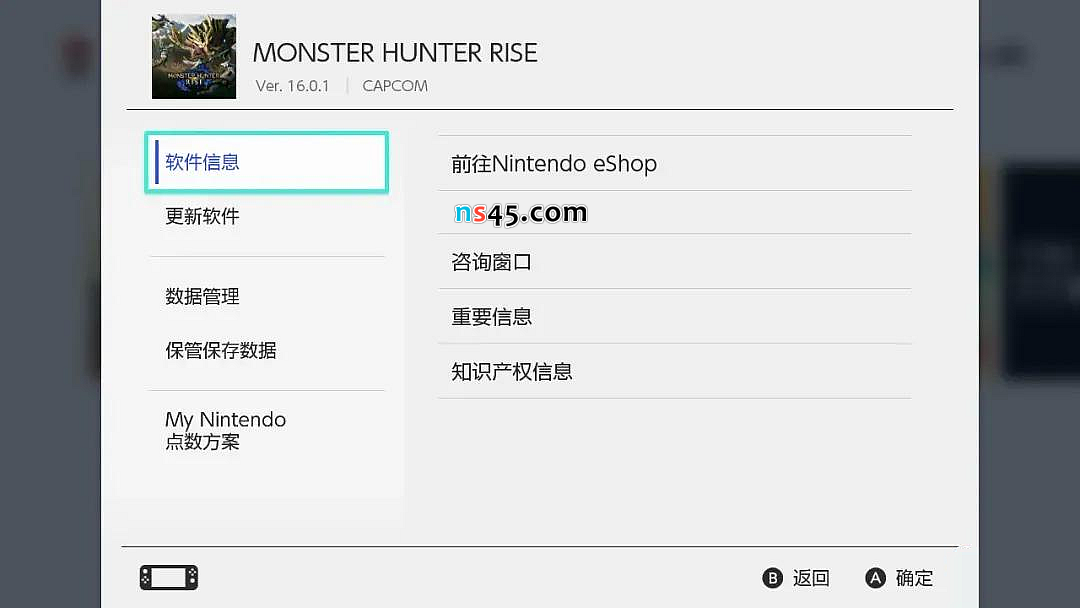
启动游戏并呼出后台菜单
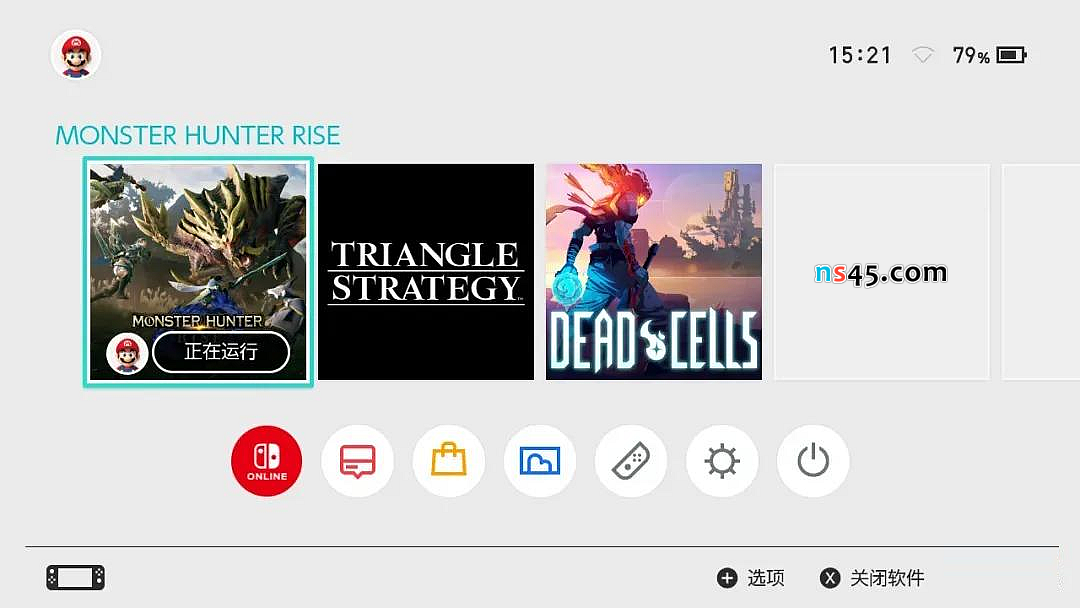
这类功能是通过在游戏运行时读写特定内存地址来实现的。因此,第一步是运行你想要进行调整的那个游戏。等到游戏完全启动,进入可以操作的主界面后,按下NS手柄上的HOME键,暂时切回到主机的主菜单界面。这一步是为启动编辑工具做准备。
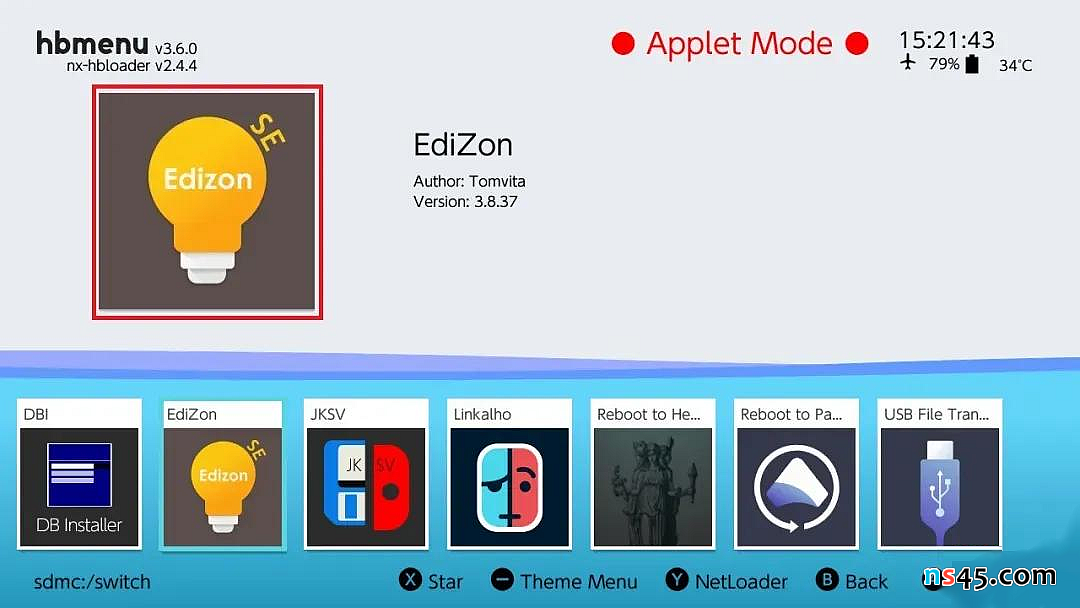
从主机相册启动编辑工具
回到NS主菜单后,找到并选择屏幕下方的“相册”图标。点击进入后,你看到的并不是照片,而是一个名为Edizon的工具列表,启动它。这个工具是你管理和激活各项游戏参数修改功能的核心界面。
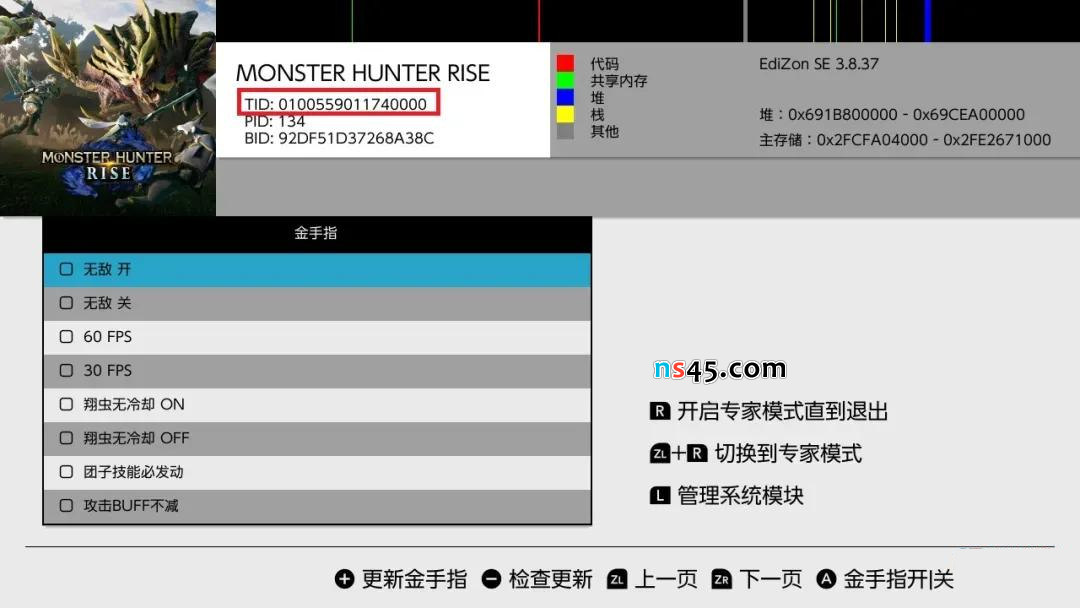
工具自动识别与问题排查
打开Edizon工具后,它会自动扫描并列出当前正在运行游戏的所有可用修改选项。如果列表为空或选项不生效,通常有两个原因。一是前面提到的代码文件存放路径错误,工具找不到对应文件。二是你放置的代码文件版本与你当前运行的游戏版本不匹配,需要寻找对应游戏版本的代码文件。
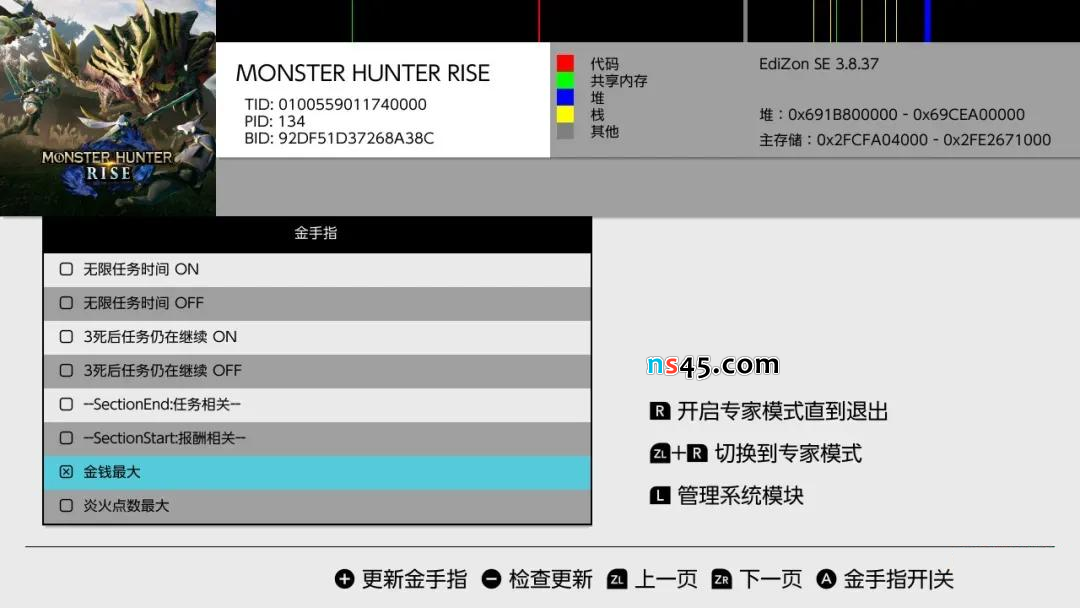
选择并启用具体修改项目
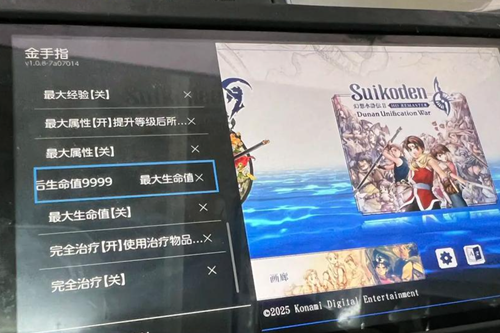
在Edizon列出的功能列表中,你可以看到诸如无限生命、无限货币等各种选项。使用手柄的A键可以勾选或取消勾选你需要的项目。每项功能都对应着游戏中一个或多个特定参数的改变,你可以根据自己的游戏需求自由组合启用。
返回游戏验证修改效果
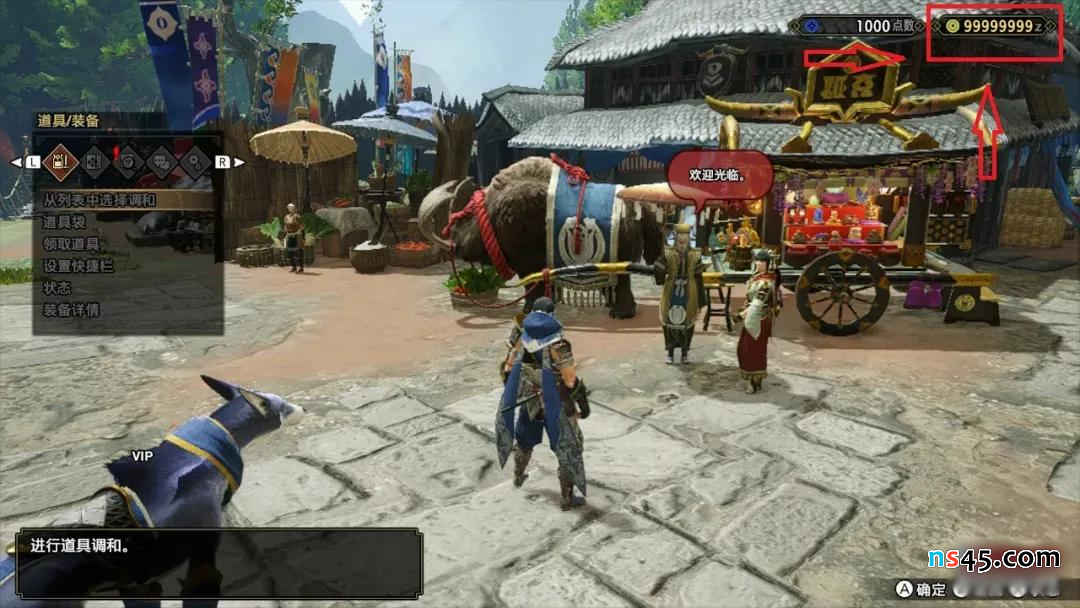
完成功能勾选后,按B键退出Edizon工具,然后再次选择游戏图标进入。此时,你之前勾选的修改项目应该已经生效。如果进入游戏后发现没有变化,请按顺序检查:游戏是否重启、代码文件路径是否正确、游戏与代码版本是否一致。
在电脑模拟器上的使用差异
如果你是在yuzu这类电脑模拟器上运行NS游戏,其原理类似,但操作界面和文件放置位置不同。通常需要在模拟器的设置菜单中找到对应区域进行管理。具体的文件存放路径和启用方式,建议参考该模拟器的专门教程视频或文档。
按照这个流程操作,你就能管理自己游戏内的各项参数了。整个过程的关键在于文件放对地方,以及确保代码和游戏版本对得上号。多试几次,操作就会很熟练。