Switch通过DBI安装游戏的两种方法
我是NS头号玩家,今天这个教程带你走一遍用DBI给Switch装游戏的两种操作。过程很详细,你跟着一步一步做就行。
把你想玩的游戏下载到电脑上,你会得到一个安装文件。
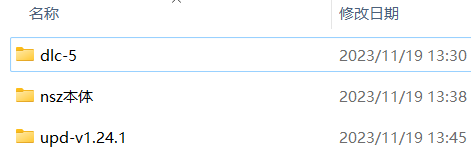
我们这里用《死亡细胞》作为例子。
常见的游戏文件结尾格式有这几种:
nsp,xci,nsz,xcz
这些格式都可以正常安装,只是封装方式有区别。
如果你有多个文件,比如游戏本体、更新补丁和追加内容,记得按这个先后顺序装:先装游戏主体,再装升级补丁,最后安装追加内容。
通过USB数据线直接安装游戏
第一步:启动主机上的DBI程序
在Switch的主界面上,找到并打开你已经准备好的DBI工具。
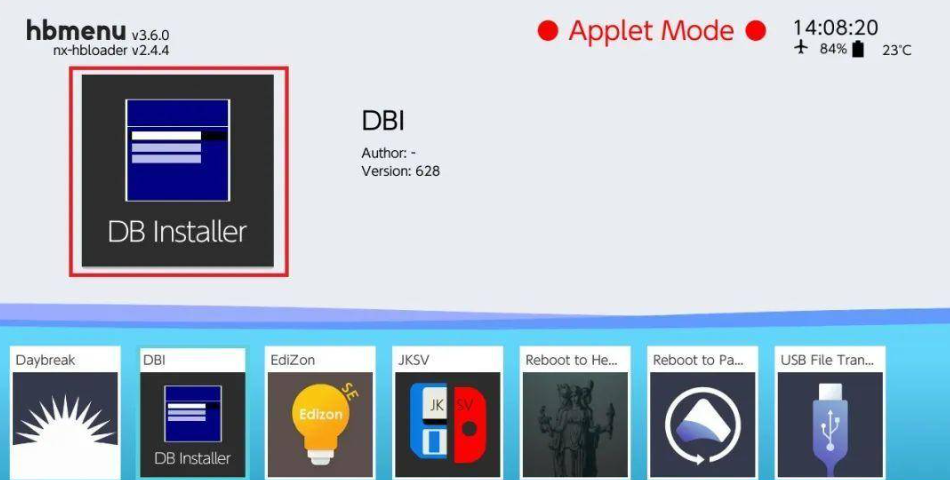
第二步:选取MTP连接功能
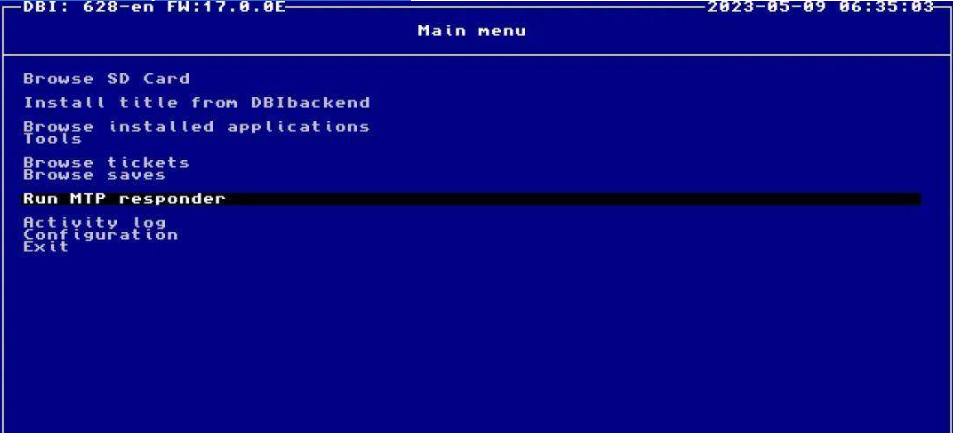
进入DBI后,你会看到几个选项。用方向键选择Run MTP responder这一项,然后按下A键确认。这个操作会让Switch进入一种特殊的U盘模式。
第三步:连接Switch与电脑
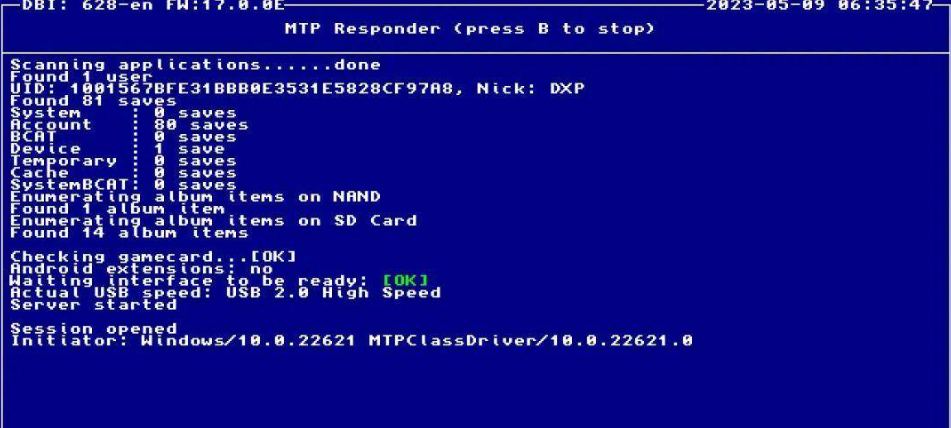
拿出你的USB数据线,一头插在Switch的充电口,另一头插到电脑的USB接口上。连接成功的话,Switch屏幕会显示出类似电脑文件夹的图标。
如果电脑没反应,检查一下数据线是否支持数据传输,或者换个电脑上的USB接口试试。
第四步:在电脑上操作
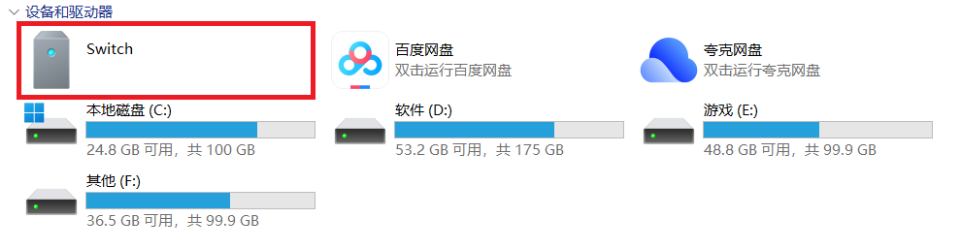
这时你的电脑会识别到一个新的可移动设备,名字可能叫“Switch”。双击打开它。
第五步:进入安装目录
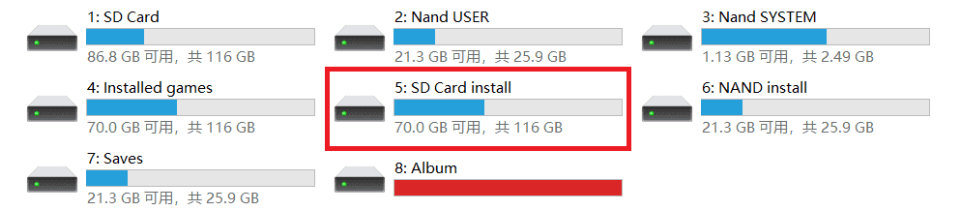
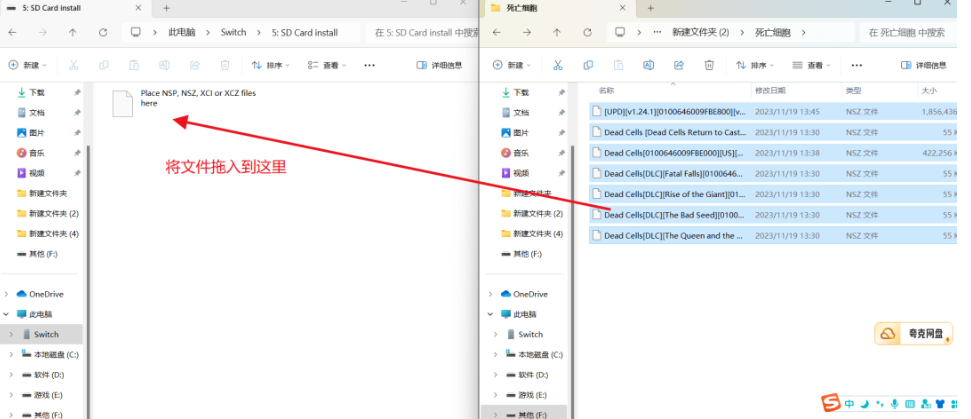
打开Switch磁盘后,你会看到几个文件夹。找到并打开那个名为SD Card install的文件夹。
第六步:拖放游戏文件
现在回到你存放游戏文件的电脑文件夹。选中你要安装的游戏文件,直接用鼠标把它们拖到刚才打开的“SD Card install”那个白色窗口里。
第七步:等待安装完成
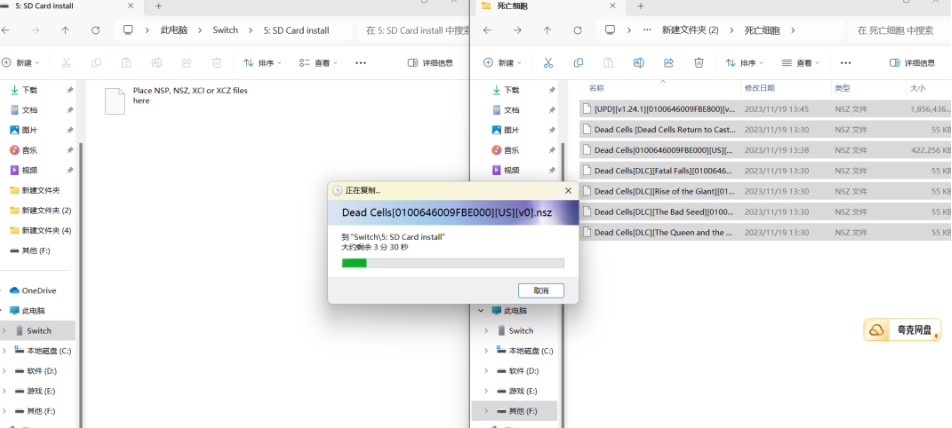
文件拖过去后,Switch屏幕上会立即出现安装进度条。你需要耐心等待进度条跑完,期间不要断开数据线或操作主机。
第八步:退出连接模式
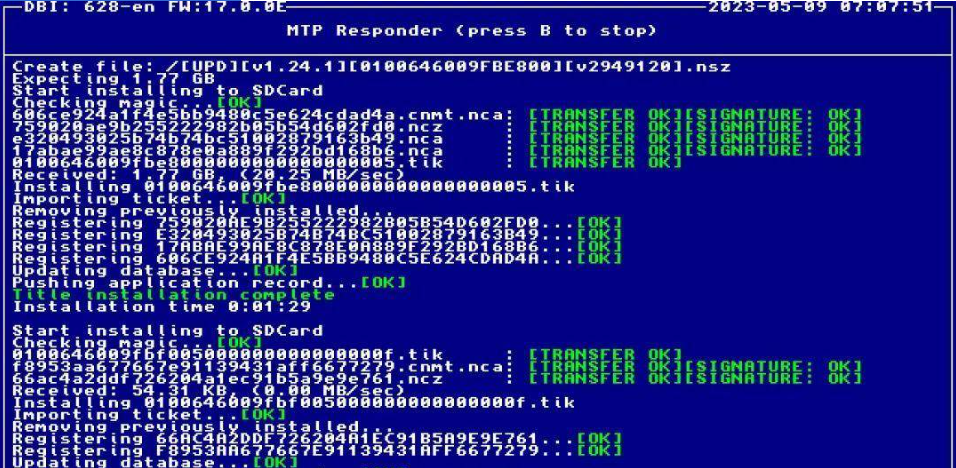
安装结束后,Switch屏幕上会提示完成。按下手柄上的B键,就可以关闭MTP模式,回到DBI的主菜单界面。
第九步:返回主机桌面查看
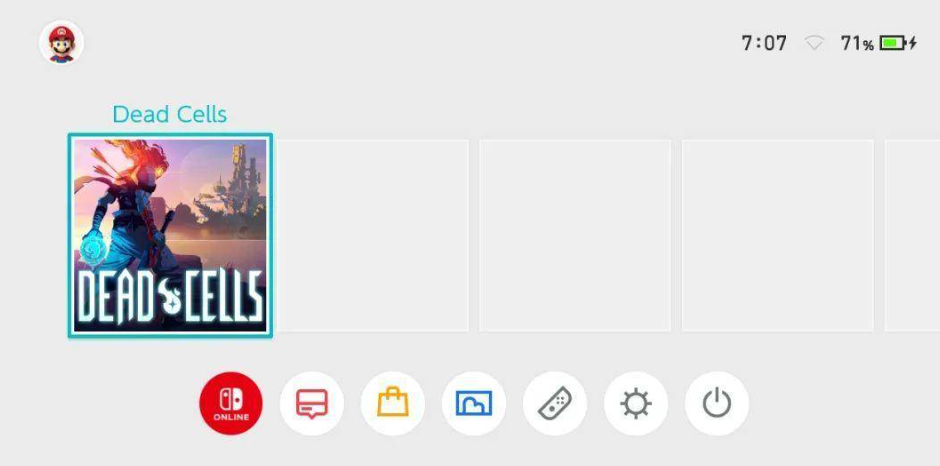
彻底退出DBI工具,回到Switch的主界面。你会发现新安装的游戏图标已经出现在桌面上,现在可以直接启动了。
通过内存卡中转安装游戏
第一步:运行DBI工具
和第一种方法一样,首先在Switch上打开DBI应用程序。
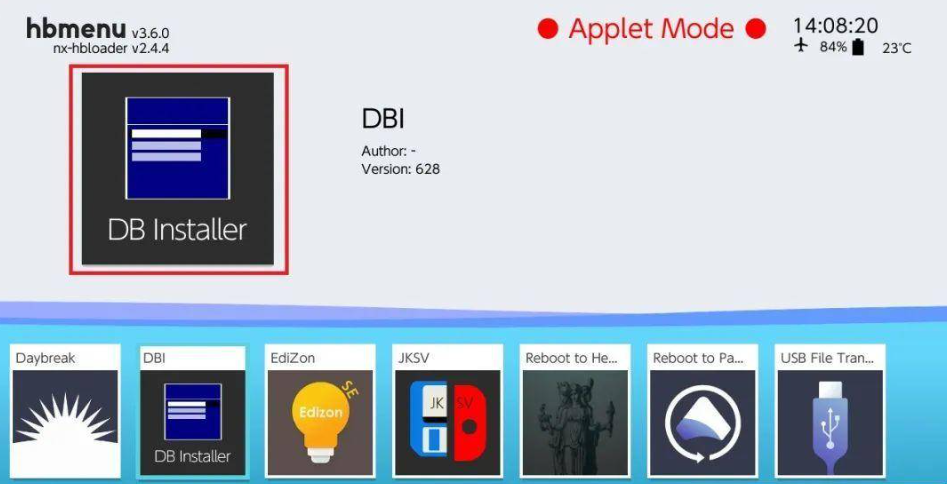
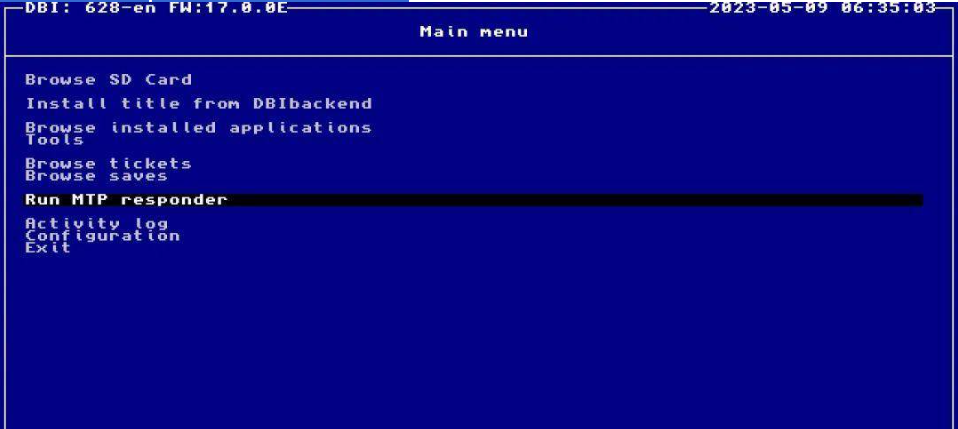
第二步:启用MTP功能
在DBI主菜单,选择Run MTP responder选项并按下A键,让Switch进入U盘模式。
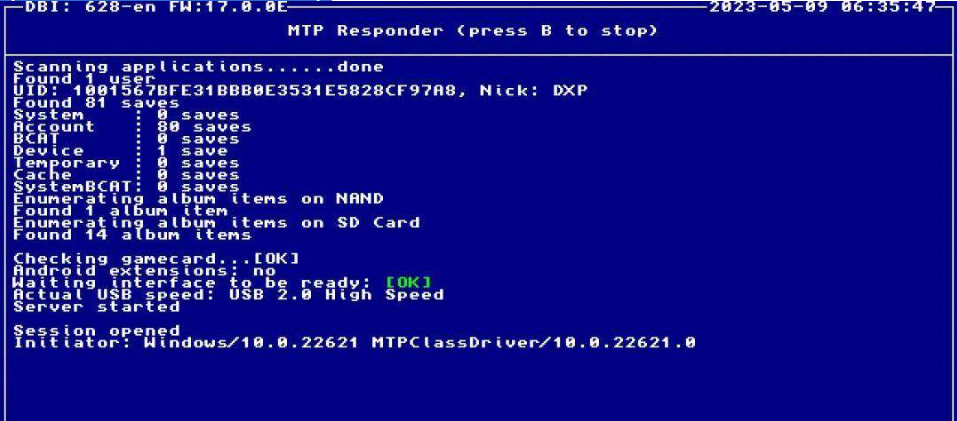
第三步:连接电脑
使用USB数据线连接Switch和电脑。成功连接后,Switch屏幕会显示连接成功的界面。
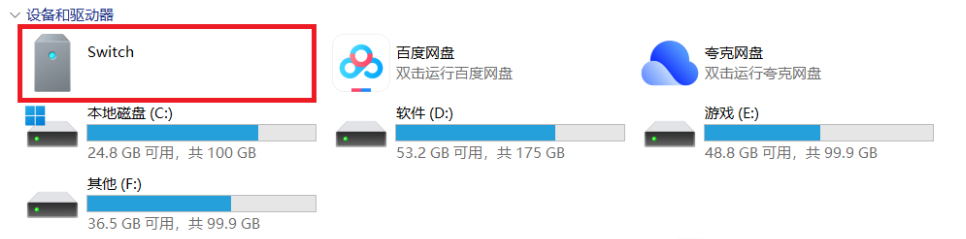
第四步:访问Switch磁盘
在电脑上,打开“此电脑”或“计算机”,找到新出现的Switch磁盘并进入。
第五步:打开内存卡根目录
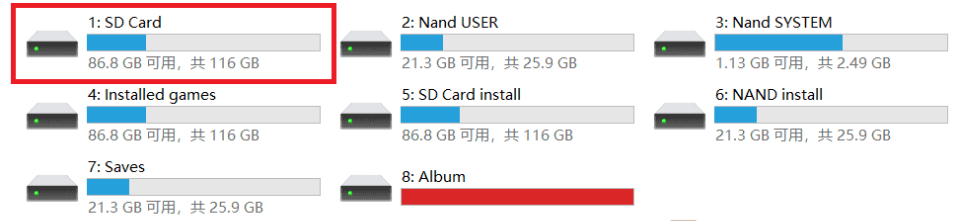
进入Switch磁盘后,这次不要点“install”文件夹。你应该双击打开名为1: SD Card的文件夹,这个直接对应你Switch里的内存卡。
第六步:复制文件到指定文件夹
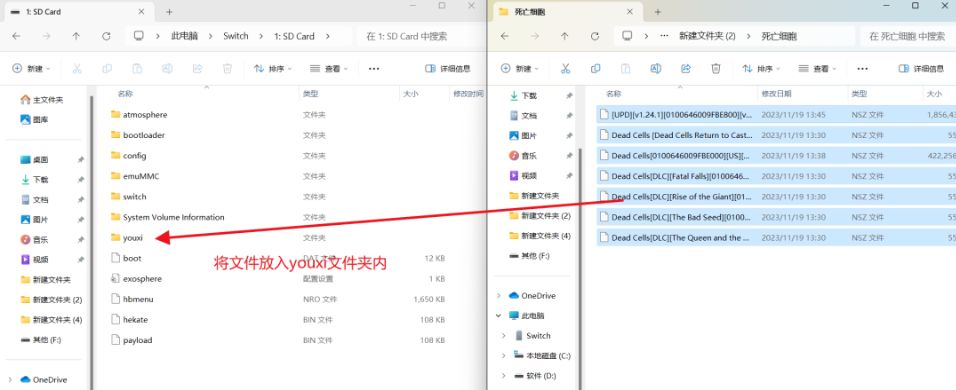
在内存卡根目录下,你可以自己新建一个文件夹,比如命名为“youxi”。把你电脑上的游戏文件复制或拖动到这个“youxi”文件夹里面。
新建文件夹是为了方便管理,避免文件散乱。
第七步:完成文件传输
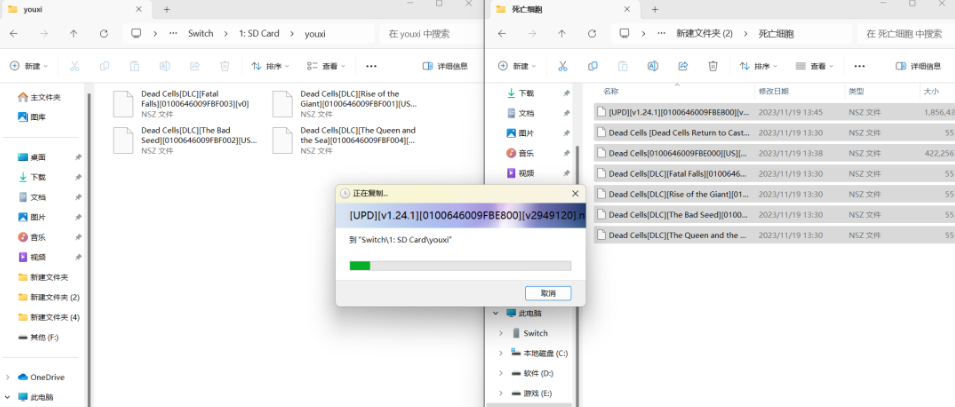
等待电脑上的文件全部复制到内存卡里,确保传输进度达到100%。
第八步:断开与电脑的连接
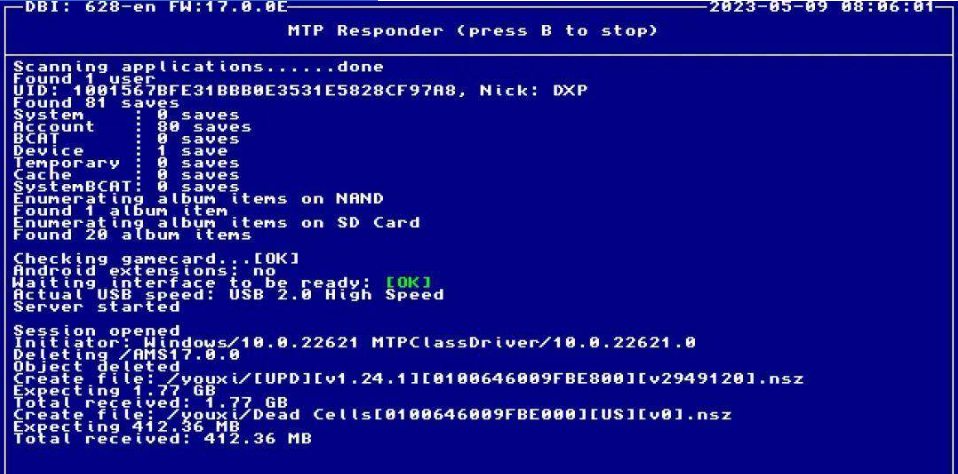
文件传完后,在Switch上按B键,退出MTP模式,回到DBI工具的主界面。
第九步:管理内存卡文件
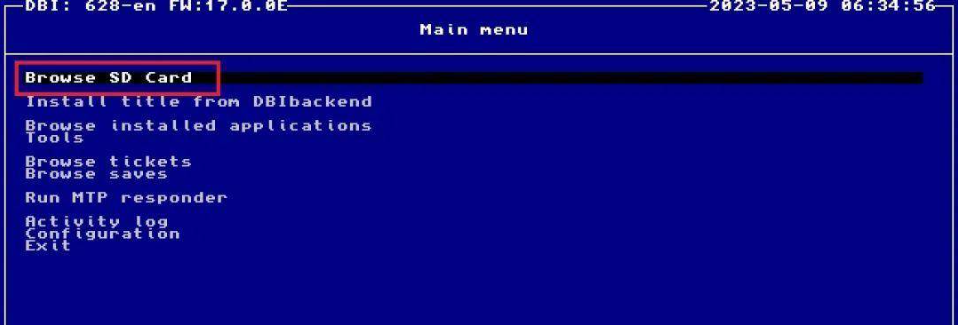
在DBI主界面,选择Browse SD Card这个选项,它专门用来管理内存卡里的文件。
第十步:找到游戏文件
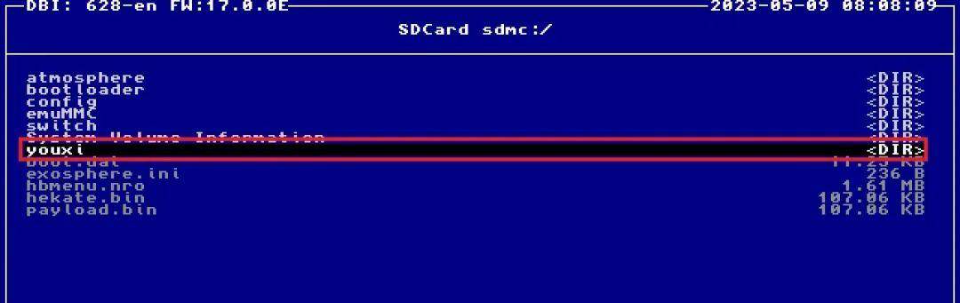
进入文件浏览器后,一路找到你刚才存放游戏的youxi文件夹,打开它。
第十一步:选中所有文件
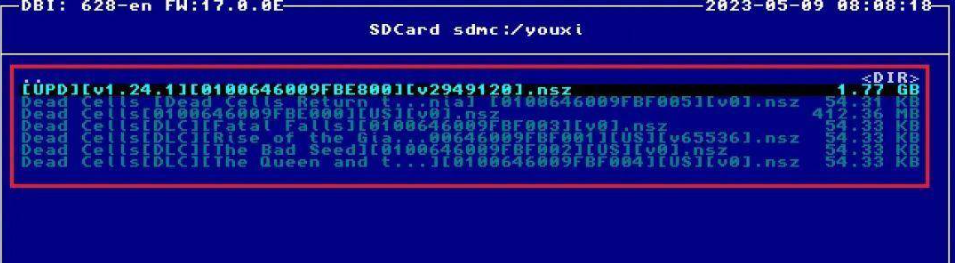
在文件夹内,按下手柄的Y键,这样可以一次性选中该文件夹里的所有游戏文件。然后按下A键,会弹出操作菜单。
第十二步:开始安装
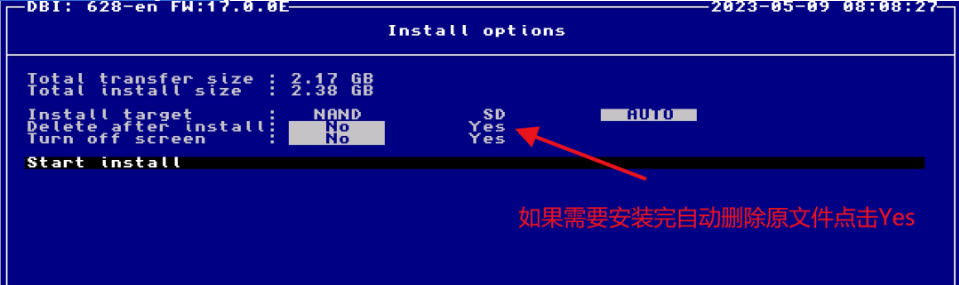
在弹出的菜单中,选择Start install这个选项,确认开始安装。
第十三步:等待安装进程
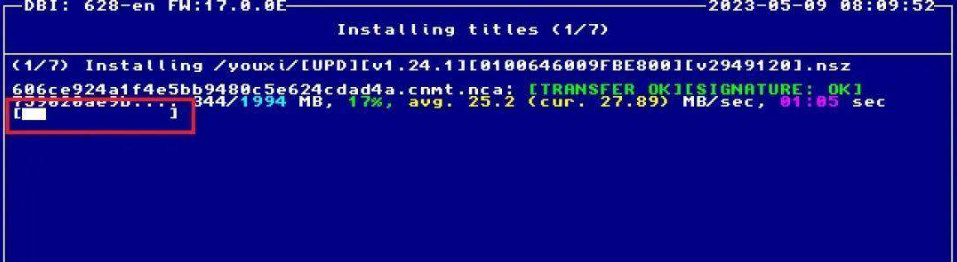
屏幕上会再次出现安装进度条,等待它从0%走到100%。
第十四步:安装完成退出
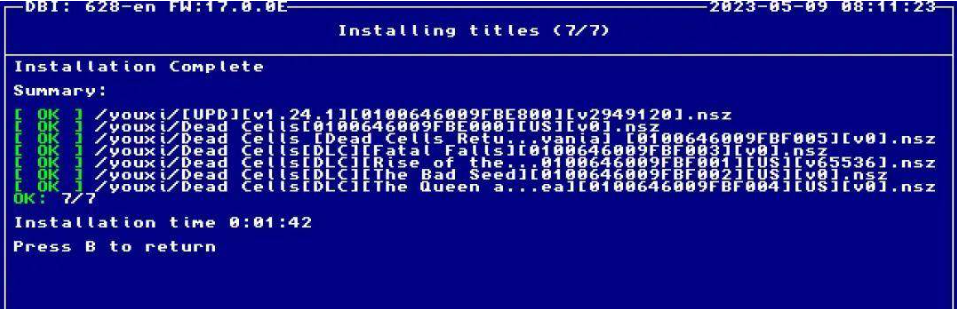
进度条走完,意味着安装结束。按照屏幕提示退出DBI的文件浏览器,最后完全关闭DBI工具。
第十五步:返回桌面检查
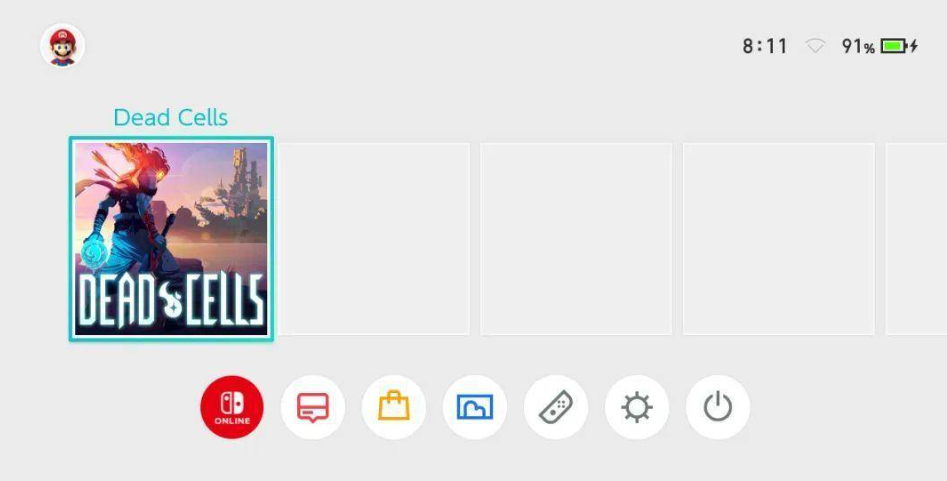
回到Switch的主界面,检查新游戏的图标是否已经成功添加。看到图标就说明整个安装过程顺利完成了。
安装游戏可能碰到的问题和解决办法
1. 系统版本兼容性。在安装游戏前,最好先核对一下你的Switch系统版本是否达到了游戏运行的最低要求。保持系统更新到较新的版本可以减少很多麻烦。DBI工具本身也建议使用最新版本,新版DBI对nsp、xci、nsz、xcz等各种格式的支持更好,还能处理一些老版本会报错的情况。
2. 安装过程报错。如果安装中途弹出错误代码,提示游戏文件损坏,可以尝试这个操作:按住手柄上的R键不放,然后去主界面随意点开一个游戏(比如相册),这会以高内存模式进入Homebrew菜单。在这个状态下再打开DBI进行安装,有时能绕过权限限制。
3. 排除系统干扰。确认系统和安装方法都没问题后,如果还是报错,需要考虑系统文件是否干净。一些额外的修改文件,比如老旧的金手指、主题文件或残留的临时文件,可能会引起冲突。如果找不到具体原因,在备份存档后,重新制作一个干净的系统环境,往往是解决所有莫名报错的最彻底方法。
以上就是使用DBI安装Switch游戏的两种完整流程和常见问题处理。两种方法都很实用,USB直装更快捷,内存卡中转则更灵活,你可以根据实际情况选择。