
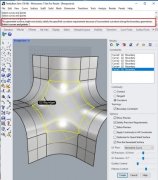

软件介绍
XNurbs for Rhino7是一款专为3D建模设计的插件,能够简化复杂曲面的创建和编辑过程。它通过智能算法优化曲面衔接,适合不同水平的用户提升建模效率。这款插件特别适合需要高精度曲面设计的场景。
XNurbs for Rhino7插件介绍
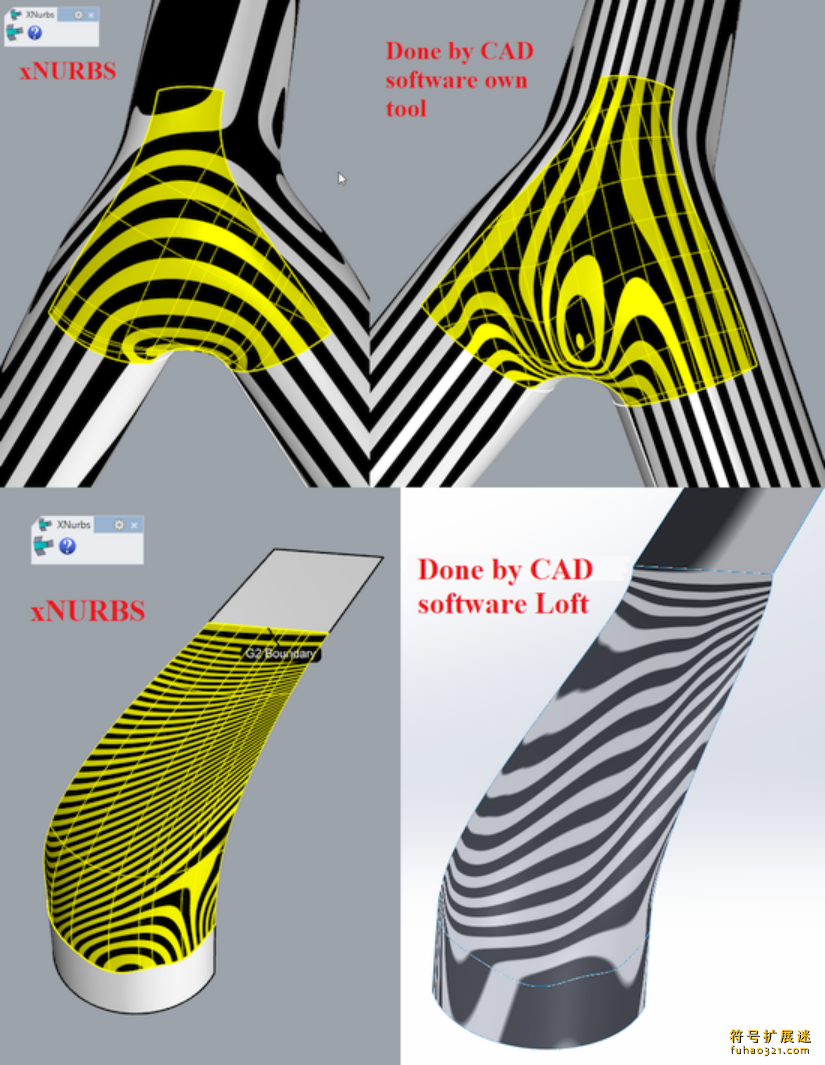
如果你用过Rhino7做曲面建模,可能会遇到边缘衔接不流畅的问题。XNurbs for Rhino7插件可以帮你解决这个难题,它能轻松生成高质量曲面,还能让新曲面和现有曲面的边缘自然过渡。
这个插件的操作界面很简单,但功能很强大。它能快速计算各种复杂NURBS曲面,就像物理实验中弯曲木条会自动形成平滑曲线一样,XNurbs也能用类似原理生成优质曲面。
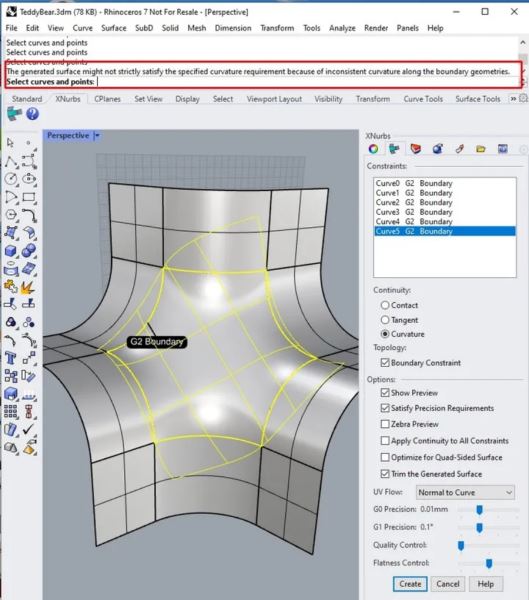
主要功能特点
1、实时解算NURBS曲面:再复杂的约束条件都能快速计算出来
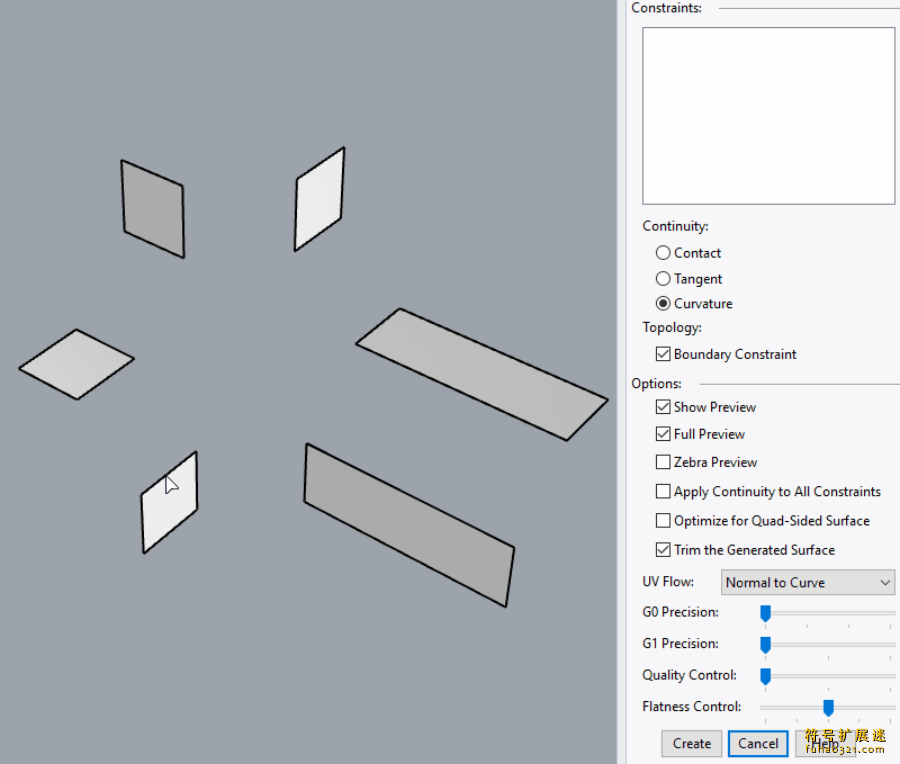
2、高质量曲面生成:采用能量最小化算法,确保曲面平滑度
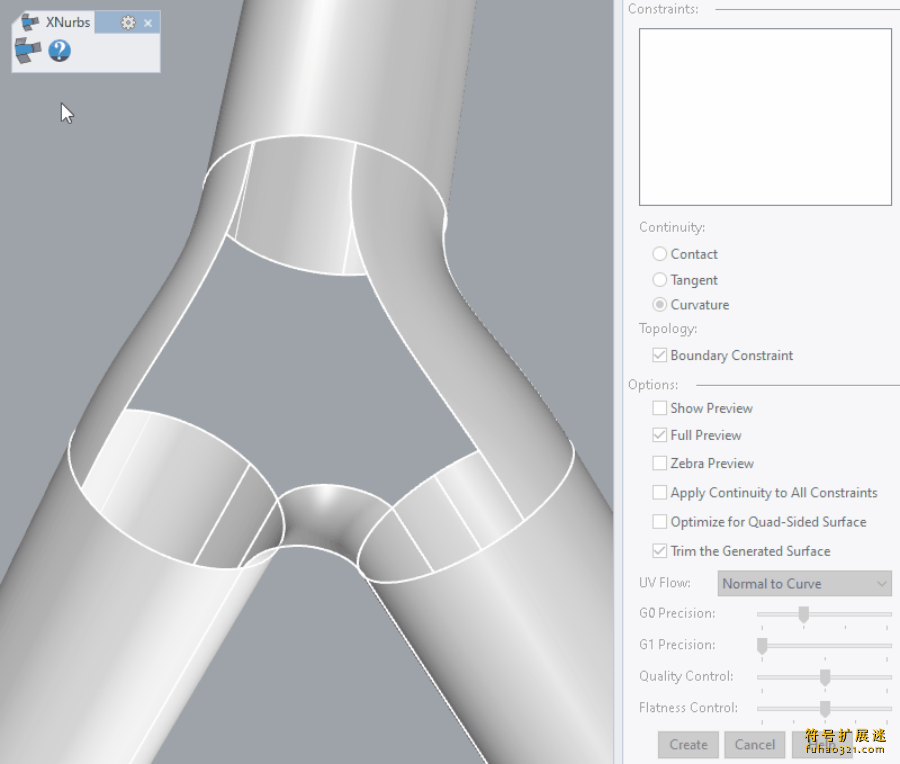
3、弥补CAD软件不足:解决普通建模工具难以处理的曲面问题
4、完整编辑功能:支持随时修改和重建曲面
米家毛球修剪器建模教程
下面用制作毛球修剪器的例子,展示XNurbs的具体用法。
1、绘制辅助线
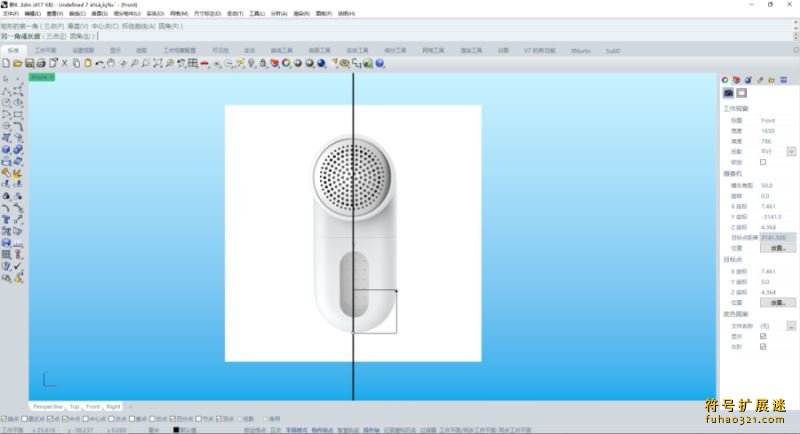
第1步:用多重直线工具画出对称轴线
按住Shift键使用矩形工具,位置要准确
第2步:继续用多重直线工具添加辅助线
可以把矩形改成红色方便观察,不改也行
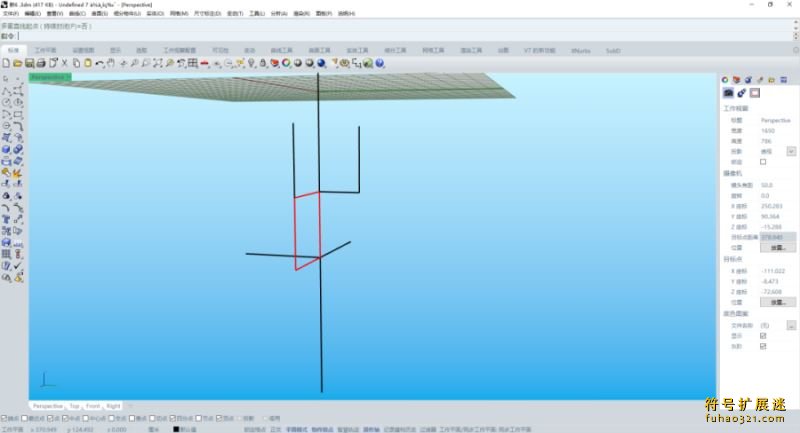
右视图中的辅助线位置要这样摆放
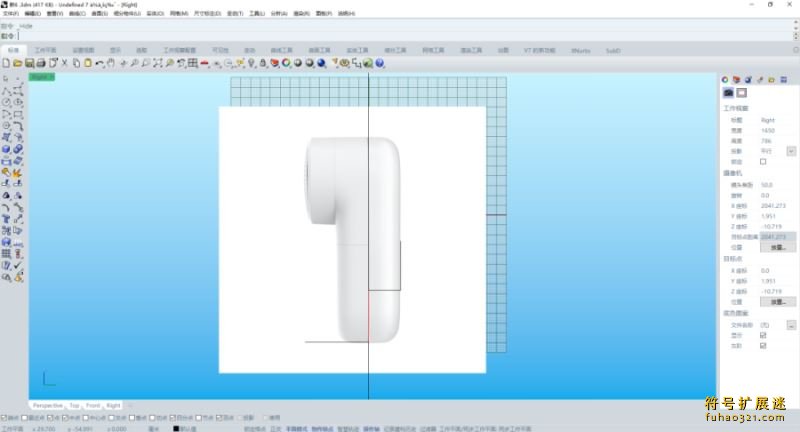
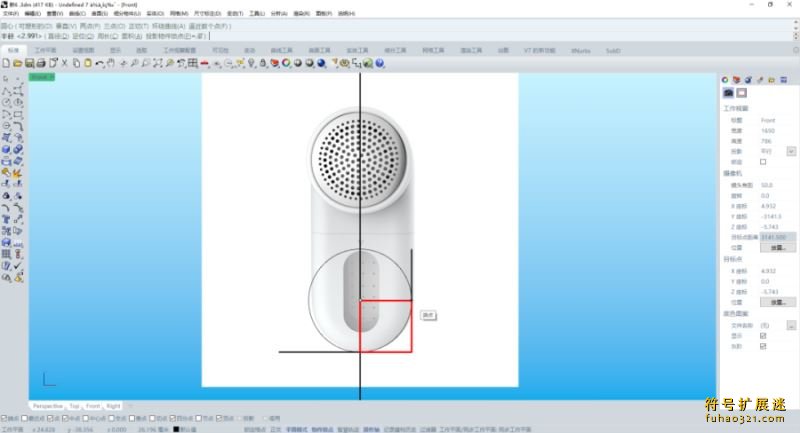
第3步:用圆工具画圆,中心点要对齐矩形端点
2、创建过渡曲线
第1步:选择两条绿色直线进行混接
注意要点击靠近内侧的1、2位置
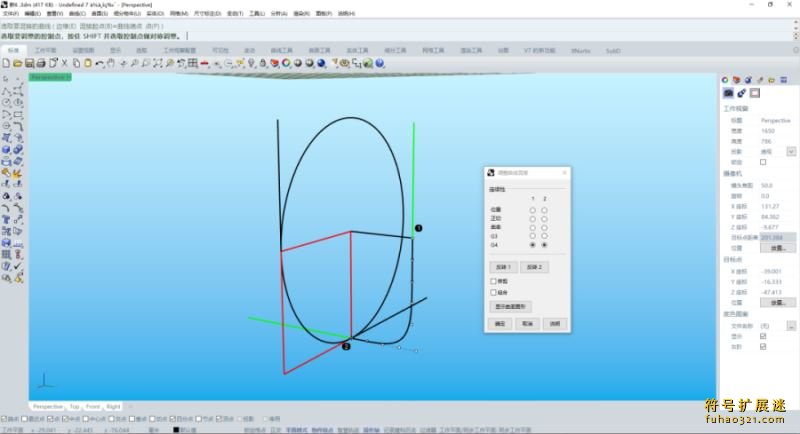
如果选错端点会出现这种情况
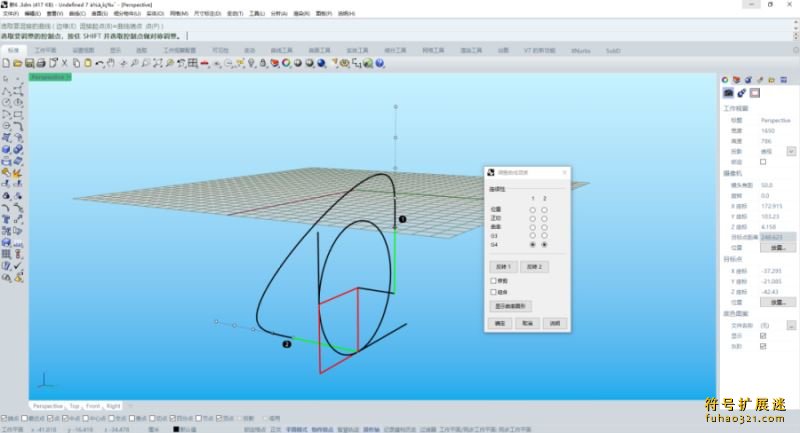
第2步:调整混接曲线,选择G4模式并按住Shift微调
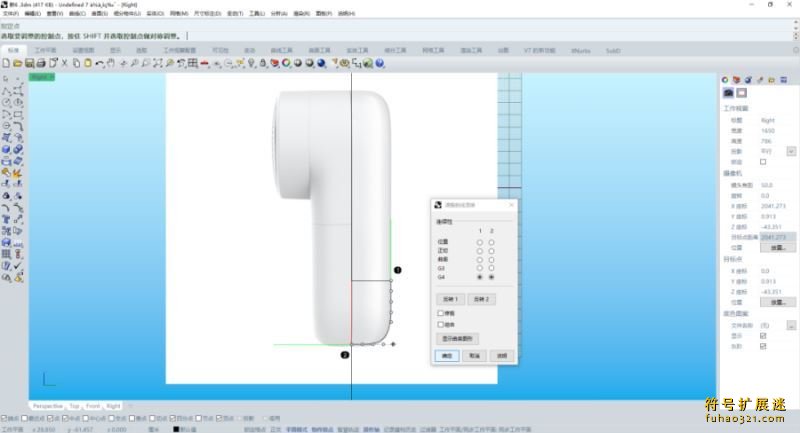
第3步:在正视图重复混接操作
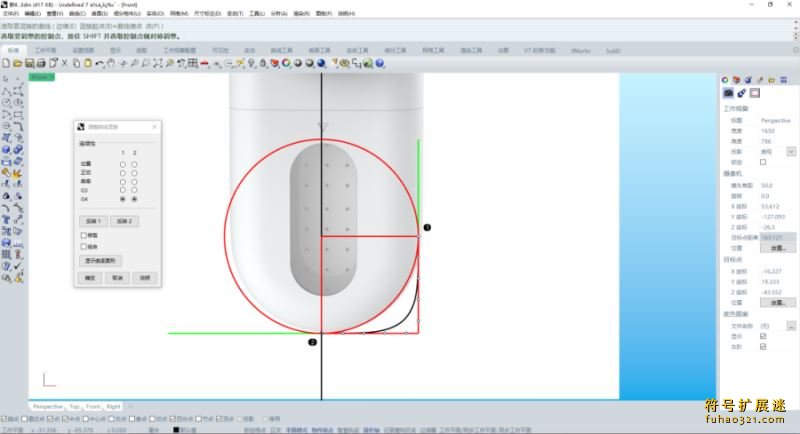
第4步:把曲线调整到接近正圆的弧度
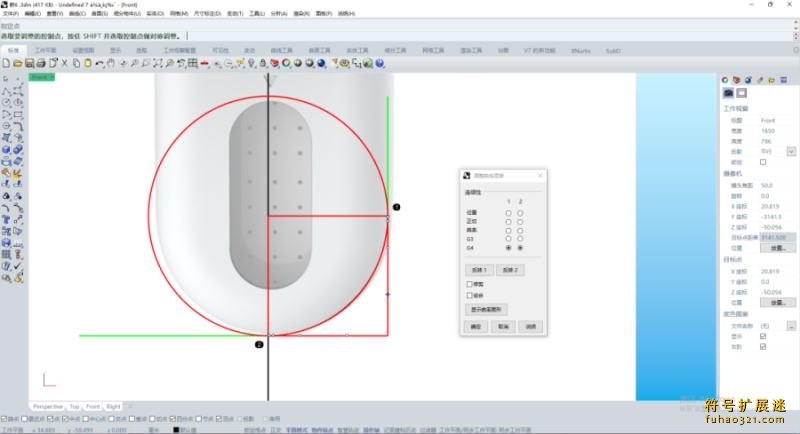
3、生成旋转曲面
用旋转工具,先确定旋转轴起点,按住Shift确定终点
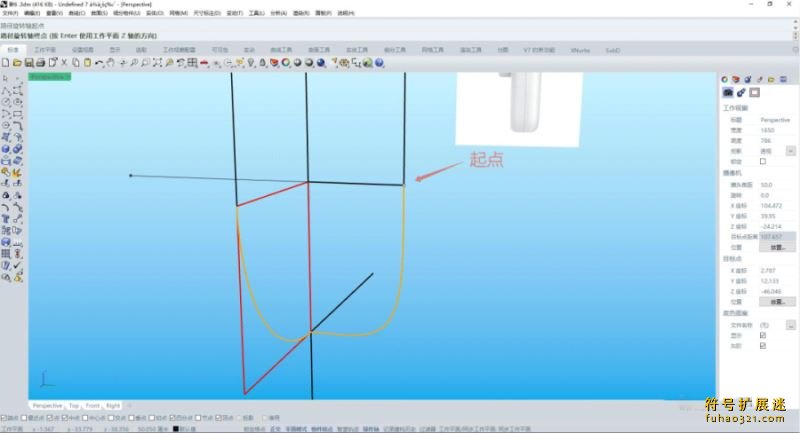
成功生成的曲面应该是这样的
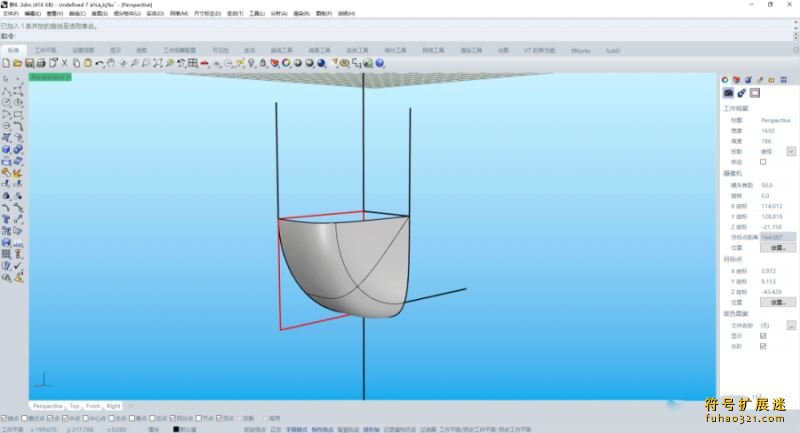
如果曲面方向反了,用反转工具调整
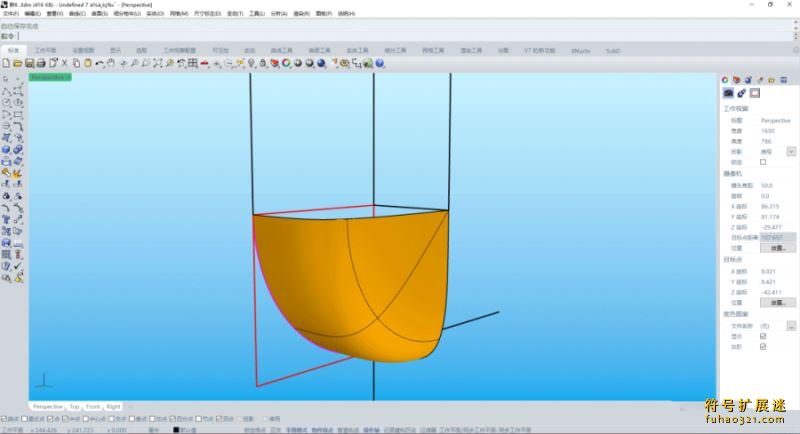
注意别把轮廓线和路径搞混,否则会这样
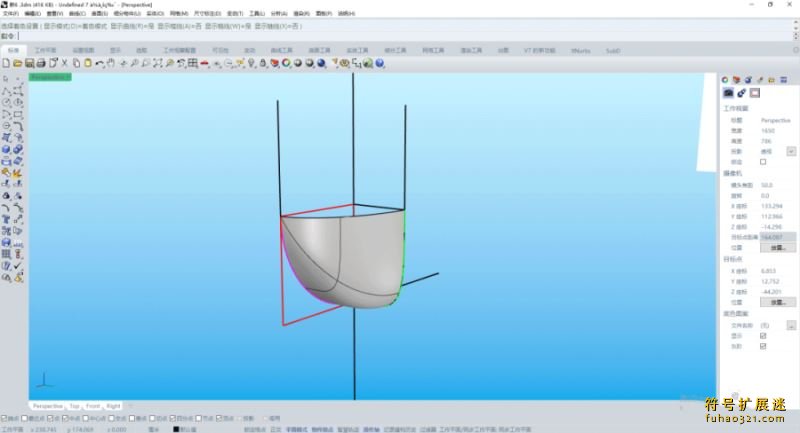
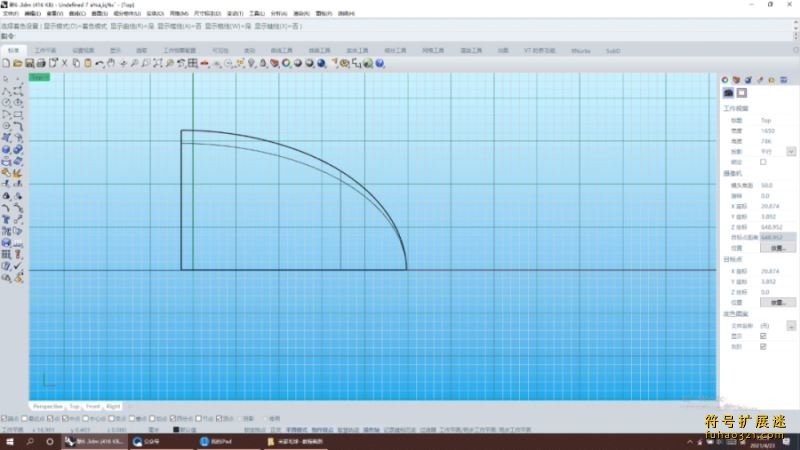
正确的顶视图效果
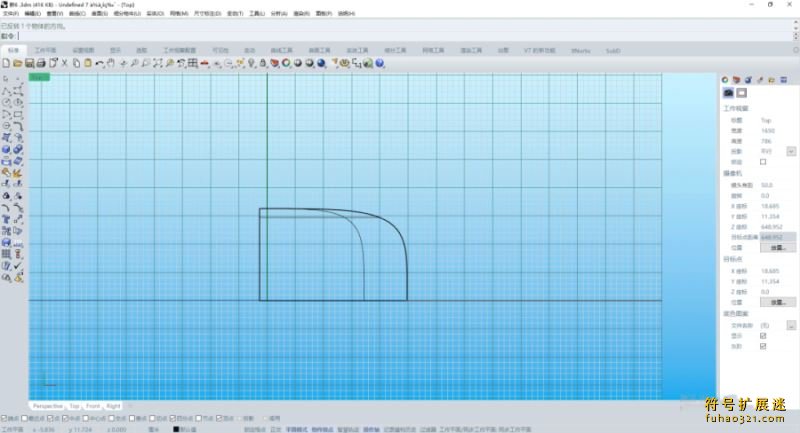
4、调整曲面形状
第1步:显示曲面控制点,选中第一排点
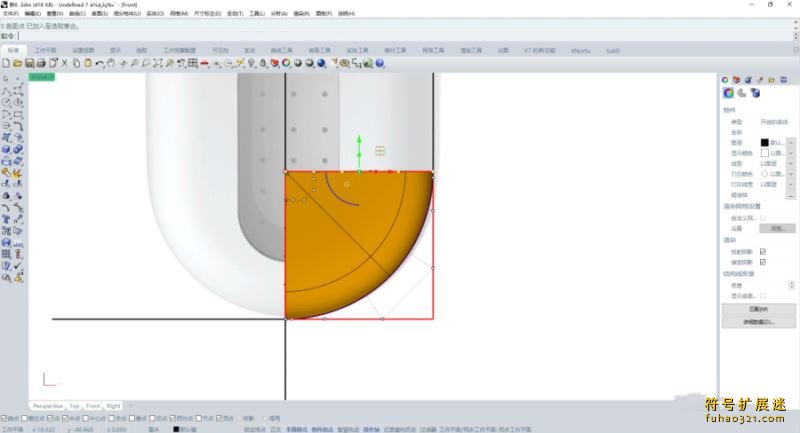
第2步:向上拖动控制点调整曲面
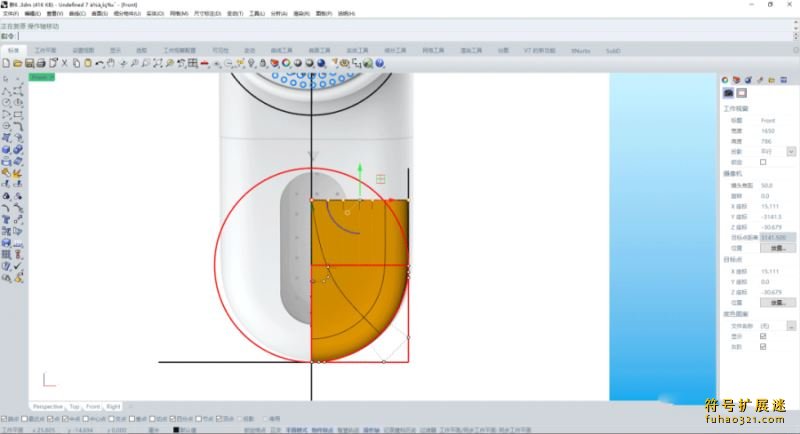
5、镜像复制曲面
先用镜像工具复制一次
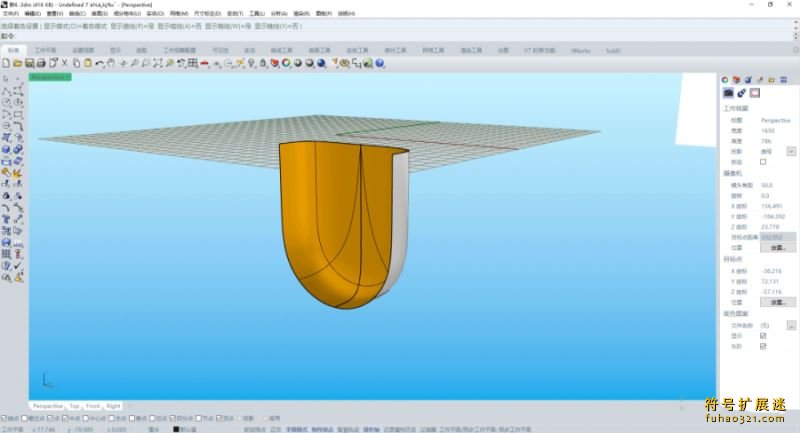
再对复制出的曲面做两次镜像
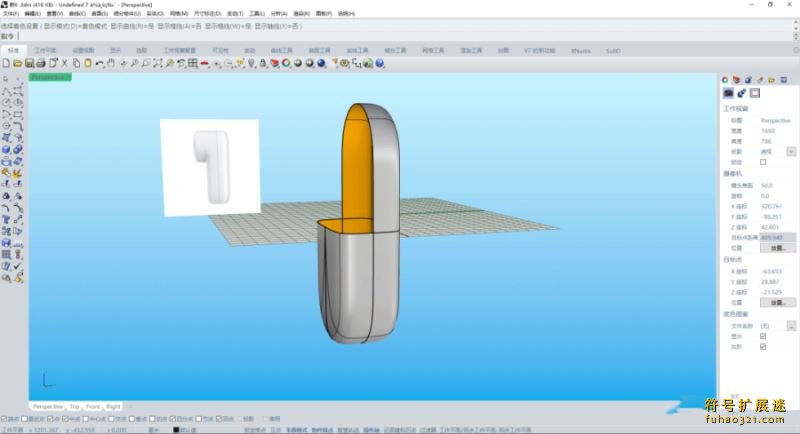
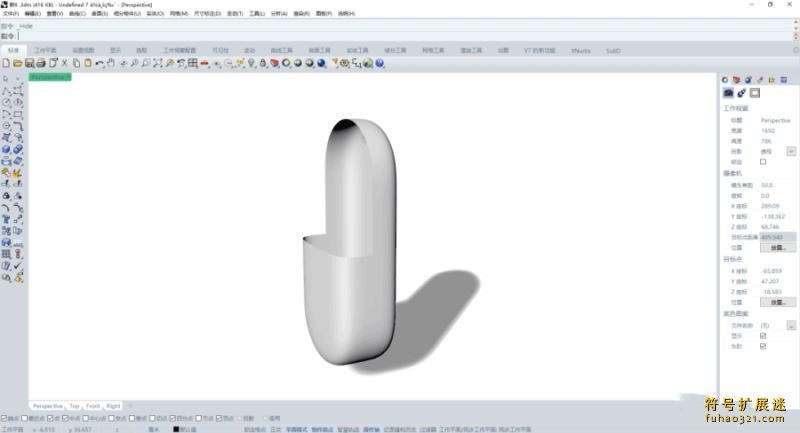
记得开渲染模式检查曲面是否平滑
平滑的曲面应该是这样的
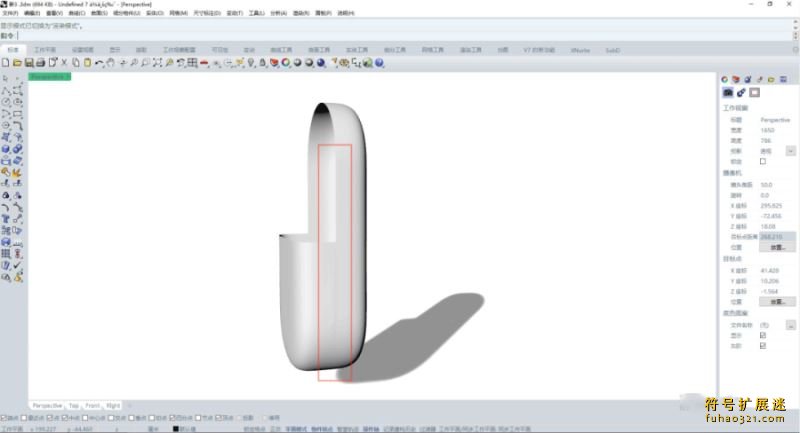
常见问题原因:
1.混接曲线时控制点调错了
2.曲面调整时选错控制点
3.镜像时起止点位置不对
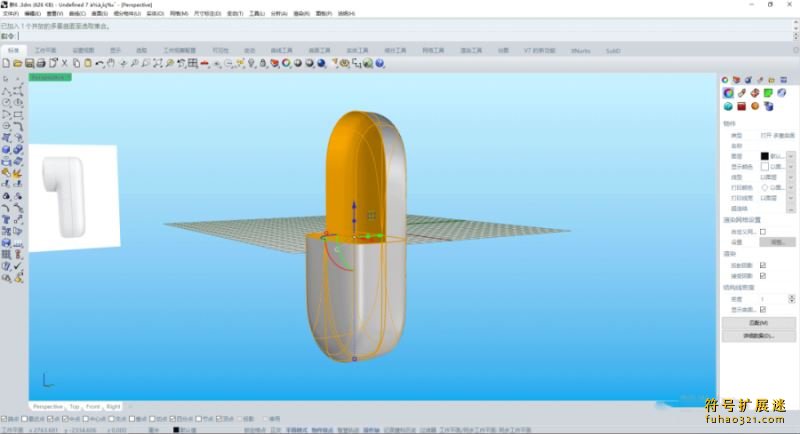
6、合并曲面
选中六个曲面用组合工具合并
7、处理辅助圆形
先镜像复制辅助圆
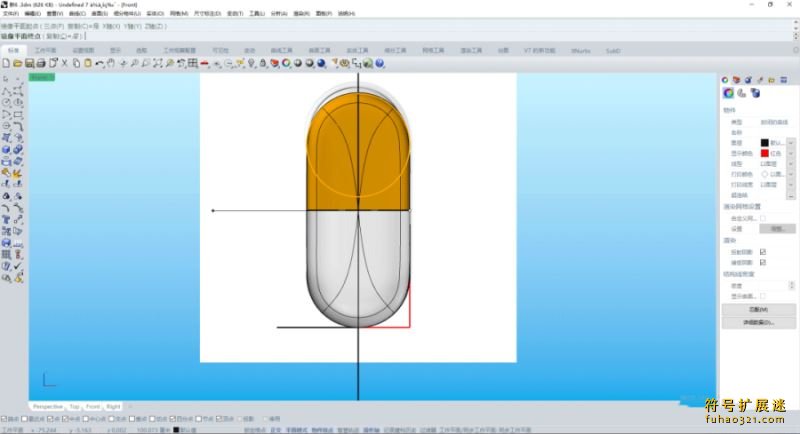
按住Shift移动复制出的圆到新位置
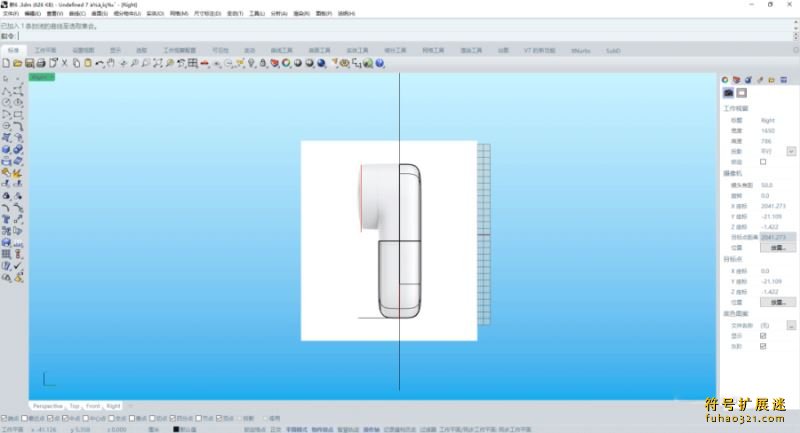
8、添加参考线
画两条直线作为后续操作的参考
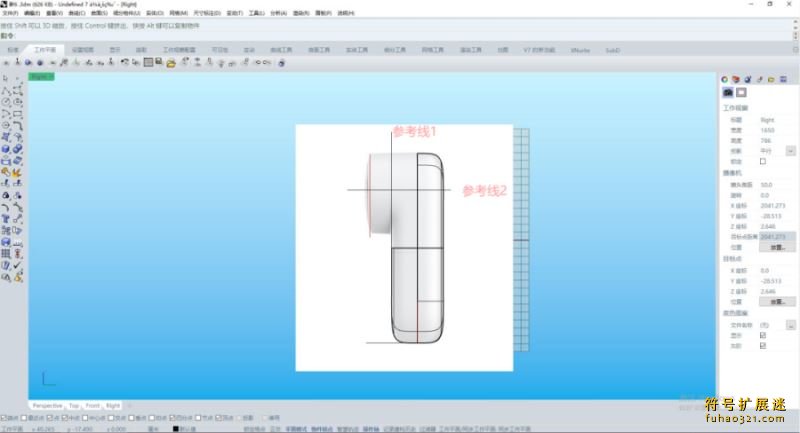
9、分割曲面边缘
用分割工具处理曲面边缘
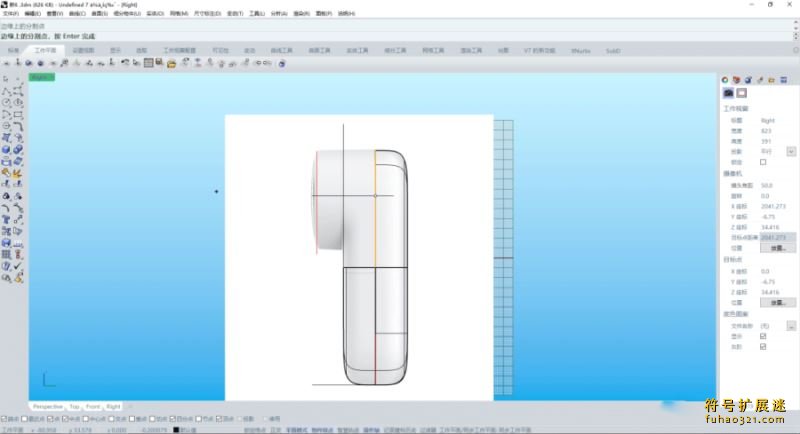
10、创建挤出曲面
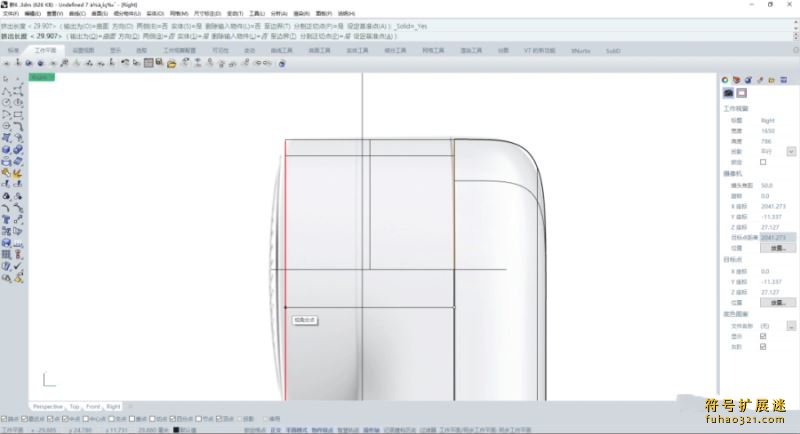
第1步:挤出分割出的曲线
设置:两边否/实体否/保留原物件否
打开最近点捕捉确保对齐
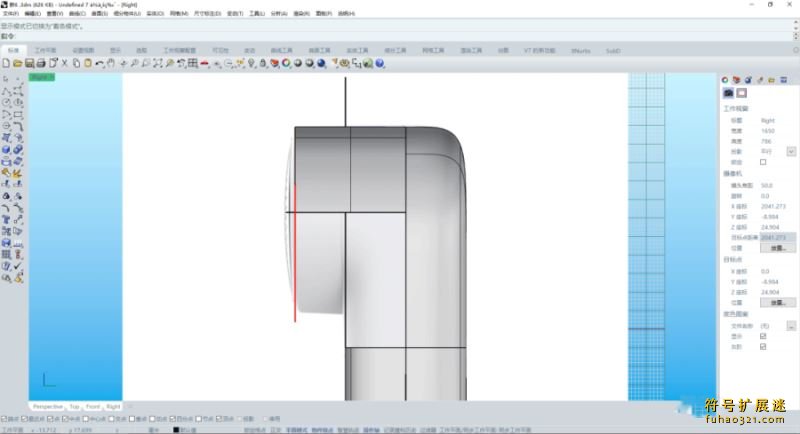
第2步:挤出辅助圆到参考线位置
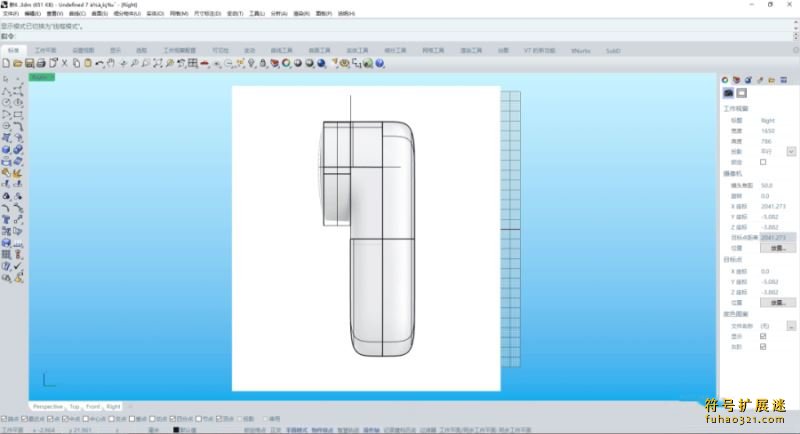
11、分割圆形曲面
第1步:挤出参考线创建分割面
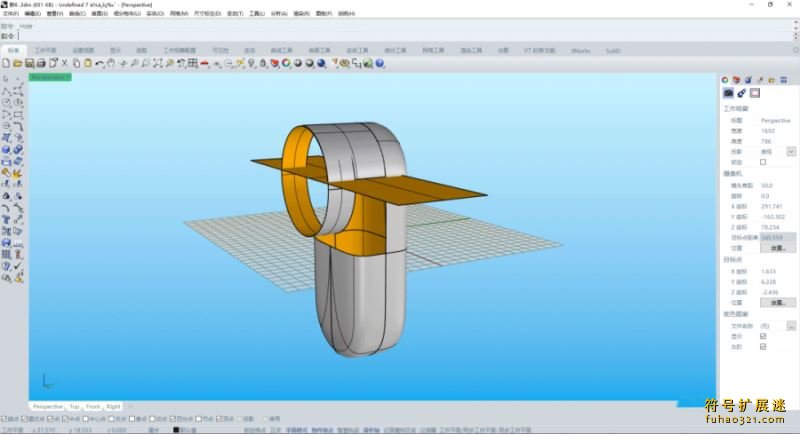
第2步:分割圆形曲面
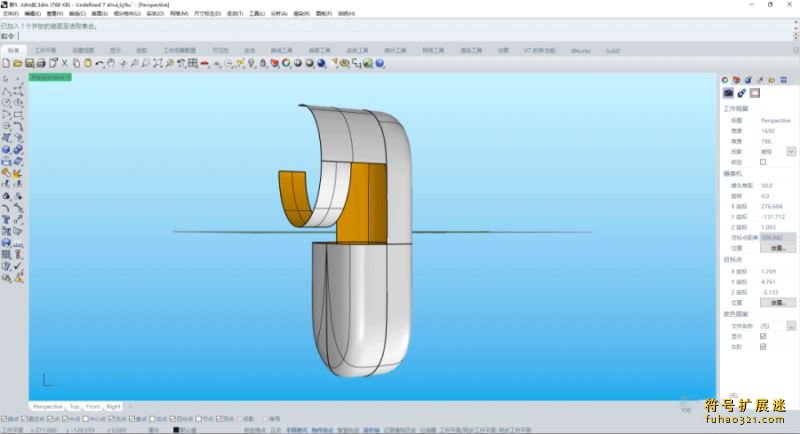
第3步:提取曲面的结构线
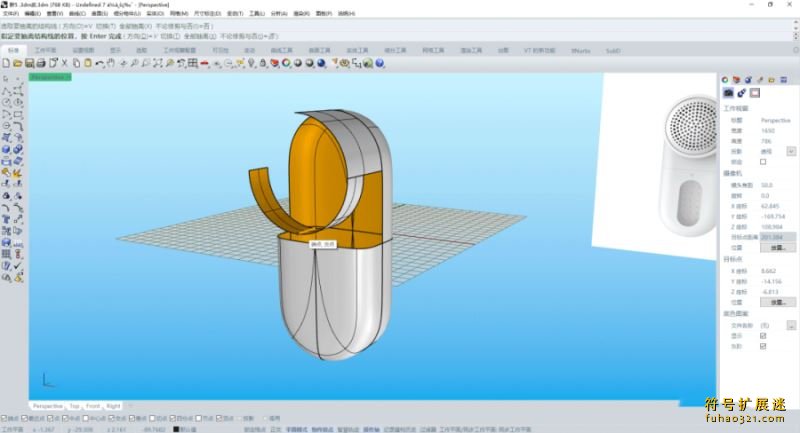
第4步:修剪多余曲面
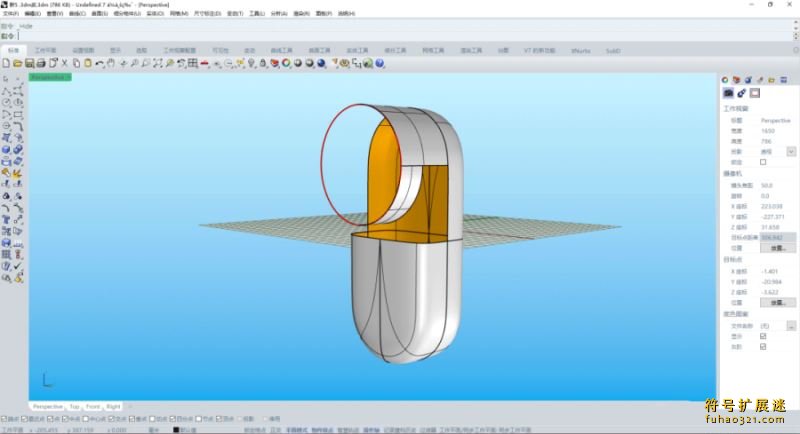
12、衔接曲面边缘
第1步:将曲面与圆形边缘衔接
设置:连续性-正切/维持另一端-正切/最近点衔接
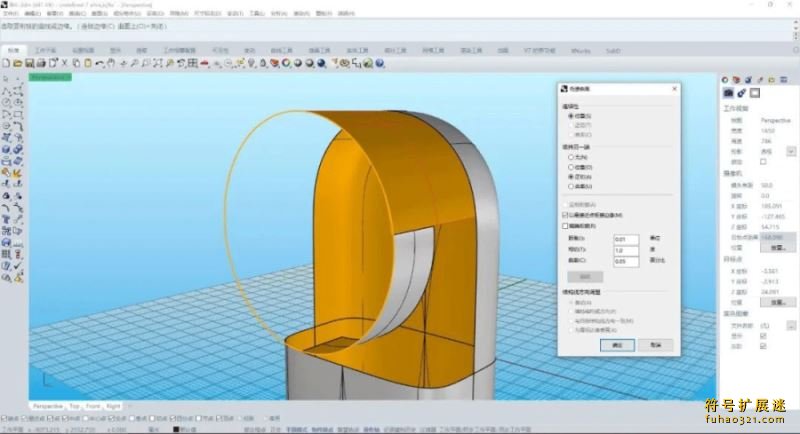
第2步:分割上方曲面边缘
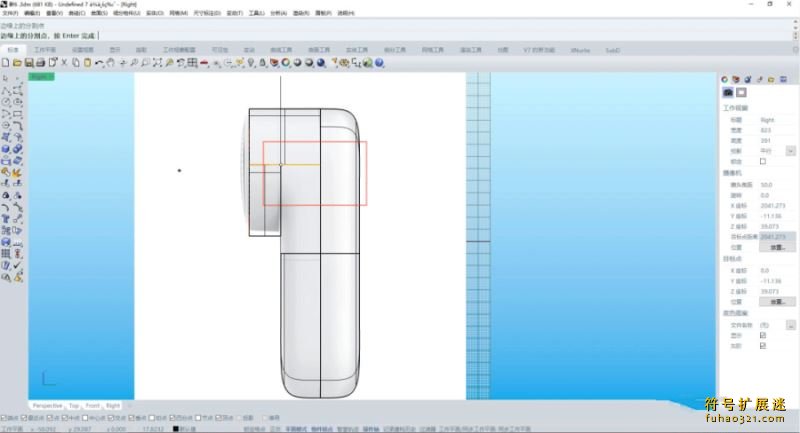
第3步:完成曲面衔接
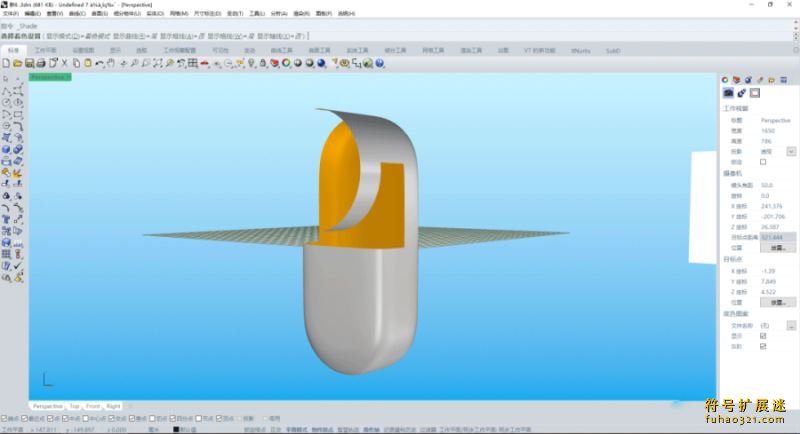
13、使用XNurbs补面
第1步:分割需要补面的边缘
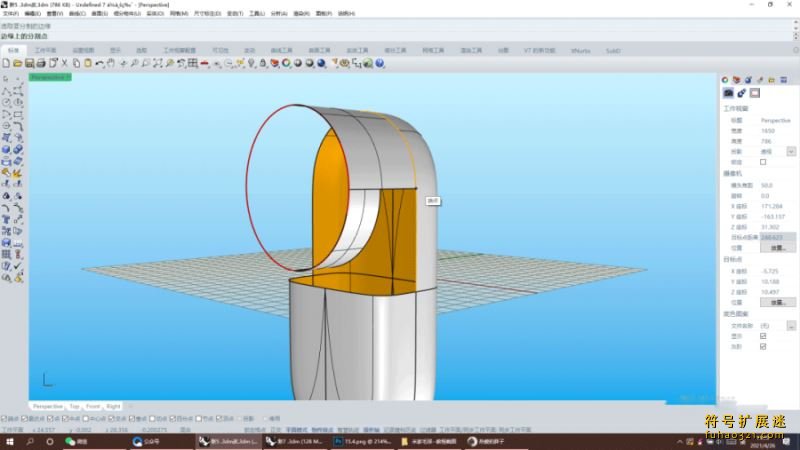
第2步:创建辅助直线和面
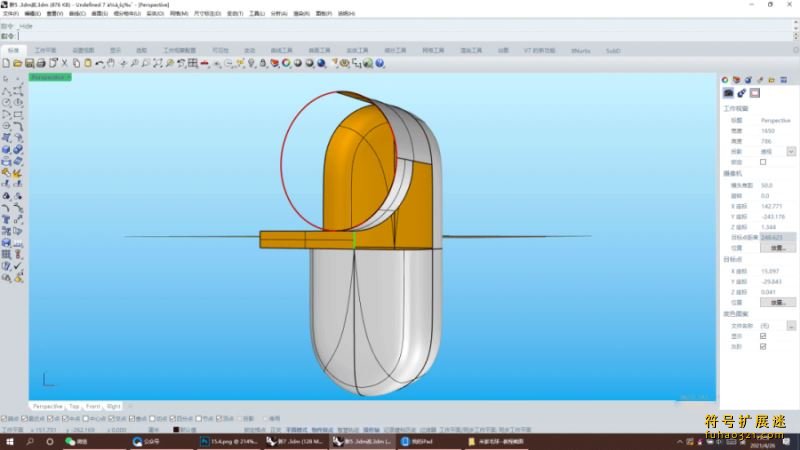
第3步:使用XNurbs工具补面
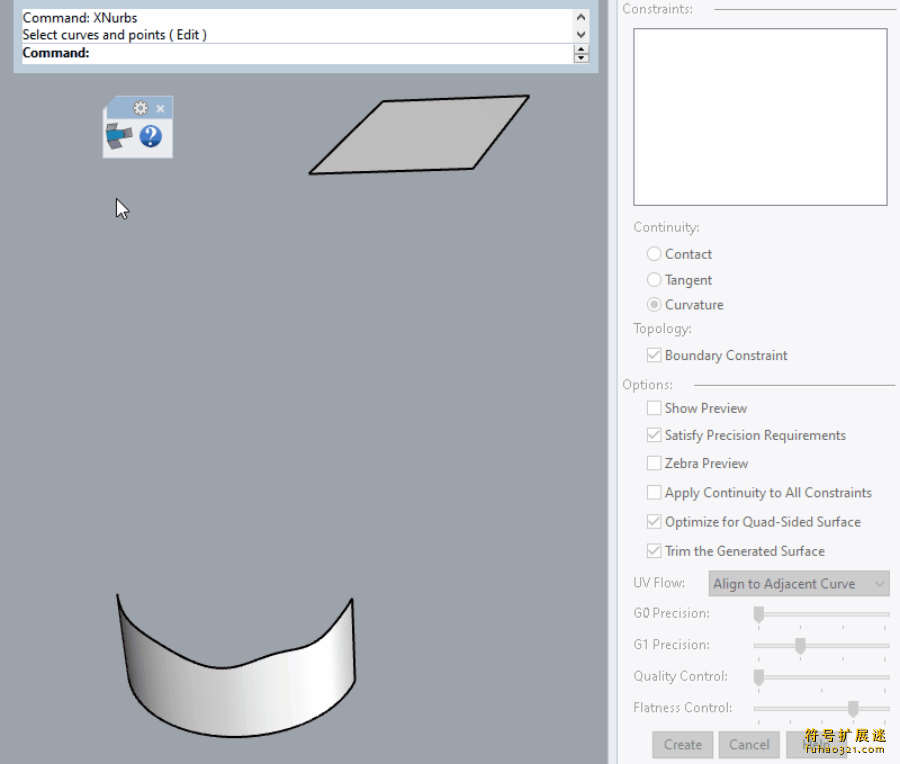
选择4条边缘曲线,设置相切和位置约束
开启预览/精度检查/自动修剪选项
调整G0、G1精度和平整度参数
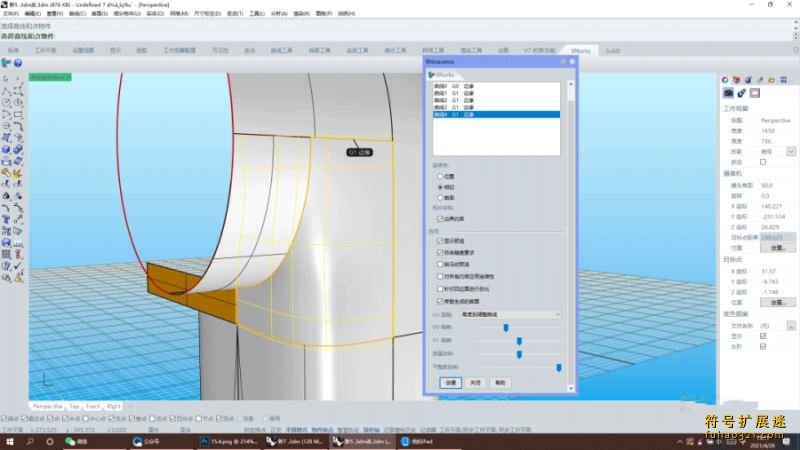
14、最终镜像处理
第1步:删除辅助面
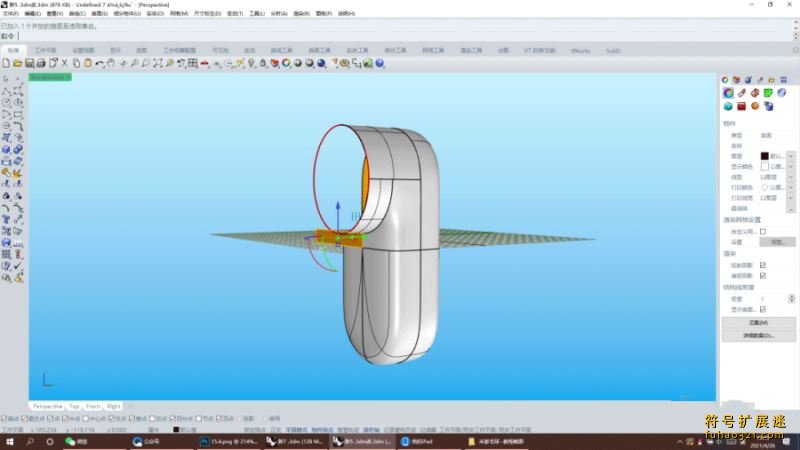
第2步:衔接三个关键曲面
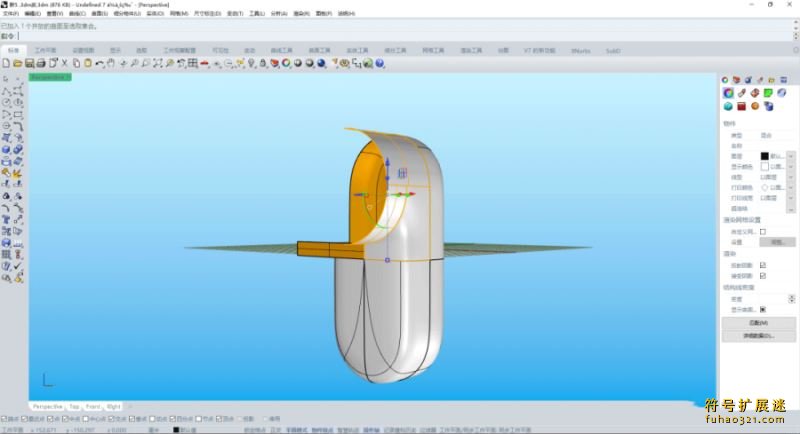
第3步:镜像完成整体造型
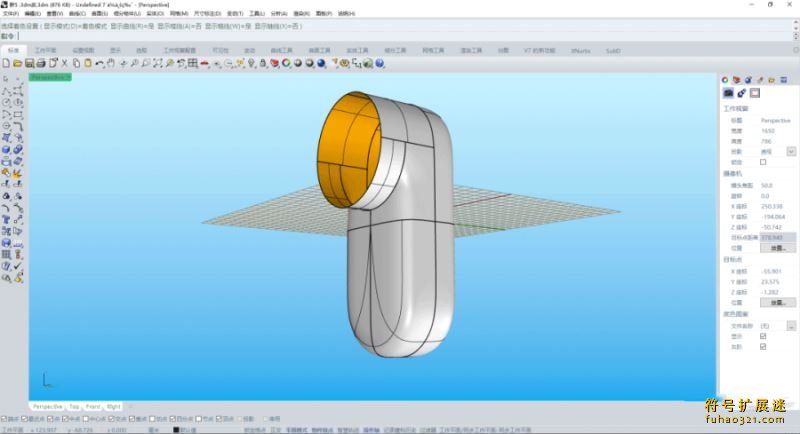
这样就完成了毛球修剪器的基础造型
核心功能优势
1、实时预览功能
2、精确度控制
3、斑马纹分析
4、全面约束支持
5、四边面优化
6、自动修剪选项
 nanoSoft nanoCAD下载
 KeyShot Pro 2024下载
 Adobe Premiere Pro 2025下载
 同声传译王下载
 Typora下载
 图片标识工具下载
 证件照换服装下载
 Adobe Fresco
 中望CAD Pro
 SolidWorks 2024
 B-Renderon
 PhotoBoost
 PixPin
 Nevercenter Silo 2024
用户评论