


软件介绍
Sunny 截图是一款轻量级跨平台工具,适合需要高效截图的用户。它能在Windows、MacOS和Linux上流畅运行,提供多样化的功能,从基础截图到高级编辑一应俱全。
核心功能
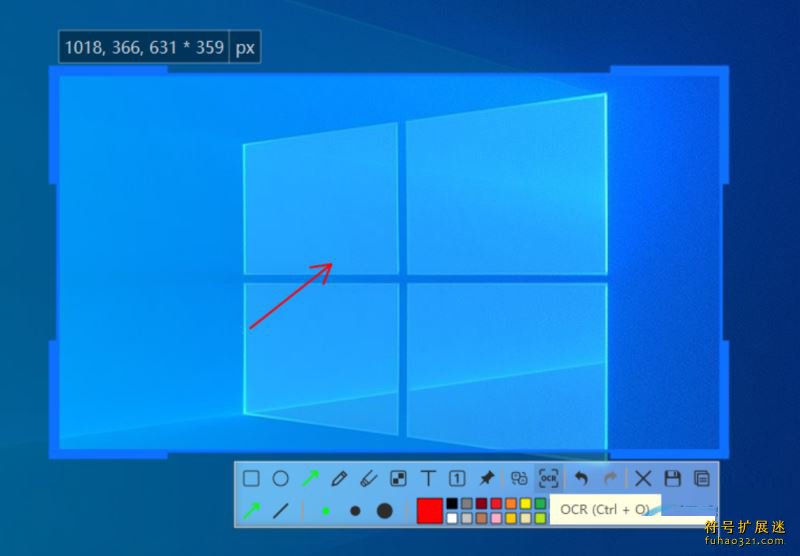
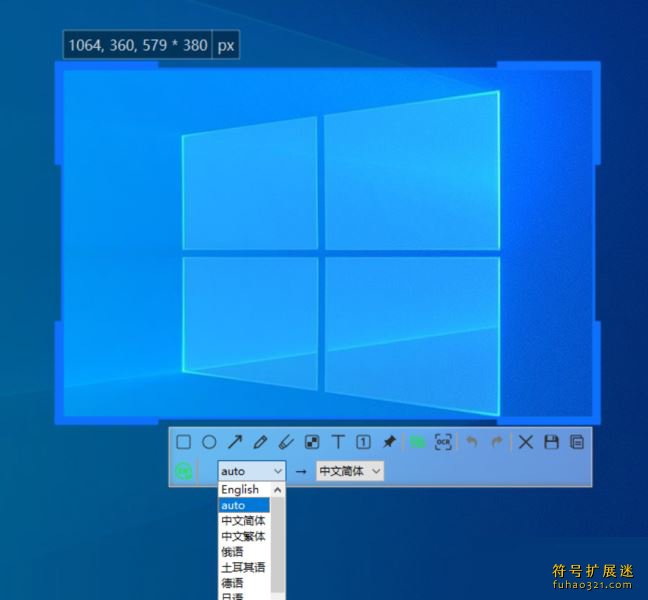
支持图像翻译和OCR文字识别,轻松提取图片中的文字。
可自由切换系统主题风格,适配不同使用习惯。
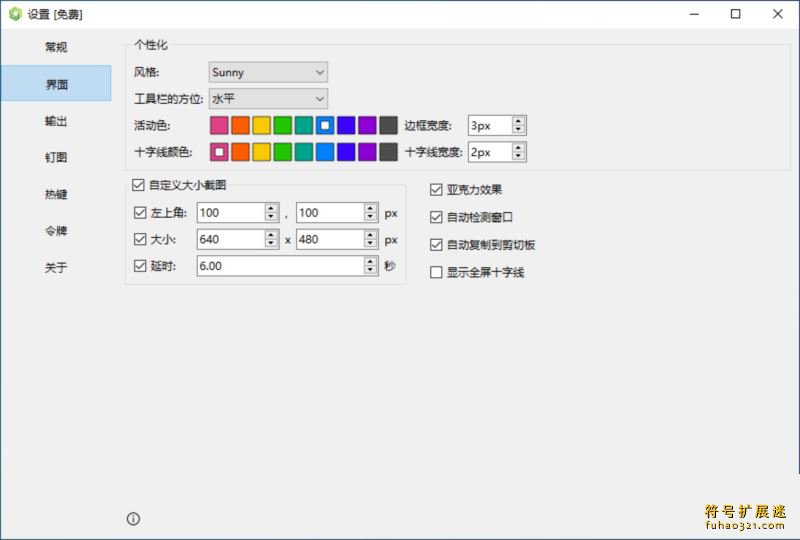
自定义透明磨砂玻璃效果,让界面更符合个人审美。
绘图工具栏可调整方向,水平或垂直摆放随你选择。
高对比度主题切换,通过配置文件即可修改。
支持常规截图、延时截图和自定义区域截图。
提供快速保存和自动存储选项,减少操作步骤。
智能检测窗口内容,精准捕获所需画面。
可调整缩放和透明度,将截图固定在屏幕上随时查看。
编辑时支持多种文本格式,满足不同标注需求。
使用体验
界面直观,操作简单,新手也能快速掌握。
提供全屏、窗口、区域等多种截图方式,适应不同场景。
内置丰富编辑工具,支持涂鸦、标注、马赛克等操作。
高级功能
多种标注工具可选,方便对截图进行精细调整。
高分辨率截图,确保画面清晰不失真。
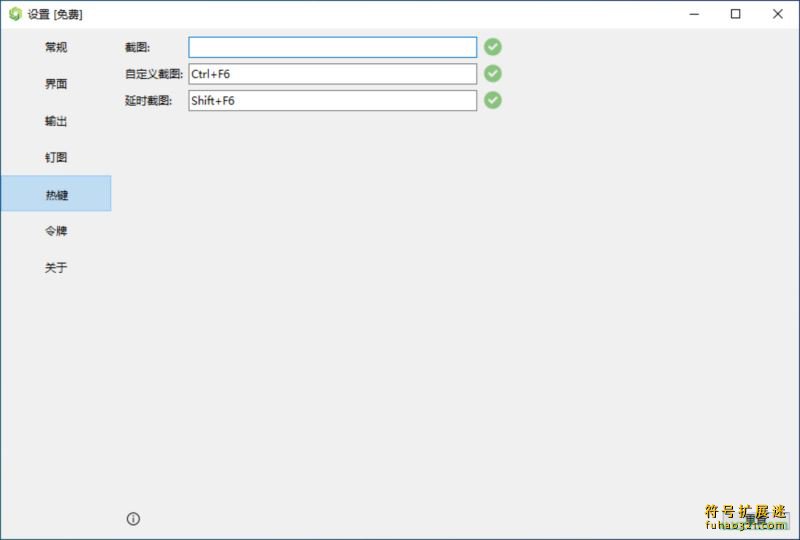
全局快捷键一键启动,提升操作效率。
特色亮点
贴图模式让截图悬浮在桌面,随时查看或修改。
内置颜色拾取器,轻松获取屏幕上任意色彩值。
自动保存历史记录,方便回溯和管理过往截图。
智能优化
自动识别截图边缘,去除多余空白,让画面更整洁。
多窗口同时编辑,方便对比和调整不同截图。
自定义快捷键,按个人习惯配置操作方式。
兼容系统
Windows 7 / 8 / 10 / 11+
Ubuntu 20.04 / 22.04+
深度/UOS V20.9 - 23+
openkylin V1.0.1+
操作指南
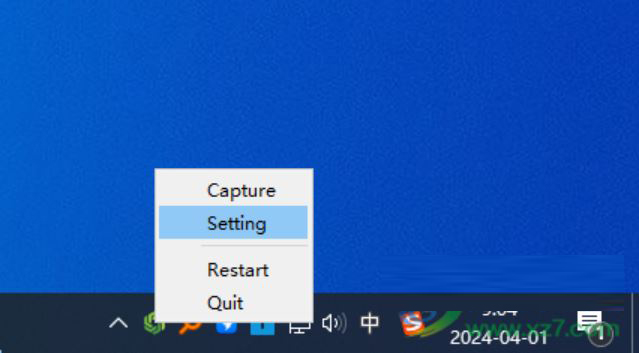
1. 启动Sunny,软件图标会出现在系统托盘,点击Capture开始截图。
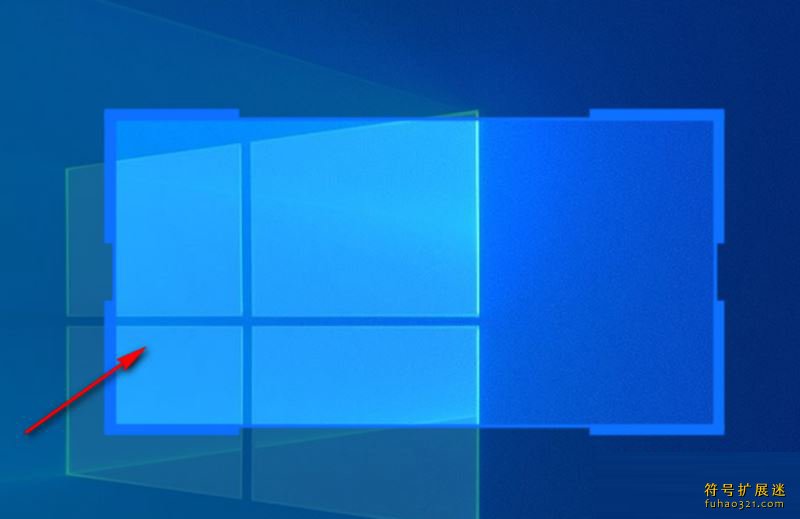
2. 点击Capture后,用鼠标拖动选择截图区域。
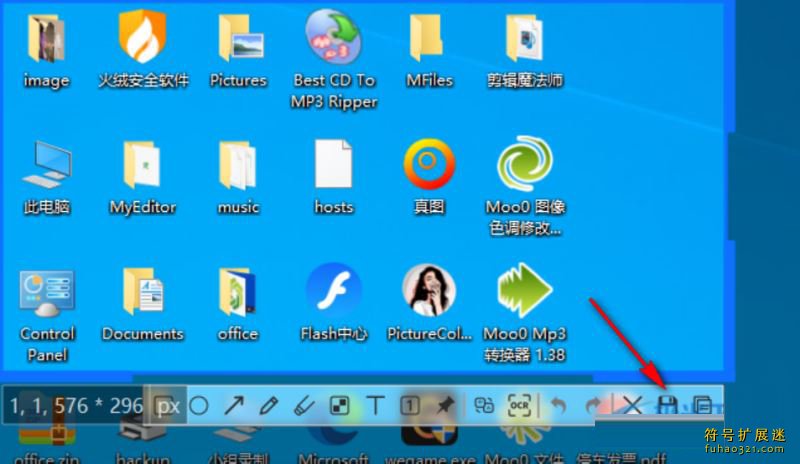
3. 截图完成后,点击保存或复制图像到剪贴板。
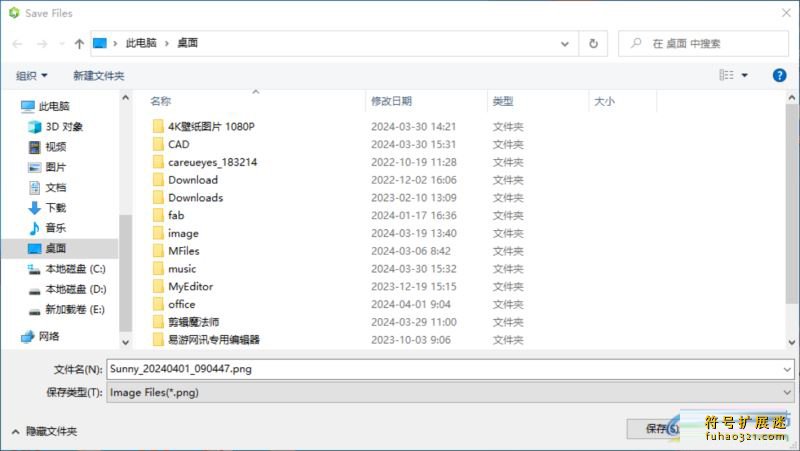
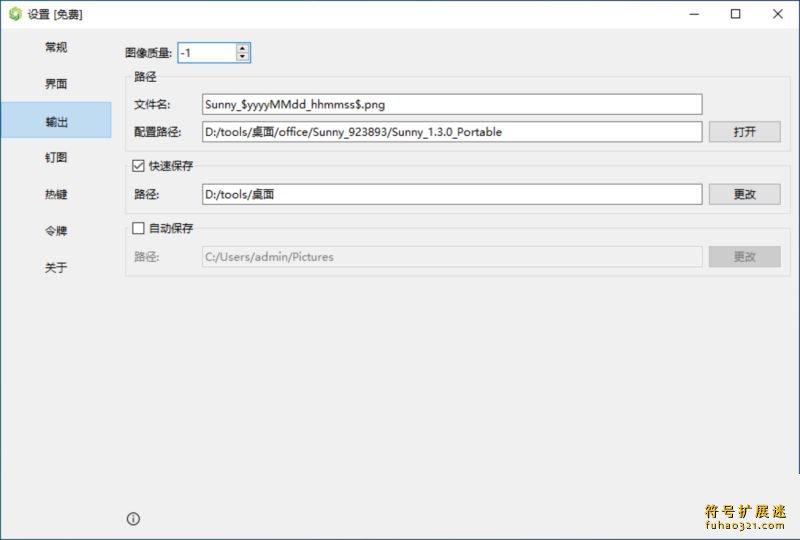
4. 默认保存到桌面,也可自定义存储位置。
5. 截图时可用编辑工具添加箭头、序号等标记。
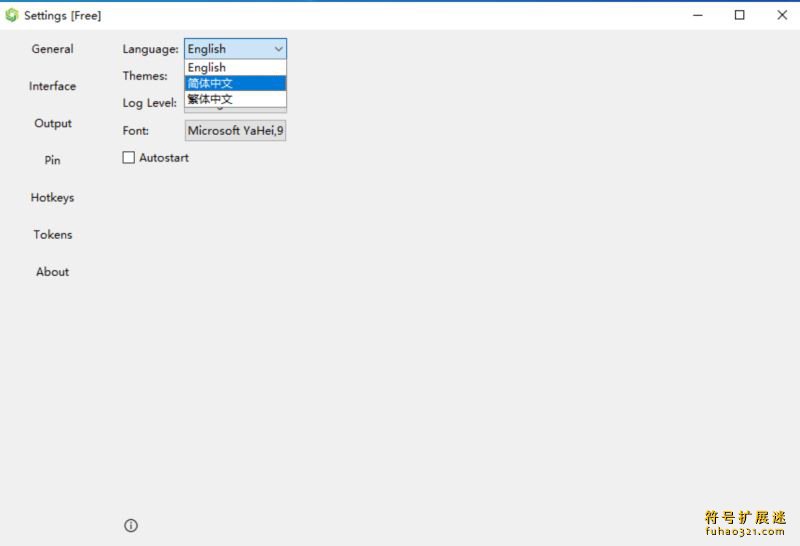
6. 进入设置界面,可切换软件语言为简体中文。
7. 个性化设置包括界面风格、工具栏位置等选项。
8. 输出设置可调整图片质量、命名规则和保存路径。
9. 快捷键设置允许自定义截图和编辑的快捷操作。
10. 内置翻译功能,可快速识别并翻译图片中的文字。
版本更新
新增功能
- 新增葡萄牙语(巴西)翻译支持
- 绘画状态显示准星光标
- 图片翻译支持沉浸式显示
- 为OCR和图片翻译添加快捷键
- OCR窗口优化,记住上次拉伸比例
- 优化OCR自动切换可用线路
- 保存图片默认沿用上次格式
- 优化Linux DEB包无缝升级方案
- 改进跨平台日志输出
问题修复
- 修复工具栏与信息栏重叠问题
- 解决配置保存失效问题
- 修正工具栏在屏幕边缘显示不全
- 修复热键删除后旧组合未取消
- 解决Debian系统托盘图标不显示
- 修复文字编辑框颜色切换失败
界面优化
- 新增取色器和放大镜功能
- 显示更详细的显示器布局信息
- 主窗口高度自适应调整
- 垂直工具栏添加浅色分隔线
 警云下载
警云下载 运算题目生成器下载
 批量PDF加密工具下载
 Min下载
Min下载 vovsoft Clipboard Reader下载
 RayLink下载
 Neural Warp下载
 Adobe Fresco
 中望CAD Pro
 SolidWorks 2024
 B-Renderon
 PhotoBoost
 PixPin
 Nevercenter Silo 2024
用户评论