

软件介绍
Rectify 11 是一款针对 Windows 11 的视觉优化工具,通过调整系统界面元素来提升整体美观度。它重新设计了图标、任务栏和深色模式,让系统看起来更协调。如果你对原版Win11的UI不满意,这款工具或许能带来更好的体验。
软件介绍
这款软件能帮你调整Win11的视觉风格,让桌面组件看起来更统一。它通过安全修改系统文件来实现界面优化,适合想要个性化桌面的用户。
作为Win11的修改版本,Rectify 11针对用户反馈最多的界面问题进行了调整。相比原版系统,它恢复了更符合使用习惯的经典设计元素。
主要功能
显示优化
改进了UI控件在不同分辨率下的显示效果,确保缩放时保持清晰。
界面升级
替换了系统默认图标,将老旧对话框更新为现代化设计风格。
暗色模式
扩展了暗色模式的支持范围,让更多系统组件都能正确显示深色主题。
性能调整
未来版本将允许用户选择需要保留的系统组件,实现更灵活的定制。
图标更新
对系统内置的旧式图标进行了全面改造,使整体风格更加统一。
版本特性
1、安装过程
安装界面延续了Win11的基本框架,但简化了设置步骤。更新了UI图标,安装只需重启一次就能完成。
2、桌面布局
保留了Win11的主要设计,但恢复了任务栏左侧布局等经典功能。开始菜单显示更多图标,还替换了默认浏览器。
3、任务栏改进
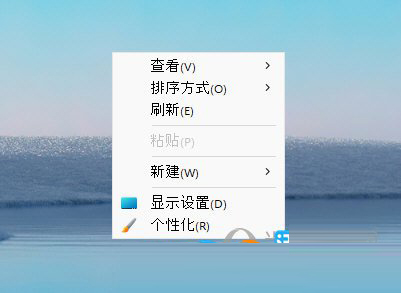
重新启用了右键菜单功能,支持图标分组和位置调整。这些改动让日常操作更方便。
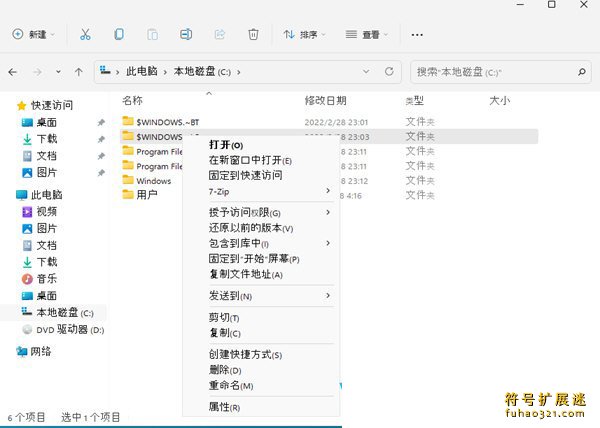
4、文件管理
资源管理器采用紧凑布局,保留了Win11的命令行界面。右键菜单恢复为完整显示模式,操作更直接。
5、夜间模式
扩展了深色主题的覆盖范围,让更多系统组件都能正确显示。还优化了窗口圆角等细节。
6、系统精简
移除了账户强制登录等限制,删减了不必要的内置应用。这些调整让系统运行更流畅。
使用指南
Rectify 11对系统界面进行了全面调整,简化了安装流程。下面是在VMware中安装的步骤说明。
1. 创建新虚拟机,选择自定义安装
2. 在高级设置中将固件类型改为BIOS
3. 启动安装程序,过程比原版更简单
4. 完成安装后,系统默认为英文界面
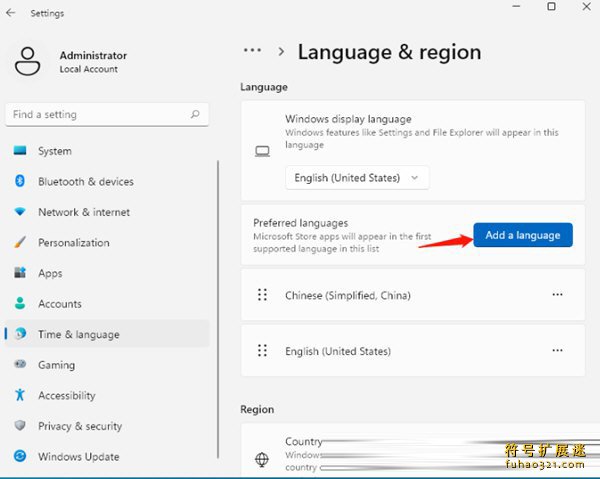
5. 进入设置-时间和语言-语言选项
6. 添加中文语言包并设为默认
7. 重启系统完成语言切换
界面变化
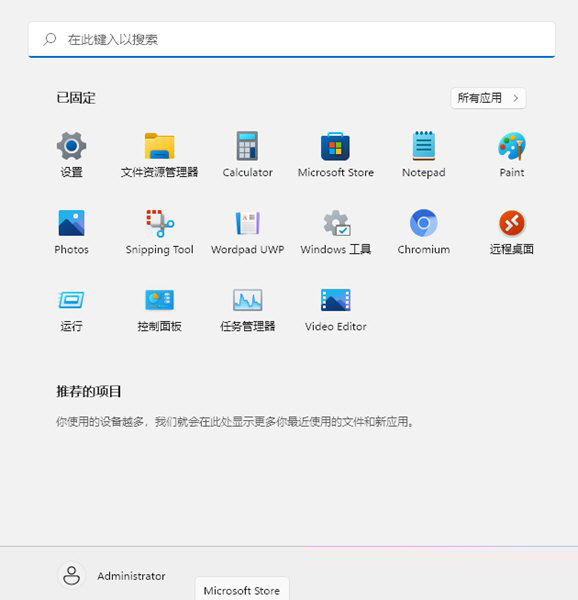
开始菜单位置
开始按钮回到了熟悉的左下角位置,使用起来更顺手。
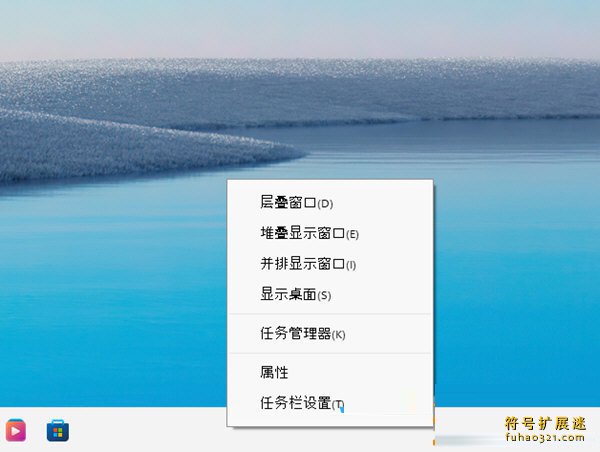
任务栏功能
恢复了完整的右键菜单,可以快速打开任务管理器。
文件管理
资源管理器保持彩色图标,但改进了右键菜单的显示方式。
内置应用
移除了部分微软服务,替换了默认浏览器,系统更轻量。
这些改动让系统操作更流畅,响应速度也有提升。
需要注意的是,这款修改版系统并非微软官方发布,建议仅用于体验测试。
 ThemeMode下载
 Adobe Fresco
 中望CAD Pro
 SolidWorks 2024
 B-Renderon
 PhotoBoost
 PixPin
 Nevercenter Silo 2024
用户评论