


软件介绍
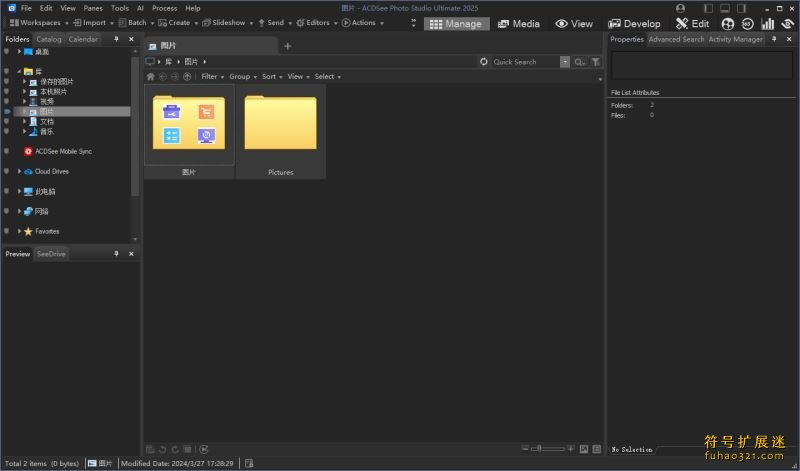
ACDSee Photo Studio 2025 免费旗舰版是一款专为摄影和创意设计打造的全能工具,集数字资产管理和RAW编辑于一体。通过强大的GPU加速和智能AI技术,它能够高效处理图像,提供丰富的编辑功能,如人脸识别、颜色控制和图层调整,帮助用户轻松实现创意表达。
版本特点
ACDSee Photo Studio 2025 Ultimate是专为摄影工作室设计的专业图像管理软件,包含标准版、专业版和旗舰版。旗舰版支持HDR、焦点堆栈、混合克隆等高级功能,并内置500多种相机型号的RAW文件编辑支持,满足专业摄影需求。
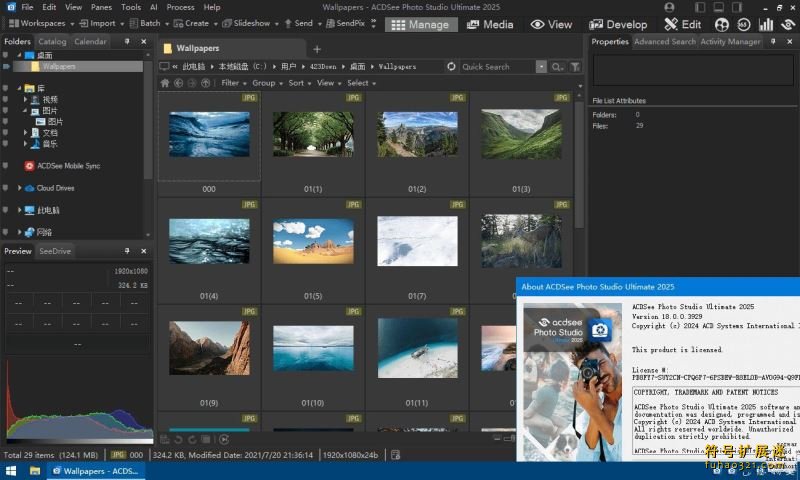
ACDSee不仅是一款强大的图片管理工具,还支持查看、编辑、管理和开发等多种模式。它能够快速获取数码相机和扫描仪的图片,支持多种多媒体格式,并提供高质量的图片显示和幻灯片播放功能。
新功能
性能提升:AI功能现在支持GPU加速,处理速度更快。
ACDSee Tabs:简化文件浏览和搜索,提升数字资产管理效率。
ACDSee 活动管理器:监控后台任务,如导入图像和AI人脸检测。
AI 超级分辨率:增强图像并放大至更高分辨率。
开发模式遮罩羽化和移位:优化遮罩效果。
AI 对象遮罩工具:轻松处理复杂对象的遮罩。
颜色范围蒙版:基于颜色值应用蒙版。
亮度范围蒙版:基于亮度值应用蒙版。
新增AVIF文件支持:支持导入和编辑AVIF格式。
复制为路径:快速复制文件路径。
人物模式自动前进:简化面孔与姓名匹配过程。
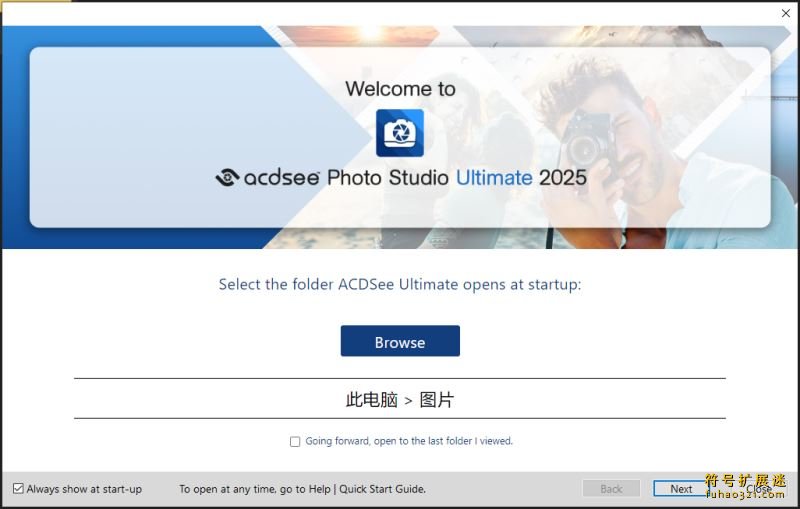
安装教程
1. 下载并解压安装包。
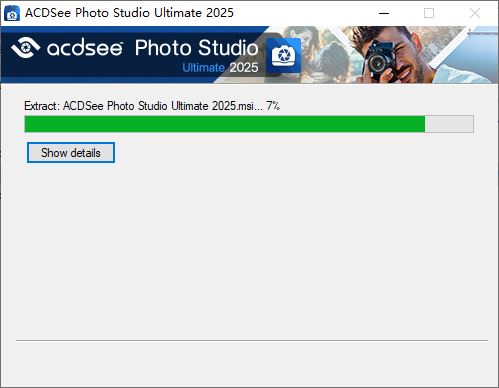
2. 运行安装程序,选择安装目录并点击install。
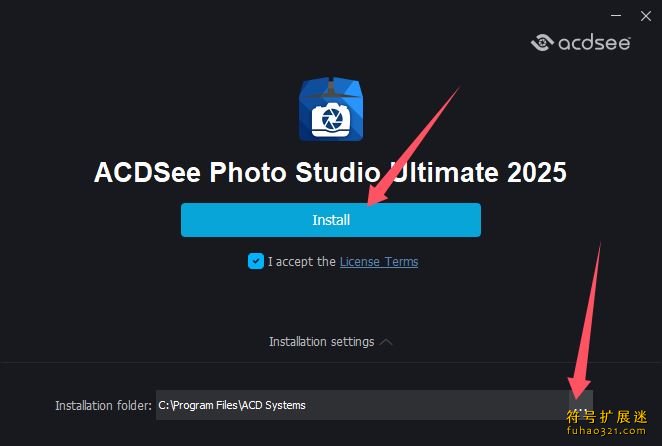
3. 等待安装完成。
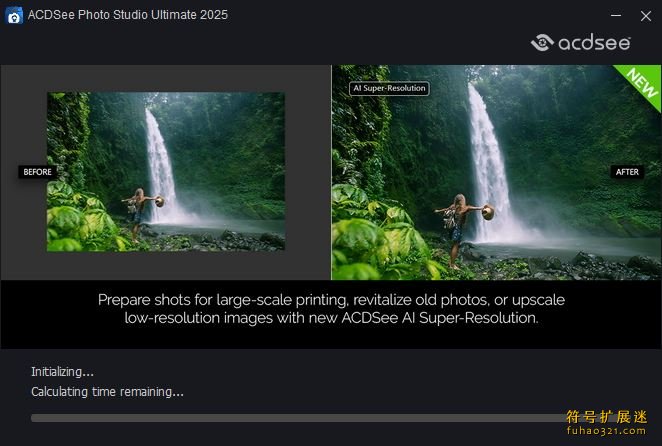
4. 安装完成后关闭软件。
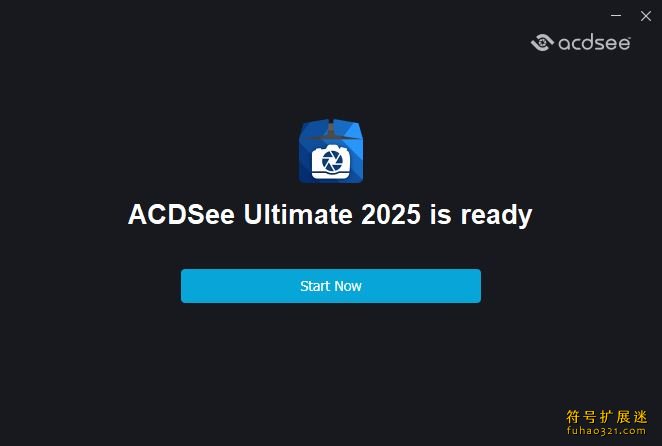
5. 找到软件安装目录。
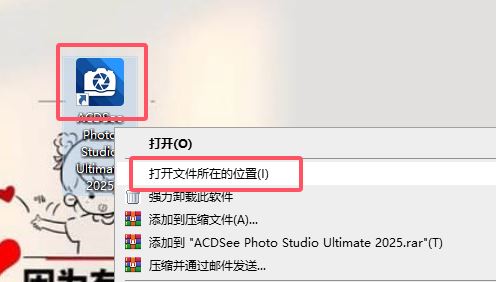
6. 将补丁文件复制到安装目录。
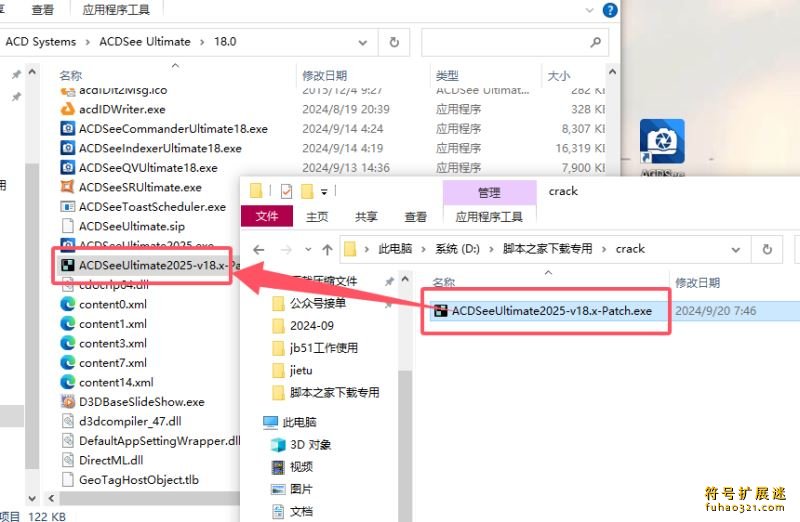
7. 点击应用完成补丁安装。
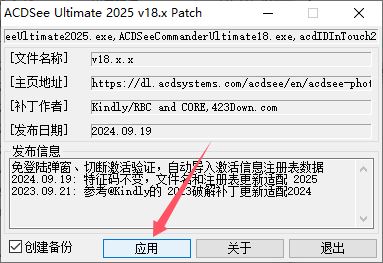
8. 补丁安装完成。
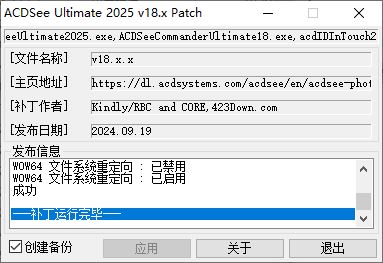
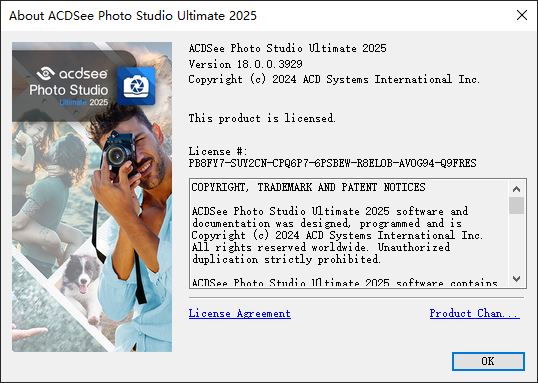
9. 安装完成,可以开始使用软件。
已知问题
AI Super-Resolution 在VRAM小于4GB的计算机上无法运行。
系统负载过重时,AI Super-Resolution 可能切换到CPU处理。
AI 超分辨率最大支持16,000像素。
批量AI超分辨率仅显示第一张图像的预览。
某些HDR H.265/HEVC视频在查看模式下无法搜索。
GPS元数据无法保存到HEIC文件中。
无法读取AVIF文件的附属.xmp文件中的元数据。
无法在SmugMug上传器中创建新文件夹。
操作浏览器每次只能在管理模式下激活一个ACDSee实例。
无法从移动设备拖放到Windows Explorer。
删除文件夹中的图像不会更新其他选项卡中的缩略图。
关键字字段限制为64个字符。
无法解码的视频不会在特别项目搜索中返回。
缺少字节顺序标记的UTF-16文件无法作为关键字列表导入。
从相机设备导入时,GPR缩略图可能无法显示。
使用“保留子文件夹名称”选项从网络位置导入图像可能失败。
数据库转换和导出/导入不会传输关键字和类别快捷键。
无法从2024版本导入外部编辑器的快捷键。
无法从旧版本导入ACDSee关键字和类别的快捷键。
水印在某些情况下显示不正确的预览。
建议在导入Lightroom数据库后重启ACDSee。
重置布局不会重置多个图像篮。
在查看模式下粘贴文件可能产生意外结果。
蒙版移位的负值会从图像边缘移除蒙版。
.acdc格式在开发模式下不受支持。
在不同大小的图层上使用“天空替换”时,较小图层的天空可能溢出。
ACDSee对所有附加图层使用基础图层的颜色配置文件。
在图层编辑器中,使用移动工具时无法添加蒙版。
关闭“记录操作”对话框后,它将隐藏直到下次操作记录。
复制图层不包括复制图层效果。
ACDSee 365模式不支持多个图像篮。
不支持
2025年开发的增益表图DNG在2024年查看时可能显示不正确。
2024年起的模糊背景和黑白背景操作在2025年不再支持。
不支持动画AVIF文件。
不支持HDR AVIF文件。
编辑GSD、PSD和TIFF文件时,ACDSee不会保留图层。
不支持佳能C-RAW。
HEIC文件不支持IPTC元数据。
ACDSee Ultimate 2025中创建的.acdc文件不受Ultimate 2021或更早版本支持。
系统要求
激活软件需要有效的电子邮件地址和互联网连接。
硬件
支持64位的Intel或AMD处理器。
建议使用Intel i5或更高版本处理器。
4 GB RAM,建议8 GB或更多。
512 MB VRAM,建议2 GB或更多。
兼容DirectX 10的图形适配器,建议功能级别12_0或更高。
1280 x 800显示分辨率,建议1920 x 1080。
4 GB可用硬盘空间。
软件
Windows 10(64位)或Windows 11。
Microsoft Edge。
Microsoft DirectX 10或更高版本。
Windows Media Player 9.0。
Microsoft Office 2010或更高版本。
软件功能
人物模式:通过人脸检测和识别功能,快速分类和管理照片中的人物。
媒体模式:以数据库驱动的方式快速筛选和访问文件夹中的文件。
冲印模式:通过像素定位工具和色轮,实现精准的图像调整和蒙版创建。
更多新功能:包括色轮和亮度范围调整、降噪工具改进等。
编辑模式:支持复杂选区的微调和滤镜应用,提升编辑效率。
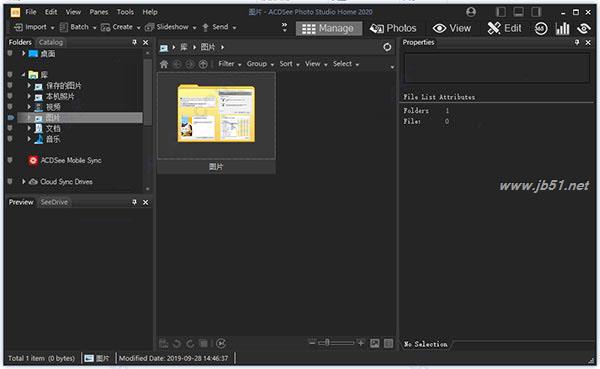
管理模式:提供强大的文件管理功能,支持多种元数据添加和搜索。
软件特色
AI 人脸编辑:全面分析面部,支持美颜和彩妆效果。
图像合并:轻松将多张图片合并为全景、HDR或焦点堆栈图像。
AI 操作:一键删除或模糊背景,选择主体或天空。
ACDSee 同步助手:无线传输手机照片和视频到电脑。
高级搜索:支持多种搜索条件,快速找到所需照片。
快速搜索:升级后的搜索功能,支持更复杂的搜索类型。
功能特点
人脸检测和面部识别
通过面部检测和识别工具,快速分类和管理照片中的人物。

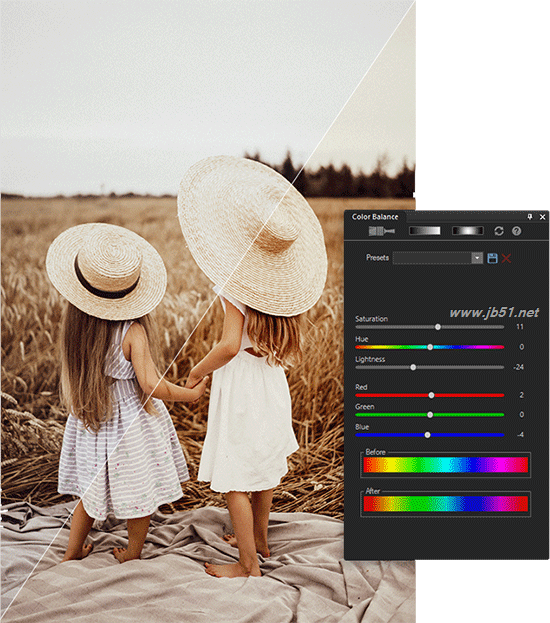
编辑相片
使用精密过滤器工具包,微调图像以达到理想效果。
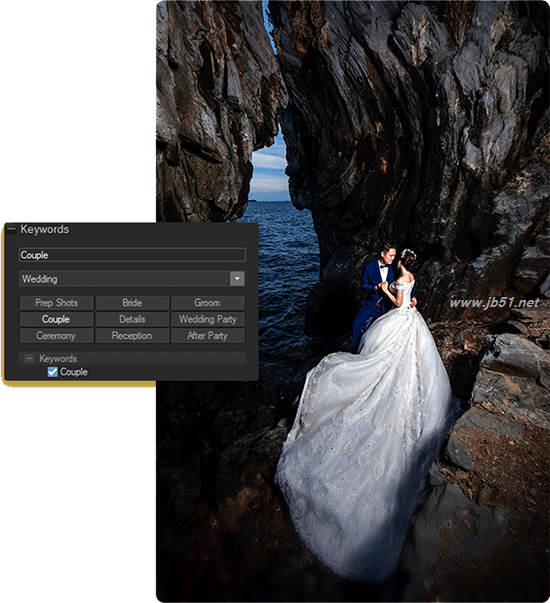
轻松的数字资产管理
通过评分、关键字和类别等元数据,快速识别和管理照片。
特色功能
AI 人脸编辑
轻松美颜
通过AI技术全面分析面部,支持美颜和彩妆效果。
图像合并
简化的照片合并
轻松将多张图片合并为全景、HDR或焦点堆栈图像。
人工智能操作
选择主体、天空等
一键删除或模糊背景,选择主体或天空。
ACDSee 同步助手
无线传输手机照片和视频到电脑。
高级搜索
方便的搜索窗格
支持多种搜索条件,快速找到所需照片。
升级快速搜索
更快地查找照片
升级后的搜索功能,支持更复杂的搜索类型。
更新日志
改进
添加了在管理和查看模式下启用/禁用自动命名的选项。
增加了一次删除多个类别或关键字的功能。
增加了删除未分配资产的类别或关键字的功能。
在详细信息视图、排序、信息面板等中添加了人物和AI关键字元数据选项。
天空替换中添加了32个新天空,包括阴天和烟花类别。
添加了为上次使用的开发设置设置自定义键盘快捷键的功能。
增加了在开发和编辑模式下使用画笔绘制直线和对角线的功能。
在编辑模式下的右键单击上下文菜单中添加了“应用图层蒙版”选项。
在编辑模式下的液化过滤器中添加了重置按钮。
在编辑模式下向形状绘图工具添加了等边绘图。
在镜头校正功能中添加或更新了150多个相机和镜头。
改进的自动迁移功能包括自定义键盘快捷键以及外部编辑器设置。
在开发模式下显示画笔蒙版预览时,改进了对像素定位的支持。
改善了ISO低于200的Olympus OM-D E-M1 Mark II RAW文件的外观。
改进了AI Actions中的模糊背景和黑白背景,现在将它们添加为蒙版调整层。
在编辑模式下,使用单独的图层和蒙版上下文菜单选项提高了图层菜单的清晰度。
在编辑模式下使用添加/减去选择工具时,改进了鼠标光标的外观。
通过在完成后自动开始编辑其名称,提高了绘制手动脸部的能力。
改进了人物模式下的命名视图,更准确地显示分配给每个姓名的面孔数量。
修复了某些具有HDR的H.265/HEVC视频被隔离并拒绝播放的问题。
修复了从目录窗格搜索的AI关键字在再次浏览或搜索后单击“返回”返回时无法正确显示为选中的问题。
修复了启用“删除原始文件”时批量转换文件格式会绕过回收站的问题。
修复了地图窗格自动隐藏后无法正确显示的问题。
修复了在某些配置下媒体模式下缺少左右箭头的问题。
修复了全屏状态下进入查看模式时任务栏闪烁的问题。
修复了在开发模式下撤消和重做预设和快照组合时发生的崩溃。
修复了在开发模式下在带有和不带有蒙版的图像之间切换时出现的几个外观问题。
修复了开发模式的历史记录窗格中涉及修复工具的文本问题。
修复了在开发模式和编辑模式之间切换后,开发模式下的某些操作未记录在历史记录窗格中的问题。
修复了天空替换中的一个问题,即“反射”和“输出为图层”设置会忘记它们上次使用时的状态。
修复了编辑模式下导致亮度/色彩范围和通道选择窗口忘记其位置的问题。
修复了编辑模式下形状选择工具崩溃的问题。
修复了编辑模式下涉及文本层、遮罩和某些过滤器的崩溃问题。
修复了在某些情况下按下鼠标侧键导致编辑模式崩溃的问题。
修复了人物模式在某些情况下无法添加相似面孔建议的问题。
 GibbsCAM下载
 Texturelabs Distressor Plugin下载
 Win11PrivacyFix下载
 Screenphoto下载
 Adobe Audition下载
 ANSYS Products 2025下载
 Pixologic ZBrush下载
 Adobe Fresco
 中望CAD Pro
 SolidWorks 2024
 B-Renderon
 PhotoBoost
 PixPin
 Nevercenter Silo 2024
用户评论